





如何把手機照片合併成一張?疊圖和合併照片教學懶人包 (iPhone/安卓皆適用)

照片怎麼合併成一張?如果只是想將多張照片放在同一張圖片中,可以使用照片拼貼;想讓兩張照片重疊融合,則可以透過圖層或混合模式製作疊圖效果。另外,iPhone 也提供照片去背、捷徑與重複項目等內建功能,可依不同需求處理照片。
本文整理 3 種常見的照片合併方式,分別介紹照片拼貼、照片重疊融合,以及 iPhone 與電腦上的照片合併方法,並以「相片大師 App」示範實際操作步驟。
揭露聲明:本文由訊連科技編輯部製作,內容包含旗下產品「相片大師」。
照片合併 App 介紹
相片大師 App:多張照片拼貼與疊圖工具

如果想將多張照片放在同一張圖片中,或將兩張照片重疊融合,「相片大師 App」都提供相應的編輯功能,可依照不同需求製作照片拼貼或疊圖效果。
如果想快速將多張照片合併成一張,最推薦使用相片大師全新推出的 AI 拼貼範本功能!
這項功能位於首頁的「AI 創意工作室」,每款範本都會標示可上傳的照片數量。只要選擇範本並上傳照片,AI 就會自動分析圖片內容,快速完成排版設計,並搭配符合照片主題的文字、風格與裝飾元素,讓照片拼貼更有質感。


不過,AI 生成的結果難免會出現照片人物或細節變形的情況。因此如果希望成果是可控的,則可以使用相片大師內建的照片拼貼模板。模板涵蓋拍立得、生日、旅行、美食、黑白風格等主題,可以依照照片數量與喜好選擇適合的版型。

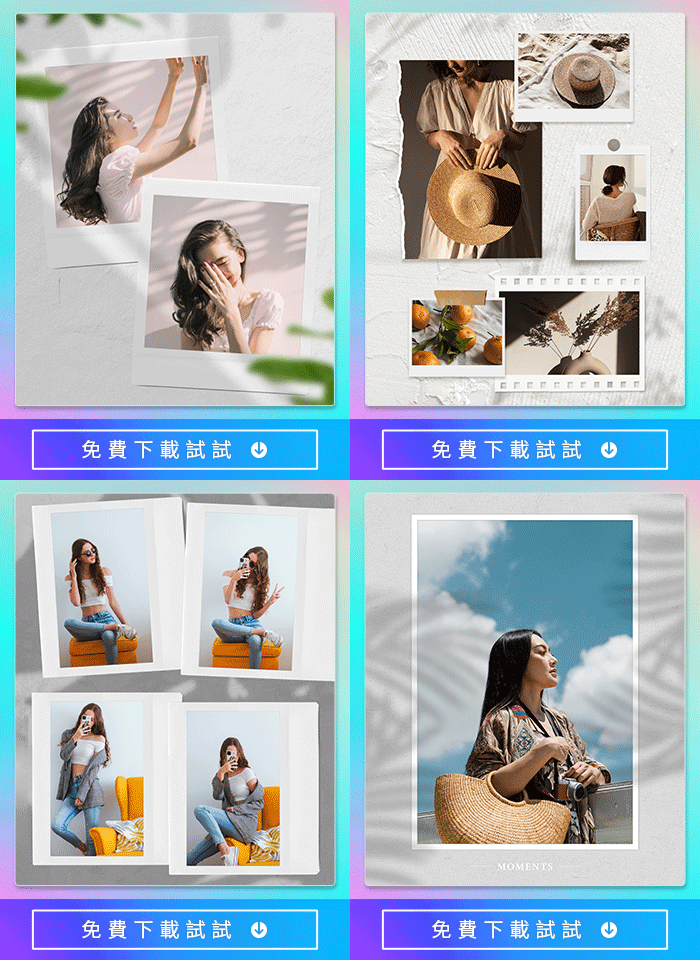
若想製作更具創意的照片重疊效果,相片大師也提供簡單好用的混合工具。只需匯入兩張照片,即可透過不同混合模式將照片融合在一起,輕鬆完成雙重曝光、夢幻疊圖等視覺效果。


了解相片大師的照片合併功能後,接下來就一起看看如何將多張照片合併成一張,以及如何製作照片重疊效果吧!
Q1:有哪些方式可以將照片合併成一張?
A:常見的照片合併方式主要有三種:第一種是「照片拼貼」,將多張照片排版在同一張圖片中;第二種是「照片重疊/疊圖」,透過混合模式或透明度製作雙重曝光等效果;第三種則是使用 iPhone 或電腦內建工具,直接將多張照片合併輸出成單一檔案。若想快速完成前兩種,建議使用具備 AI 拼貼或圖層功能的 App,能更有效率地完成合併與設計。
Q2:有沒有推薦的照片合併 App?
A:推薦使用「相片大師 App」,不論是照片拼貼或疊圖合成都能輕鬆完成。它內建 AI 拼貼範本,可自動分析照片內容並完成排版設計,也提供多種拼貼模板,讓使用者快速製作照片組圖。此外,還具備混合工具與圖層功能,可進一步製作雙重曝光與創意疊圖效果,是新手與進階使用者都適合的照片合併工具!
如何將多張照片合併成一張?
想把多張照片放在一起?最簡單的方式就是用照片拼貼 App 將它們合併成一張。拼貼不僅能一次呈現多張照片,也省去重複發布的麻煩。假期或聚會後,很多人會用它快速製作專屬回憶!
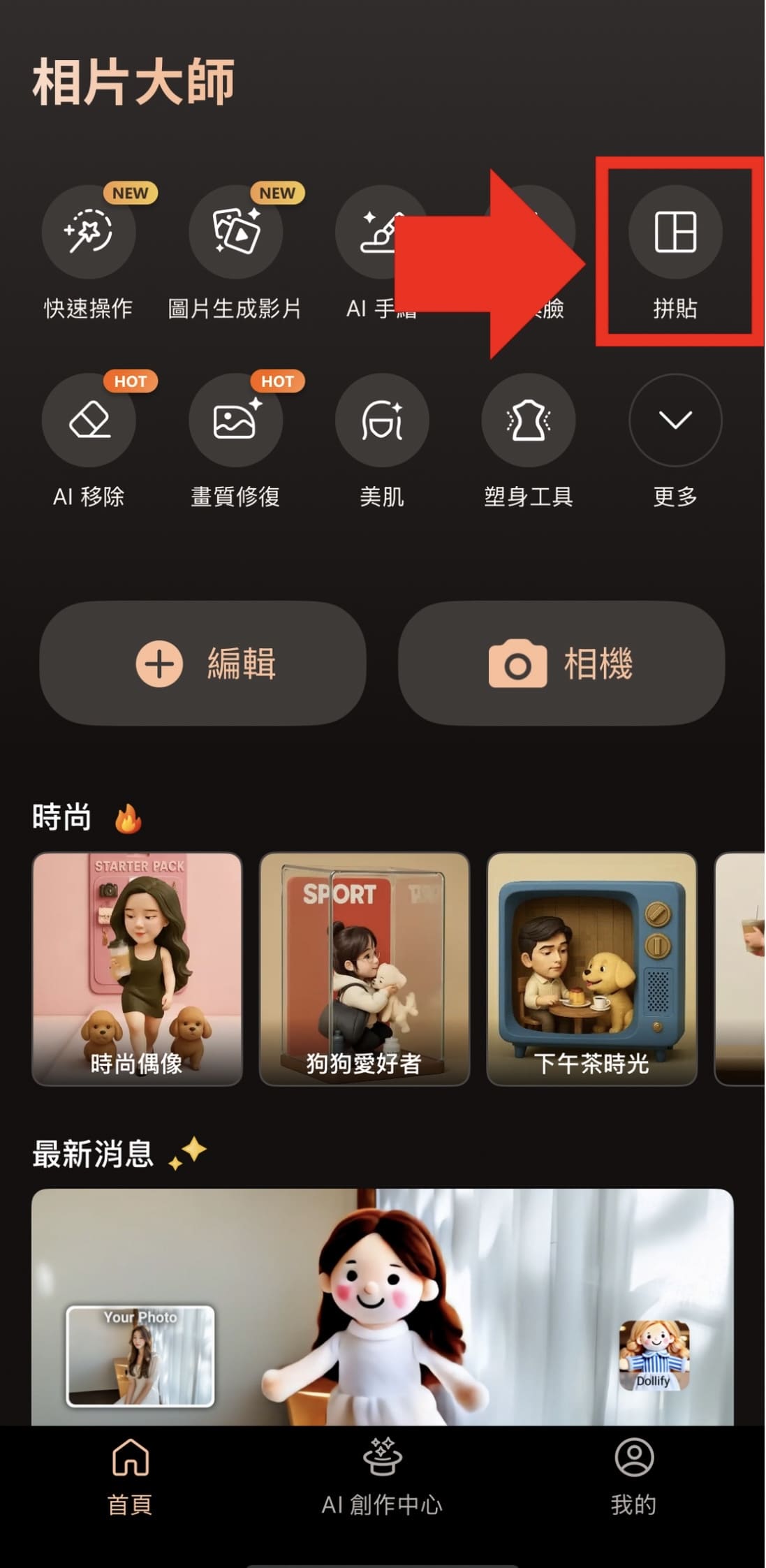
下面示範如何用「相片大師 App」合併照片:

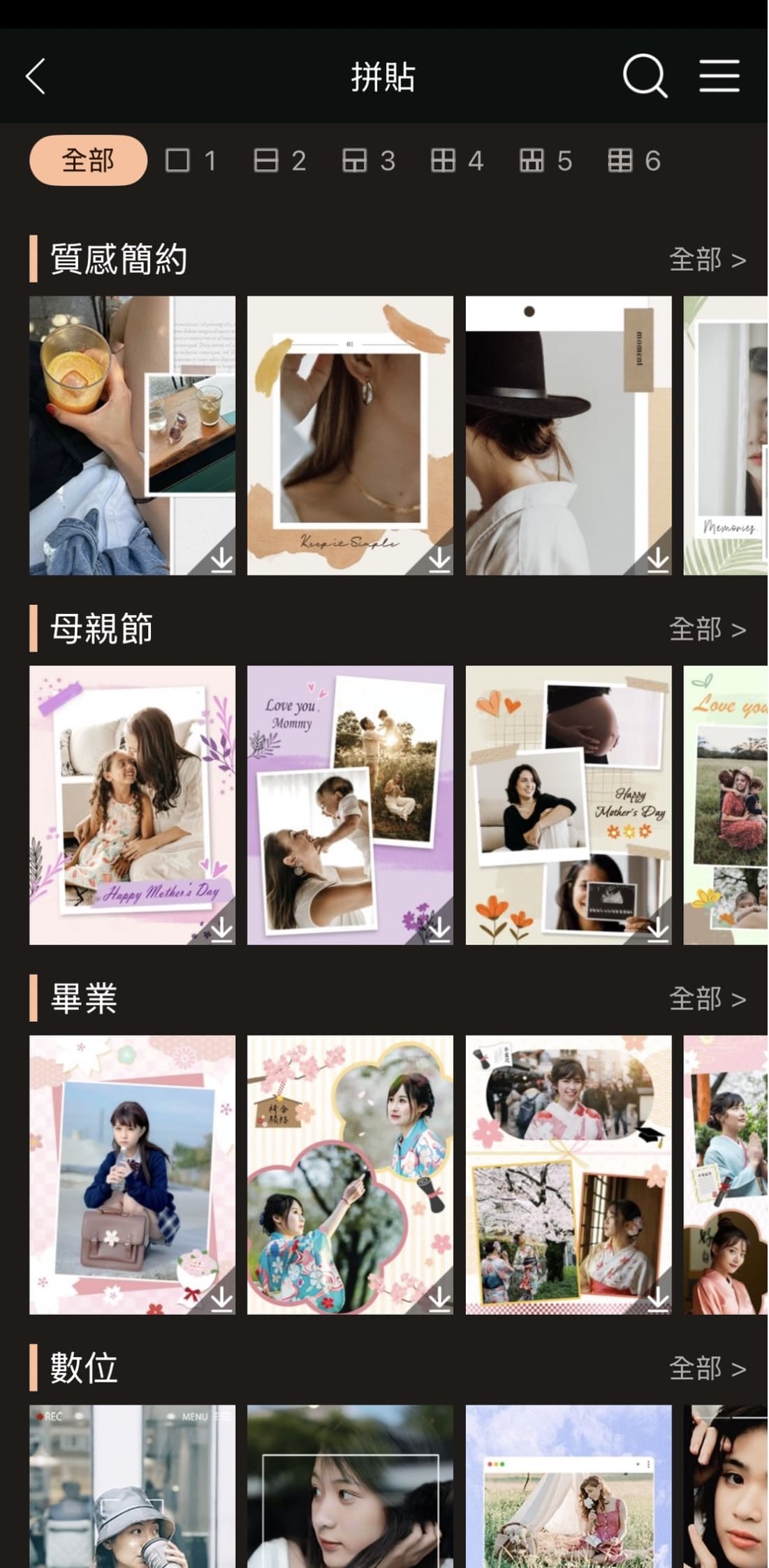
- 進入相片大師 App,選擇「拼貼」,挑選喜歡的範本。
相片大師提供多款拼貼範本,可依主題或圖框數量挑選。範本可自由客製化,有些留空間讓你加文字或圖形設計,有些則可更換相框樣式,讓照片更突出。
- 加入想合併的照片。
選好範本後,App 會進入照片選取畫面,可從相簿中選擇最多 6 張照片加入拼貼。
也可以使用 App 內的免版稅素材庫,從 Shutterstock 或 iStock by Getty Images 選取高質感照片,像是大自然或小動物畫面,點綴拼貼更豐富。
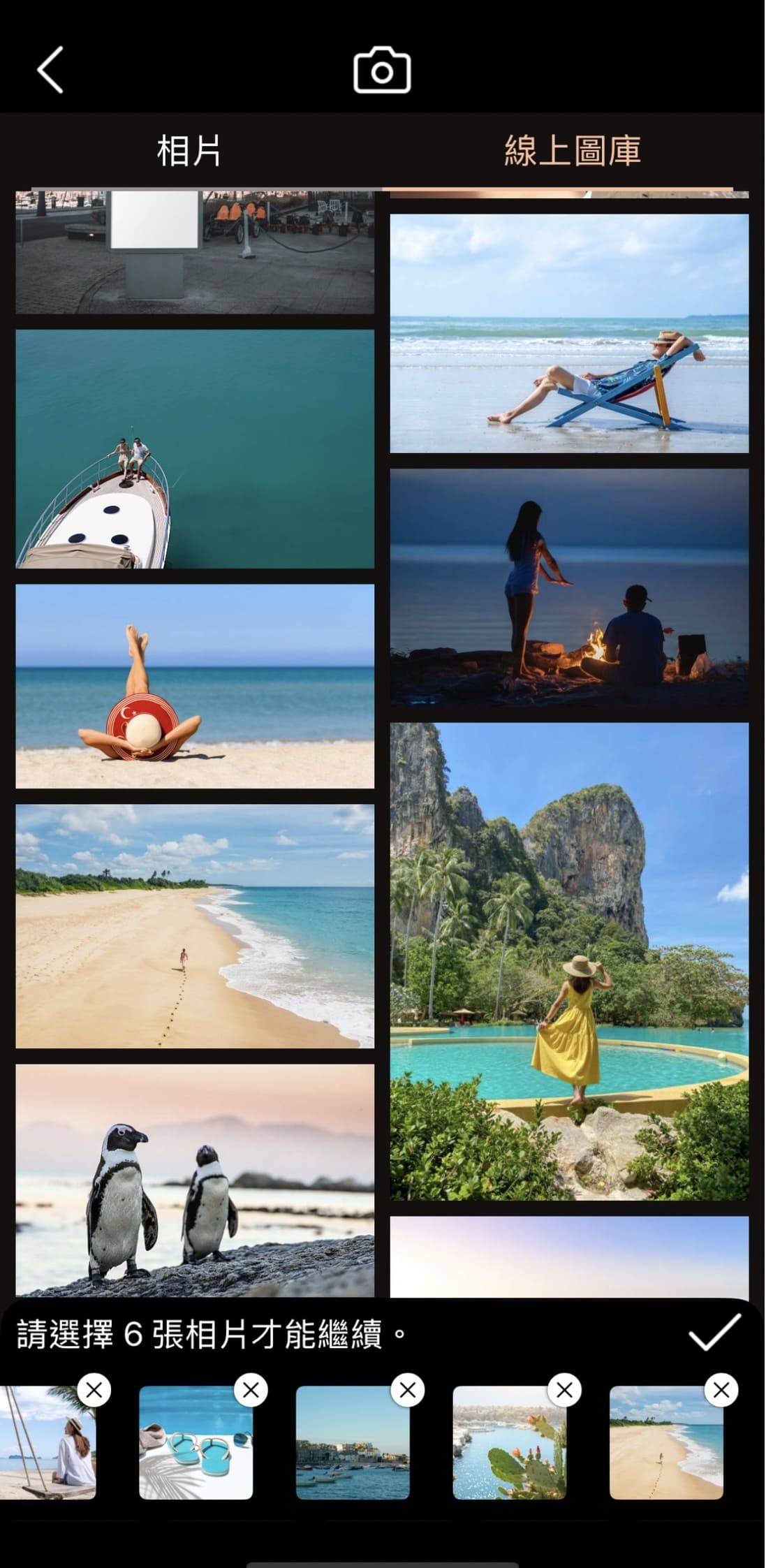
- 一鍵套用範本,完成作品!
喜歡的作品可點右下角圖示下載到裝置中。
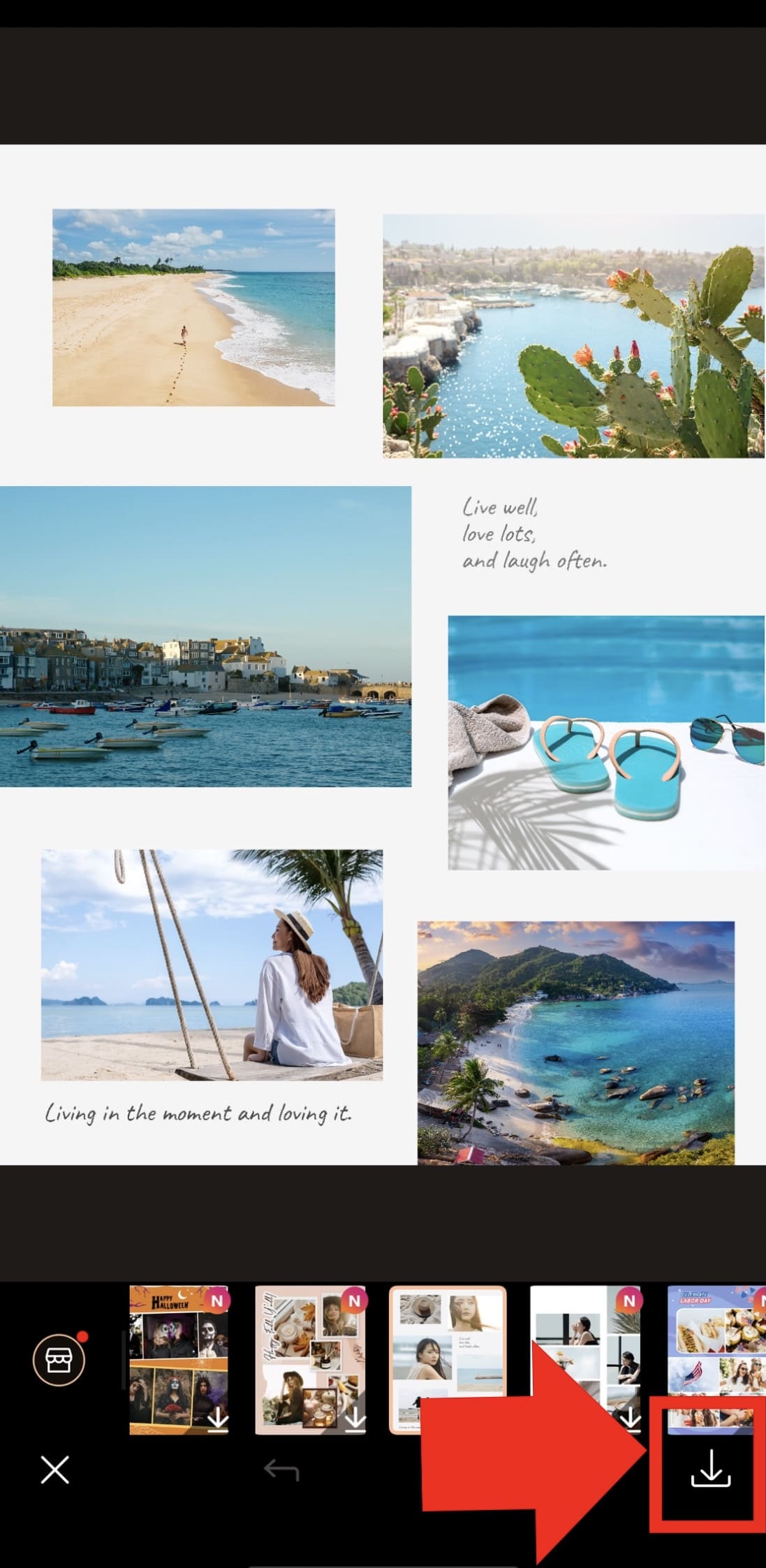


照片重疊合併&融合示範教學
另一種將多張照片合併成一張、並營造手機疊圖效果的方式,是使用混合模式來製作合成疊圖或雙重曝光等特殊視覺效果。
透過「相片大師 App」,也可以做到將兩張照片的元素自然融合的效果,快速打造具創意的作品。

- 進到相片大師 App,在匯入一張底圖後新增另一張相片。
開啟相片大師的「編輯功能」,先匯入一張底圖至 App 中,再按「新增圖片」,匯入想要合成的第二張照片。
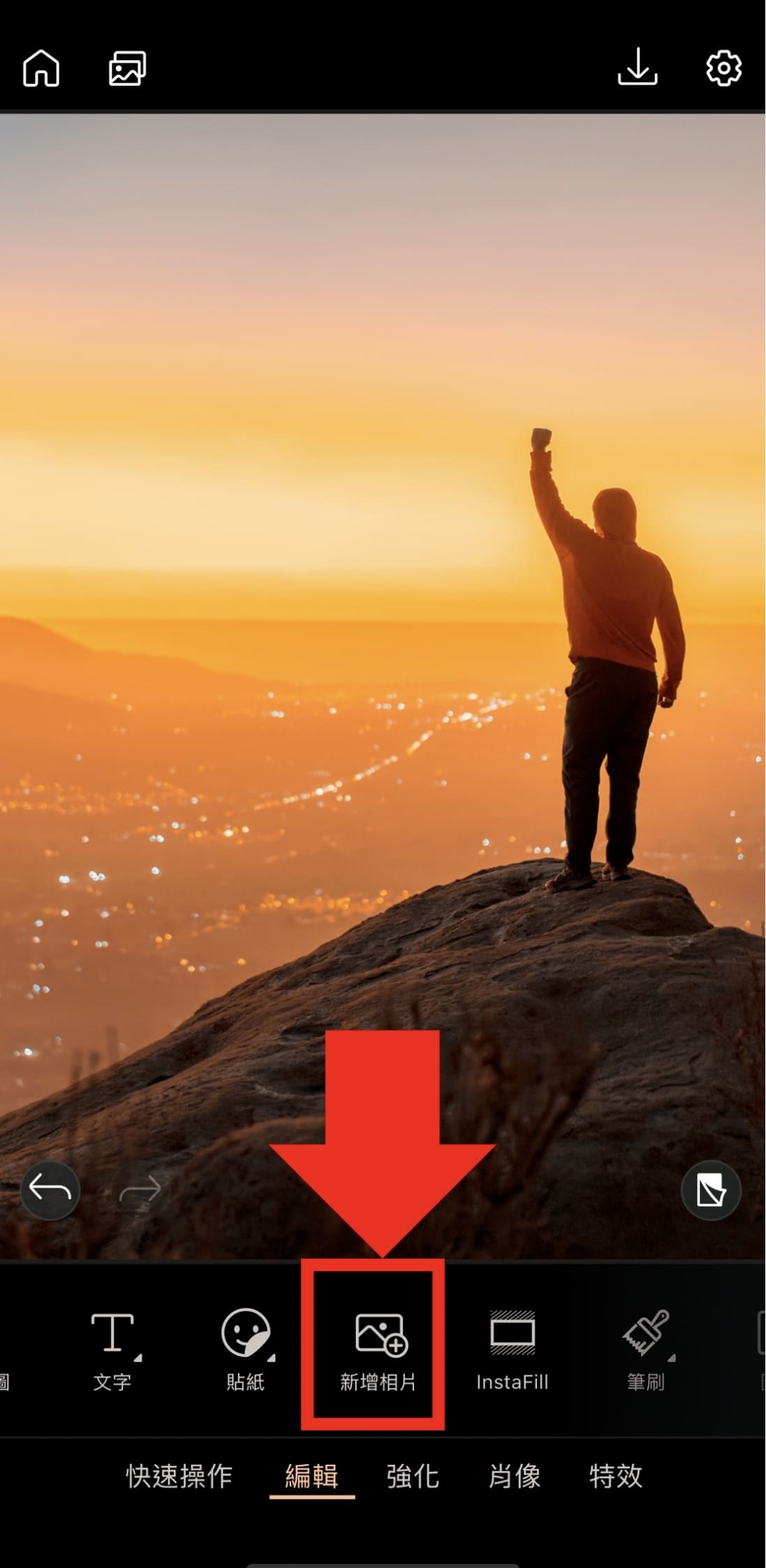
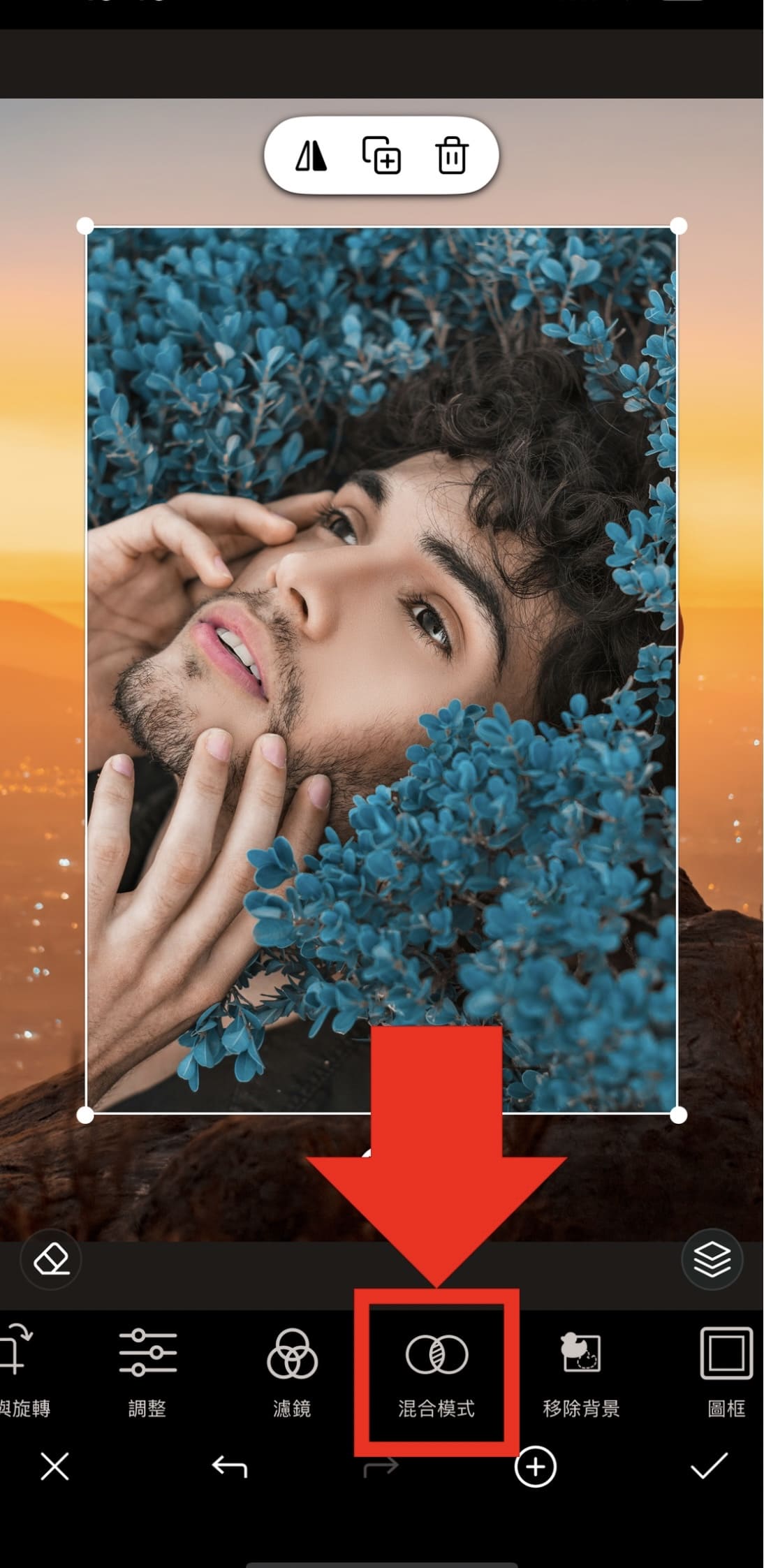
- 將第二張照片套用混合模式,調整效果完成疊圖。
以下圖為例,選擇「疊加」混合模式即可產生合成效果,也可以嘗試不同的混合模式,找到適合的效果。若想讓照片融合得更自然,還可使用橡皮擦工具去除多餘或突兀的部分。
.jpg)


以上就是使用相片大師進行照片疊圖的教學。其實製作夢幻疊圖並不困難,只要利用直覺式的混合工具,即使沒有進階修圖技巧,也能輕鬆完成具有質感的照片合成效果!
iPhone 照片合併成一張教學
以下提供 3 種 iPhone 手機照片合併成一張的方法,直接用內建 app 就行,快來試試看!
1. iPhone 照片去背合成教學
如果是使用搭載 iOS 16 和以上版本的 iPhone XS、iPhone XR 和後續機型,可以使用 iPhone 內建的照片去背功能,來達到 iPhone 手機照片合併成一張的效果。

- 於照片中開啟照片。
- 長按住照片的主體,主體周圍就會出現發亮的白框。
- 放開後會出現「拷貝」和「分享」選項,點選「拷貝」就能將去背後的主體貼到 IG 等 App 裡,達到照片去背剪下貼上的合成效果。
2. iPhone 照片合成捷徑教學

- 於 iPhone 中找到中「捷徑」。
- 從「捷徑資料庫」輸入【照片】,會看到「照片組合」的功能,點選加入自己的捷徑。
- 在自己的捷徑中點選「照片合併」,就可以選擇你相簿中想要合併的照片囉!iPhone 會自動幫你合併照片,完成後可以直接存入相簿。
3. iPhone 重複照片合併教學
如果手機內有重複的 iPhone 照片想疊圖成一張,可以使用 iPhone 內建的照片合併功能,來合併重複的照片,節省手機的容量喔!


- 於 iPhone 中找到「照片」。
- 從「照片」中找到【相簿】,往下滑會看到「重複項目」的項目,點選「重複項目」。
- 在「重複項目」中可以看到手機內所有重複的照片,可以選擇想要合併為一張的照片,iPhone 會自動幫你把重複照片合併起來,完成後可以直接存入相簿中。
透過各種 iPhone 內建的合併功能來進行照片合併的好處是十分方便快速,不用另外下載 App,大部分合成效果也不錯。
缺點是 iPhone 照片合併功能無法像其他 App 一樣進行細部調整,相片合成的效果只適合需求基本或想要快速的人。
所以,想要創造更細膩的照片去背和相片合併效果,將 iPhone 兩張照片合成一張的話,建議還是下載專業的去照片合併 App 會比較適合。
Q1:iPhone 有甚麼方式可以將同樣的照片檔案合併成一張?
A:iPhone 可以透過內建功能將多張相同或重複的照片整理並合併為單一項目,主要方式包含「照片 App 的重複項目整理功能」,系統會自動偵測相似或重複照片並提供合併選項;此外,也可以使用「捷徑 App」將多張照片自動拼貼成一張圖片,達到檔案整合與節省空間的效果。
Q2:iPhone 可以直接做照片拼貼或疊圖嗎?
A:可以,但功能較為基礎。iPhone 可透過「捷徑 App」製作簡單的照片拼貼,也能利用「照片去背」功能將人物或物件剪下後貼到其他照片中,達成基本疊圖效果。不過若需要更進階的混合模式、圖層編輯或雙重曝光效果,仍需依賴專業照片編輯 App 才能完成更細緻的影像合成。
電腦照片拼貼&疊圖教學
前面介紹的照片合併 App「相片大師」,同時也提供電腦版軟體,具備更完整且進階的照片編輯功能。如果想要將多張照片合併成一張,並進一步進行精細調整與修圖,電腦版會是更推薦的選擇。
如何用電腦合併照片,創造照片拼貼效果?
以下將用「相片大師」電腦版軟體介紹如何用電腦合併照片,4 步驟創造出獨具風格的拼貼,快下載軟體跟上教學一起操作吧!
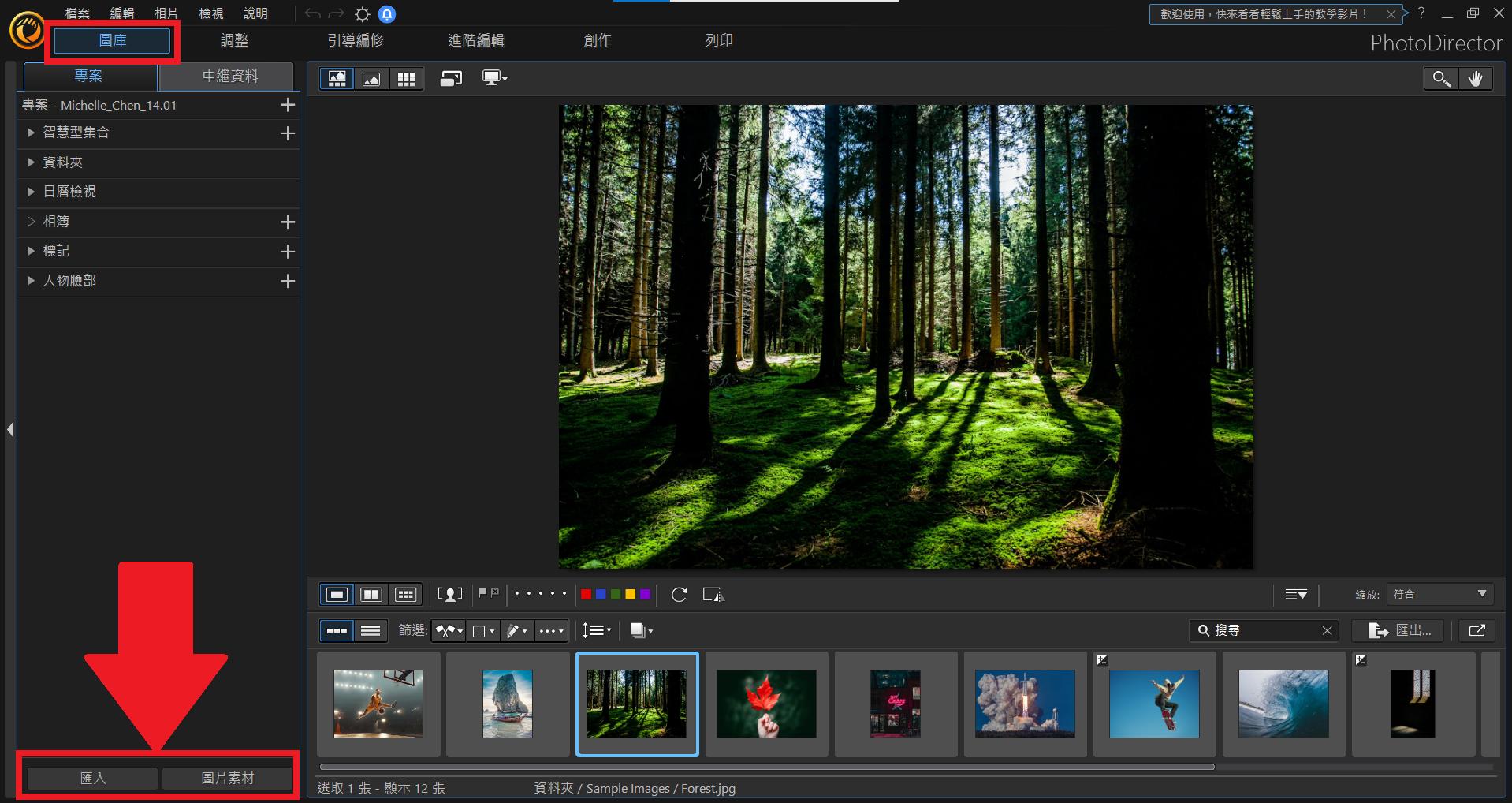
- 開啟軟體並選擇「完整模式」,於「圖庫」匯入照片
進入軟體後,可透過左下角「匯入」功能加入照片,也能使用右側「圖片素材」下載素材庫圖片,增加拼貼的變化與設計感。
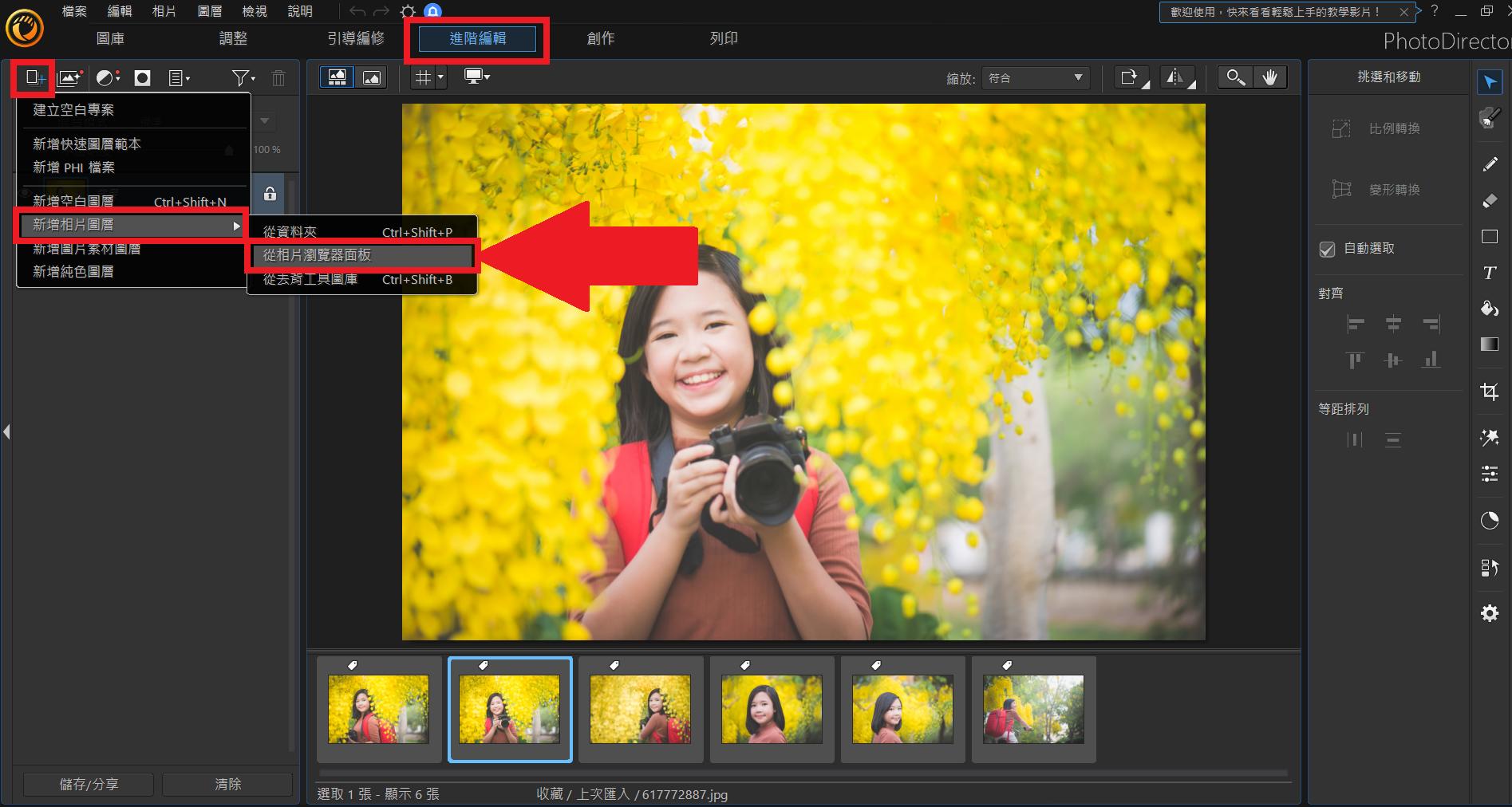
- 點選「進階編輯」,按左上角的「新增圖層」
點選「新增圖層」中的「新增相片圖層」,將想合併成一張的照片都加為圖層。
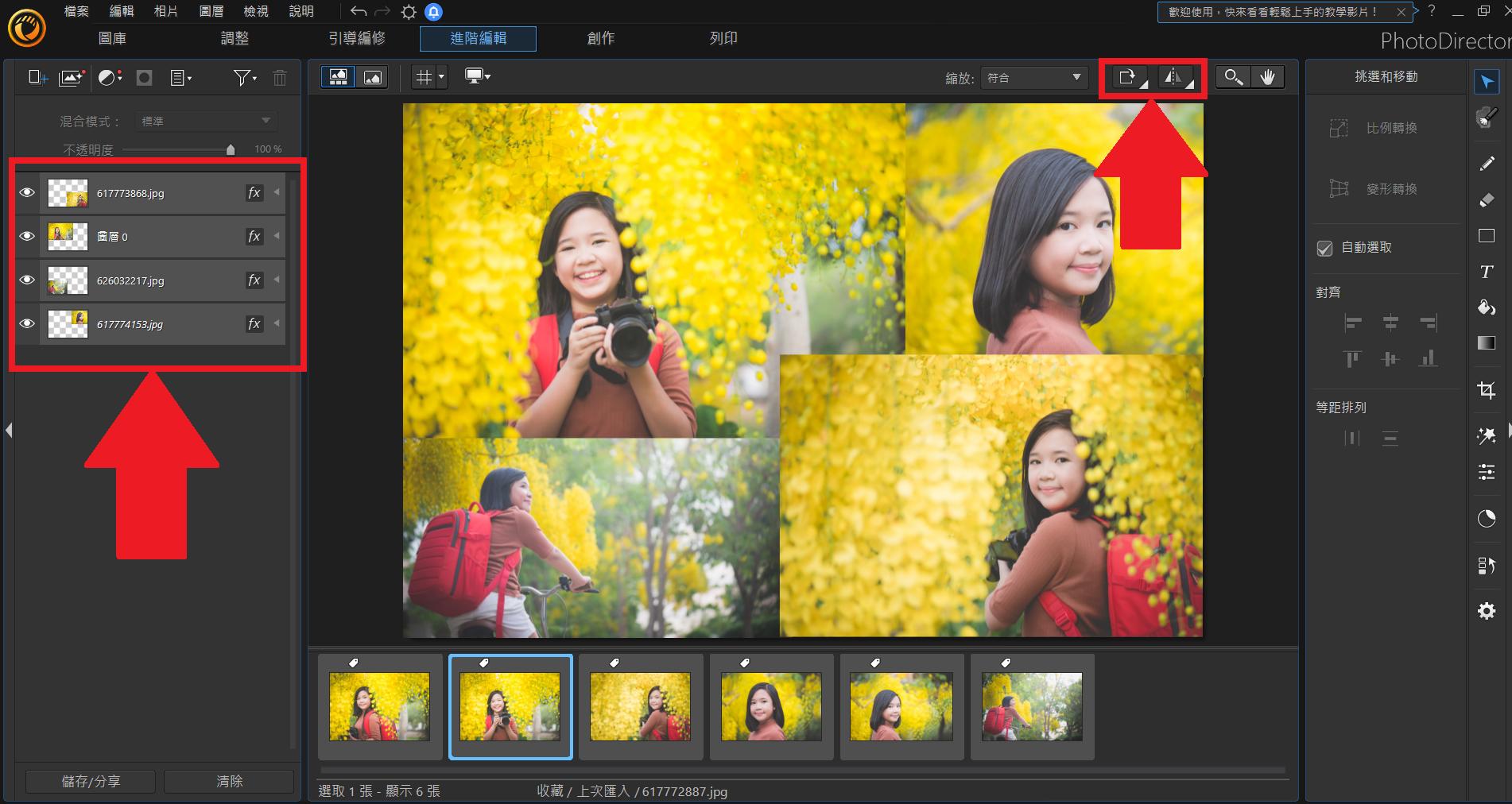
- 調整照片大小、位置和前後
想要調整各張照片的大小和位置的話,只要點擊左邊相對應的相片圖層,並拉動框框縮小放大照片,並移動照片到想要的位置即可。
想要調整各張照片的前後的話,則是要上下拉動左邊的圖層,在圖層列表最上方的照片就會顯示在最前面。
想要旋轉照片的話,可以按右上角的旋轉或翻轉按鈕,也可以拉圖片的邊角,就可以旋轉照片。
- 調整完後,按左下角的「儲存/分享」
調整好所有合併照片的位置和細節後,就可以儲存或分享到社群平台,和大家分享你的拼貼囉!
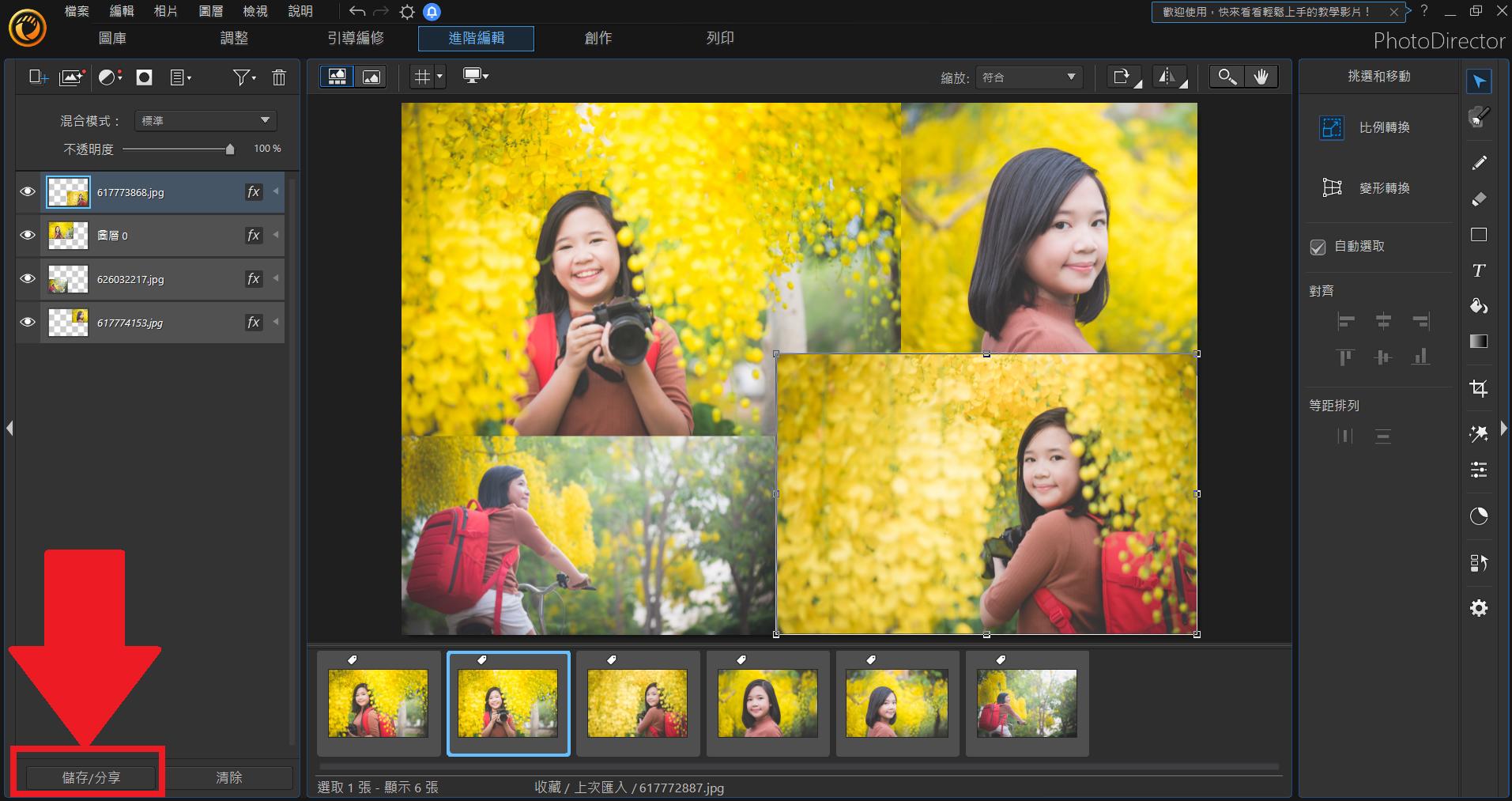
透過以上 4 個步驟,就能在電腦上輕鬆完成照片拼貼與合併,並進行更細緻的影像編修,非常適合需要高品質視覺設計的使用情境!
如何用電腦合併照片,創造雙重曝光/疊圖效果?
若想製作更具視覺張力的雙重曝光或照片疊圖效果,建議使用電腦版軟體進行操作,可透過圖層與混合模式完成更精細的影像合成。
以下同樣以「相片大師」電腦版為例,說明如何將人像與風景照片進行疊圖合成,共分為 7 個步驟完成。
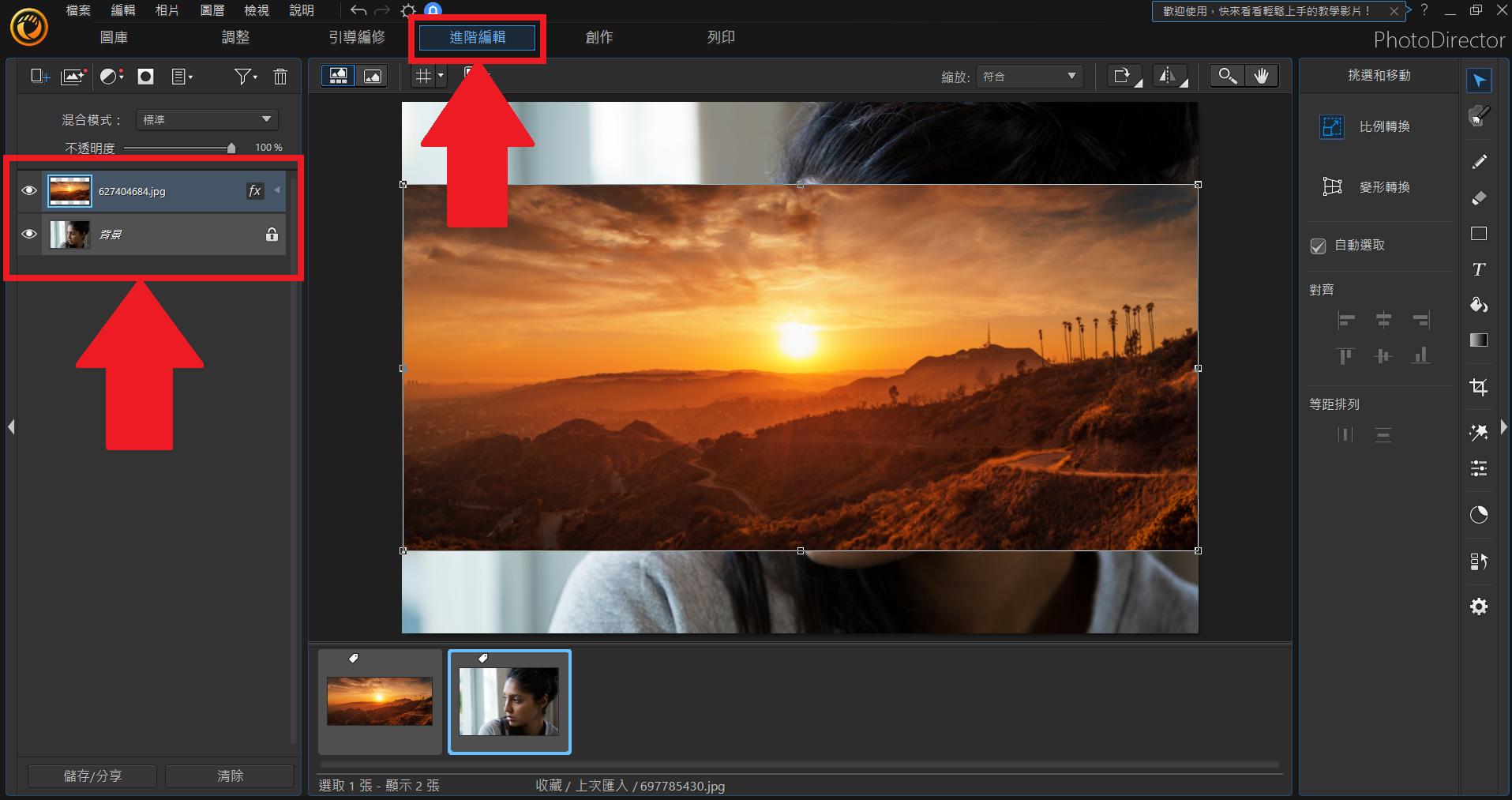
- 點選「進階編輯」,將想疊加的照片加到圖層中
可以先在圖庫匯入照片,接著將想疊加在人像照上面的圖片拉到最上方。
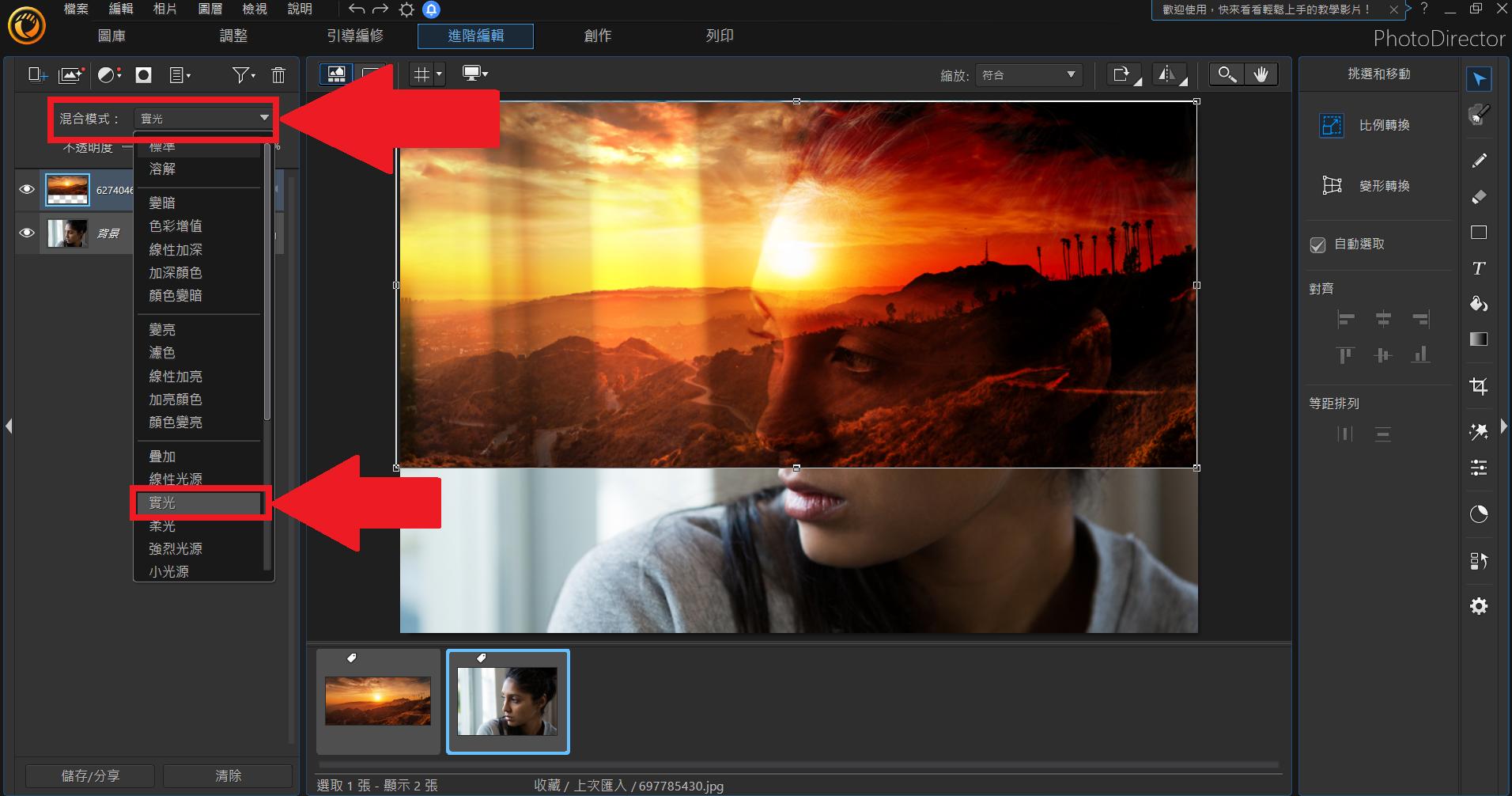
- 點選最上方圖層,在「混合模式」中選擇「實光」
選好「實光」後,可以調整圖層,將圖層拉滿想要重疊的區域。
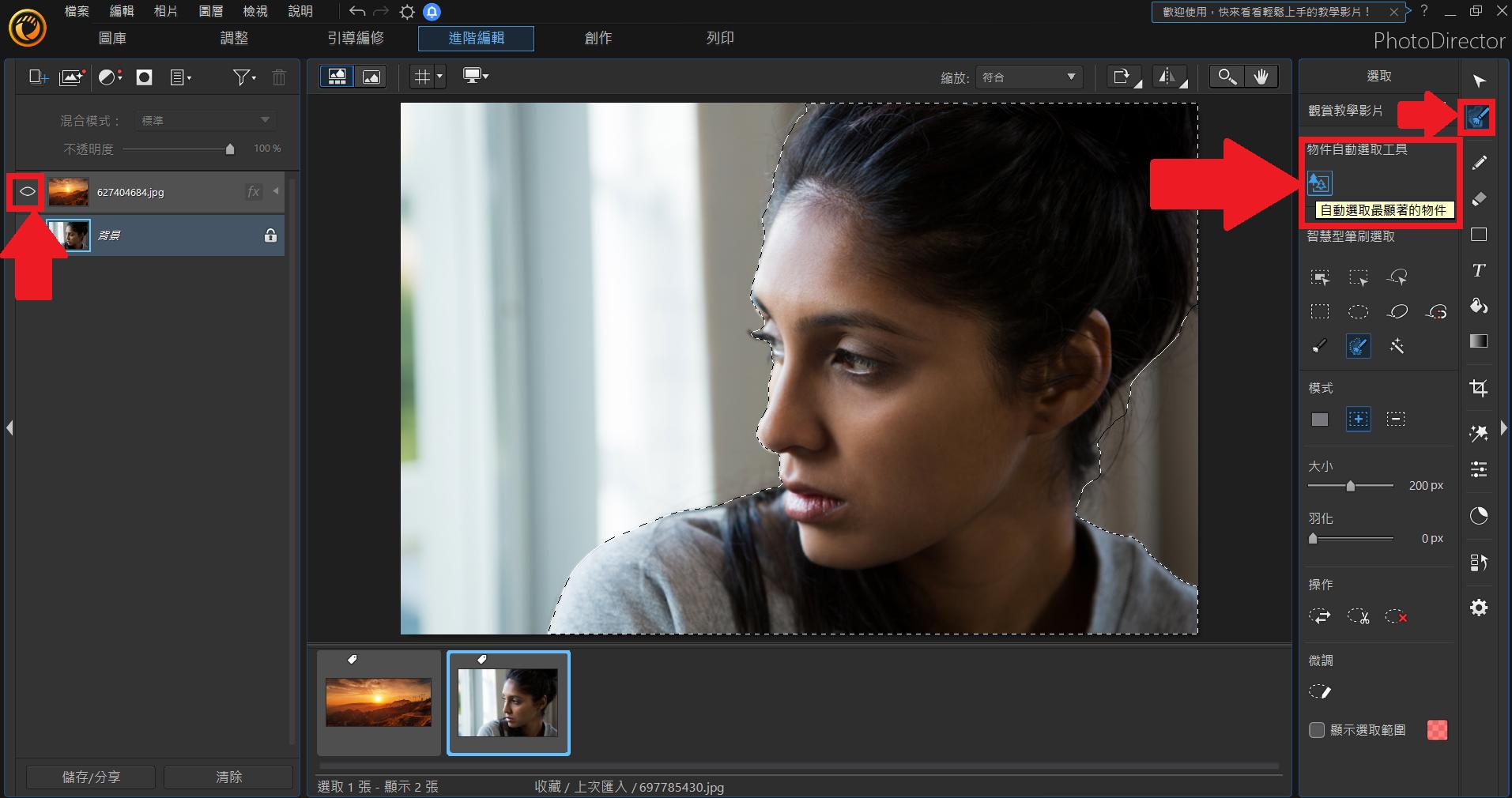
- 關閉上方圖層,選取人物主體
先點最上方圖層左邊的眼睛圖示,關閉風景照圖層。
接著,再回到底層的人像照,按右方「區域選取工具」中的「物件自動選取工具」,框出人物主體。
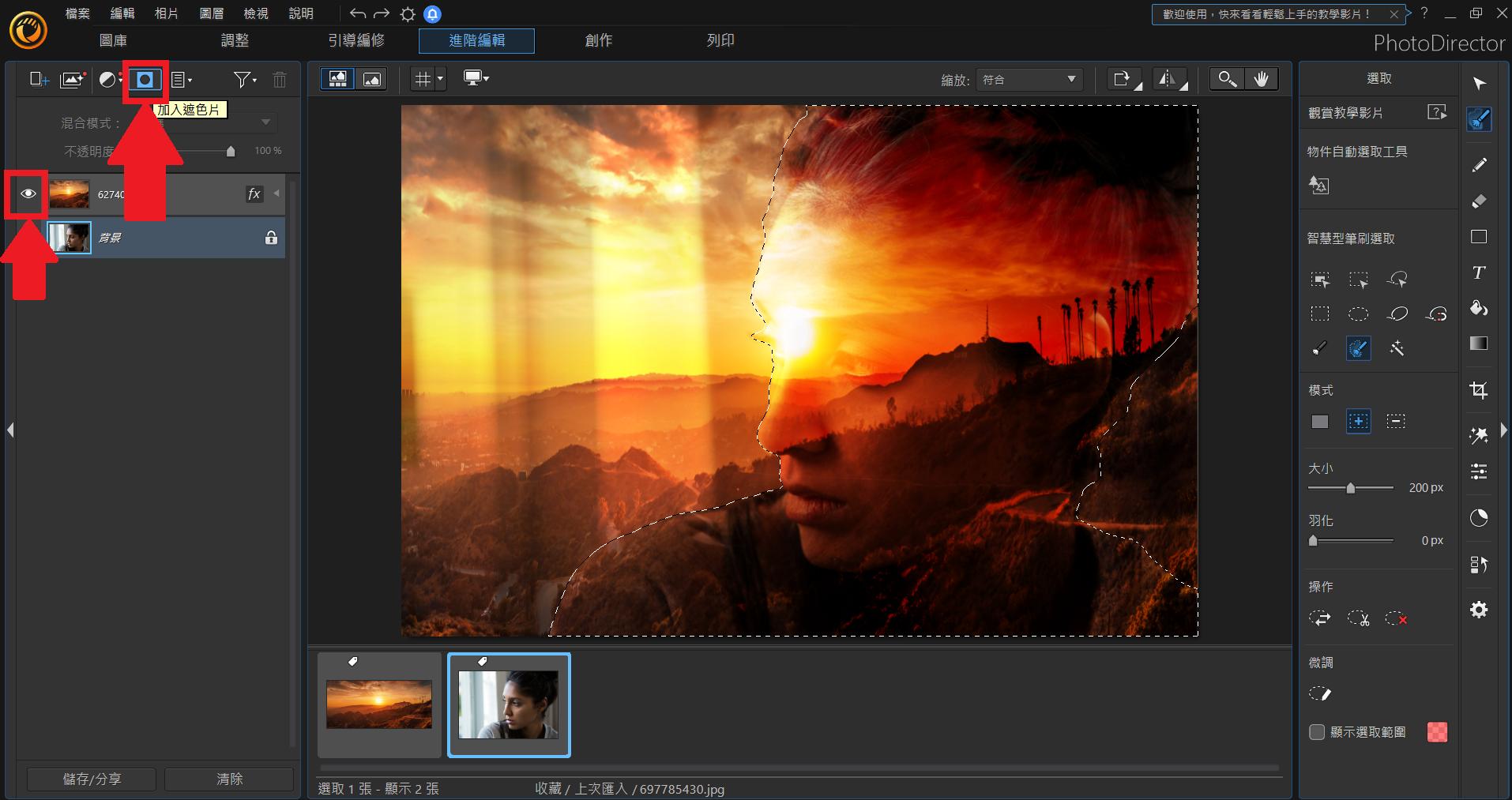
- 打開最上方圖層,並按「加入遮色片」
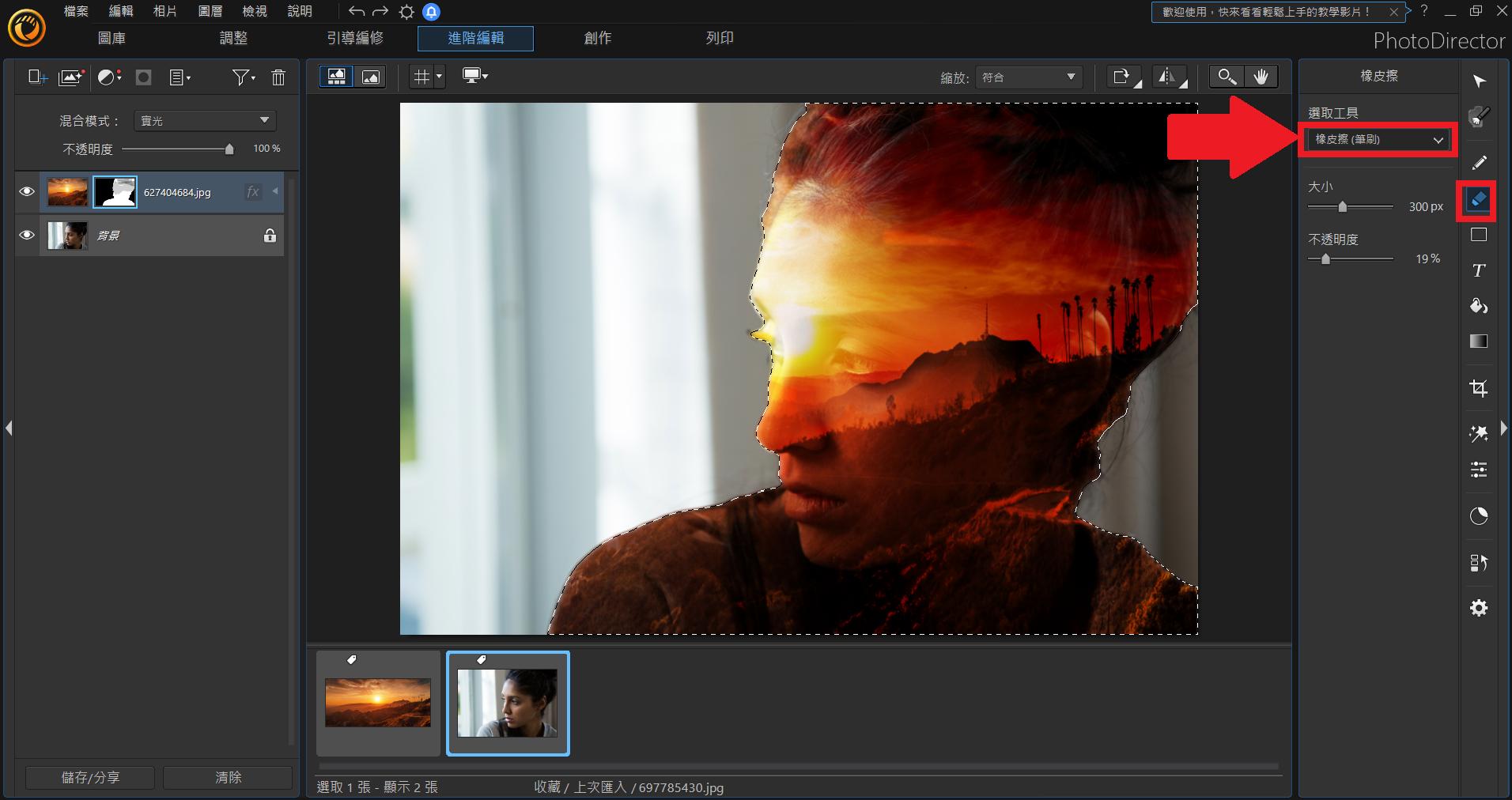
- 點選右方工具列中的「橡皮擦工具」
點選橡皮擦工具「選取工具」中的「橡皮擦(筆刷)」,並調整不透明度,塗抹照片中的主體,調整效果強度。
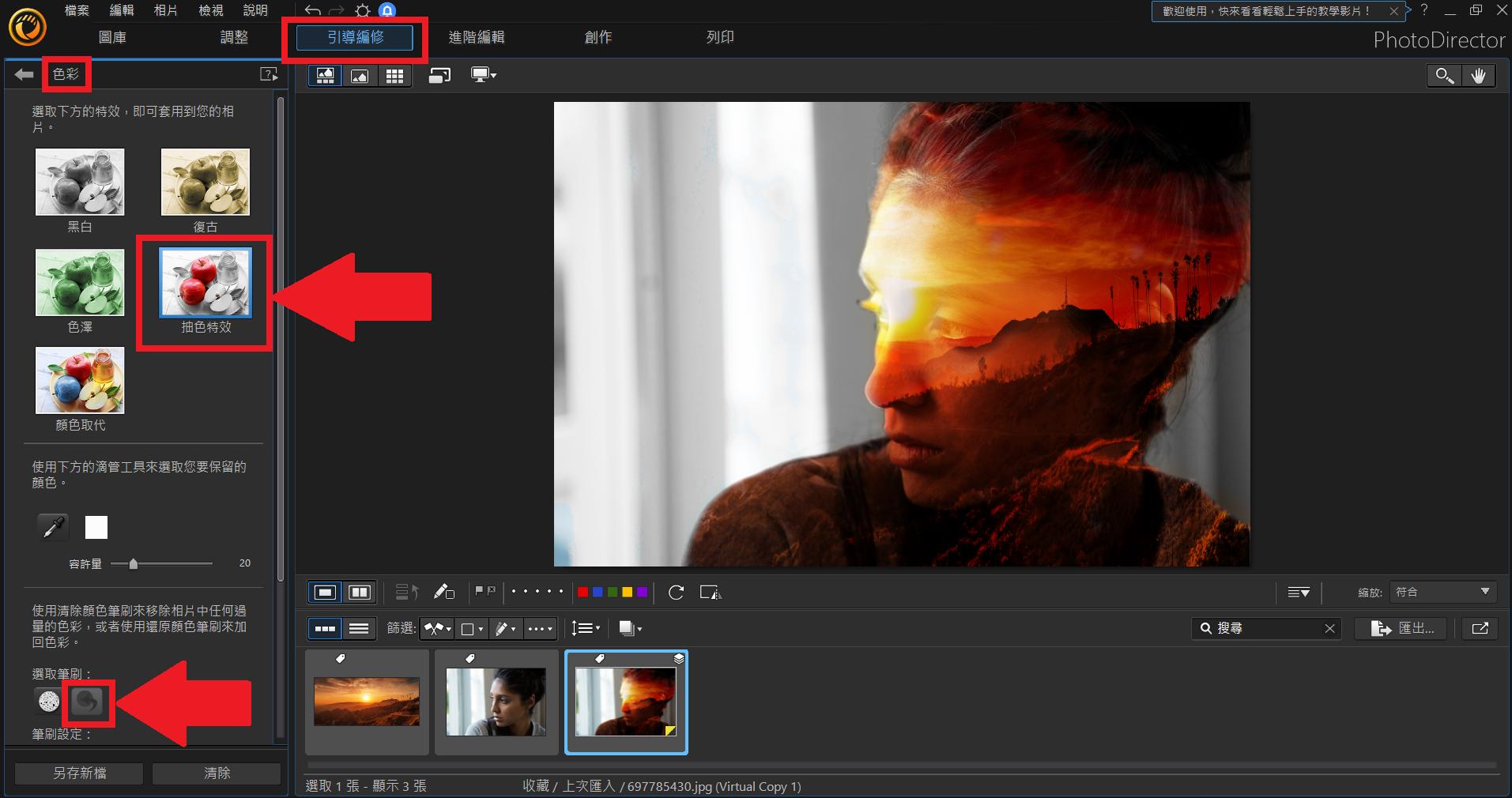
- 前往「引導編修」中的「相片特效」創造抽色效果
點選「相片特效」中「色彩」裡的「抽色特效」,就可以只保留特定顏色,讓背景顏色更單純。
抽色完以後,可以按下方選取筆刷裡的「還原顏色筆刷」,塗抹人物主體。
- 按左下角的「另存新檔」
最後,將圖片儲存下來,將多張照片合併成一張的疊圖就大功告成了!
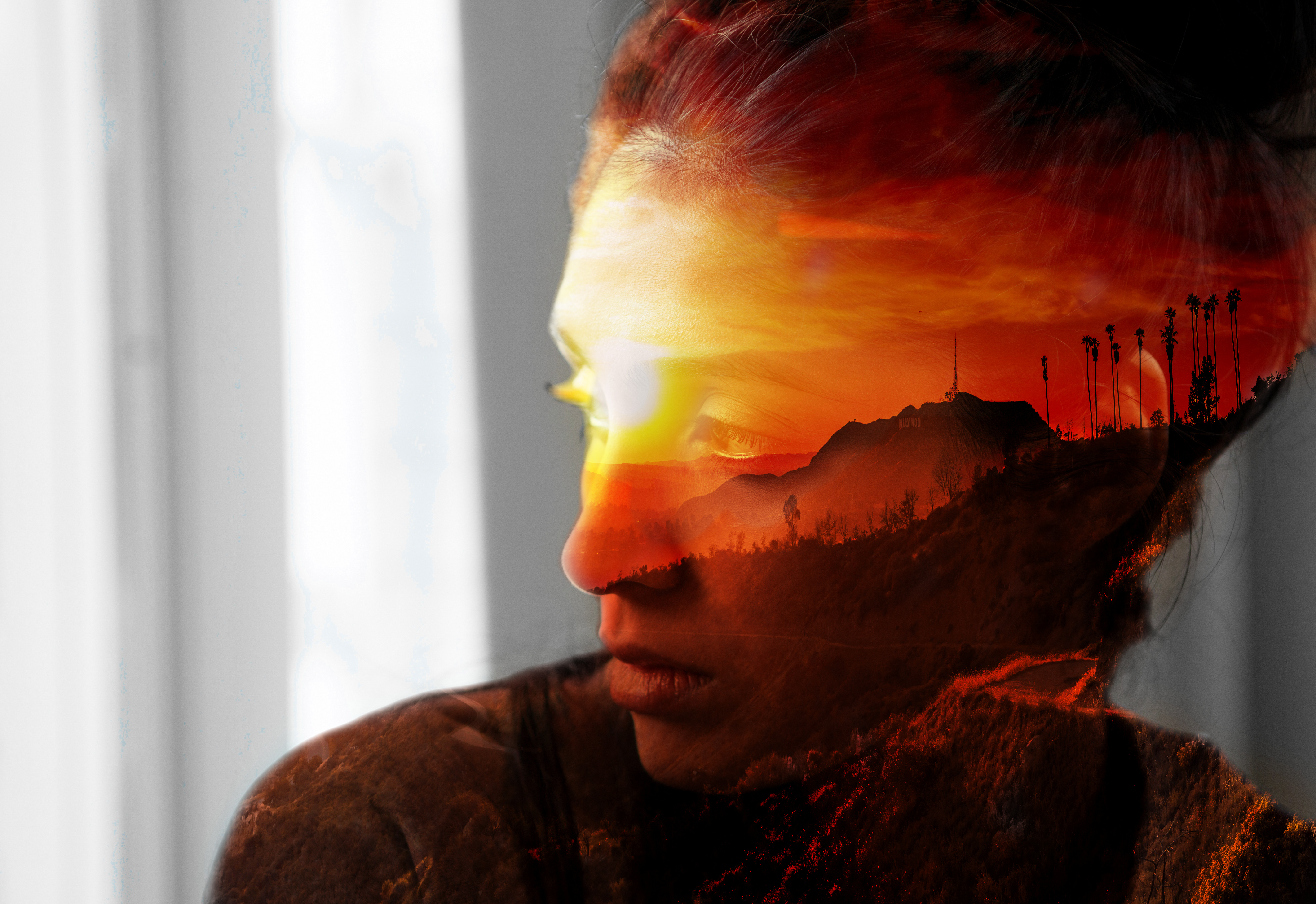

相片大師提供多項 AI 工具,可協助完成物件選取等編輯操作,搭配圖層、遮色片與混合模式等功能,即使沒有進階修圖經驗,也能依照需求調整照片疊圖效果唷!
合併照片 App 常見問題
可使用照片拼貼功能,從範本中選擇適合的版型,再匯入照片進行排列與調整。以「相片大師」為例,選擇「拼貼」後即可挑選範本,並依需要加入文字、貼圖或相框等元素。
可將多張照片加入不同圖層,再透過混合模式、橡皮擦或不透明度等工具調整照片的重疊方式。以「相片大師」為例,可使用「疊加」等混合模式製作雙重曝光與照片融合效果。
可合併的照片數量會依使用的工具與功能而異。以相片拼貼為例,範本通常支援 2~6 張照片;如果需要處理更多照片,也可以使用圖層或疊圖功能分別加入。
手機可以使用內建功能或照片編輯 App 合併照片。例如 iPhone 可透過「捷徑」製作簡單拼貼,也能使用照片去背功能進行基本合成;若需要更多拼貼版型或照片疊圖功能,則可使用照片編輯 App。
可以使用照片拼貼功能,選擇範本後匯入需要拼接的照片,再調整照片的位置與大小,即可將多張照片排列在同一張圖片中。
可以將照片加入不同圖層,再透過混合模式、不透明度或橡皮擦等工具調整重疊效果。使用「相片大師」時,可在「編輯」功能中加入照片,並利用混合模式進行照片融合。
iPhone 可透過「捷徑」將多張照片組合成一張,也能使用「照片」App 的去背功能進行基本的照片合成。如果需要製作較完整的照片拼貼或疊圖效果,也可以使用第三方照片編輯 App。

所有教學內容均基於實際軟體操作與測試,且會定期更新以反映最新趨勢,主題涵蓋生成式 AI 應用、 AI 影片剪輯、AI 照片編輯等主流創作情境,協助全球數百萬名 YouTuber 與內容創作者提升影片與相片編輯效率與品質。


