






2026 回顧影片怎麼做?年度回顧影片模板一鍵套用和製作 App 介紹!

時光飛逝,轉眼間一年又快過完了!手機相簿裡是不是已經累積了滿滿的旅行風景、聚餐回憶和生活點滴呢?不妨把這些珍貴素材串連起來,製作成一支有趣又溫馨的年度回顧影片✨
本文就教你用「威力導演 App」的自動剪片功能,快速完成專屬回顧!
揭露聲明:本文由訊連科技編輯部製作,內容包含旗下產品「威力導演」。
回顧影片製作 App
想要快速製作出屬於自己又充滿氛圍的影片,找到一款難度適中、好操作且素材豐富的影片剪輯 App,絕對是非常重要的。
以下我們會介紹 1 款手機影片剪輯 App,讓你製作年度回顧影片也可以很簡單!
⭐威力導演:全方位影片剪輯 App

威力導演是一款台灣開發,且根據 Google Play 和 App Store 資料全球下載量突破 1.5 億次的影片剪輯 App,提供豐富強大的影片剪輯工具,同時擁有海量免版稅素材,無論你要做什麼風格的年度回顧影片,都能輕鬆搞定!
AI 自動剪片
如果想快速製作年度回顧影片,可以使用威力導演的「自動剪片」功能,只要匯入喜歡的照片和影片素材,選擇想要的影片長度與風格,AI 就會自動幫你生成一支完整的影片。
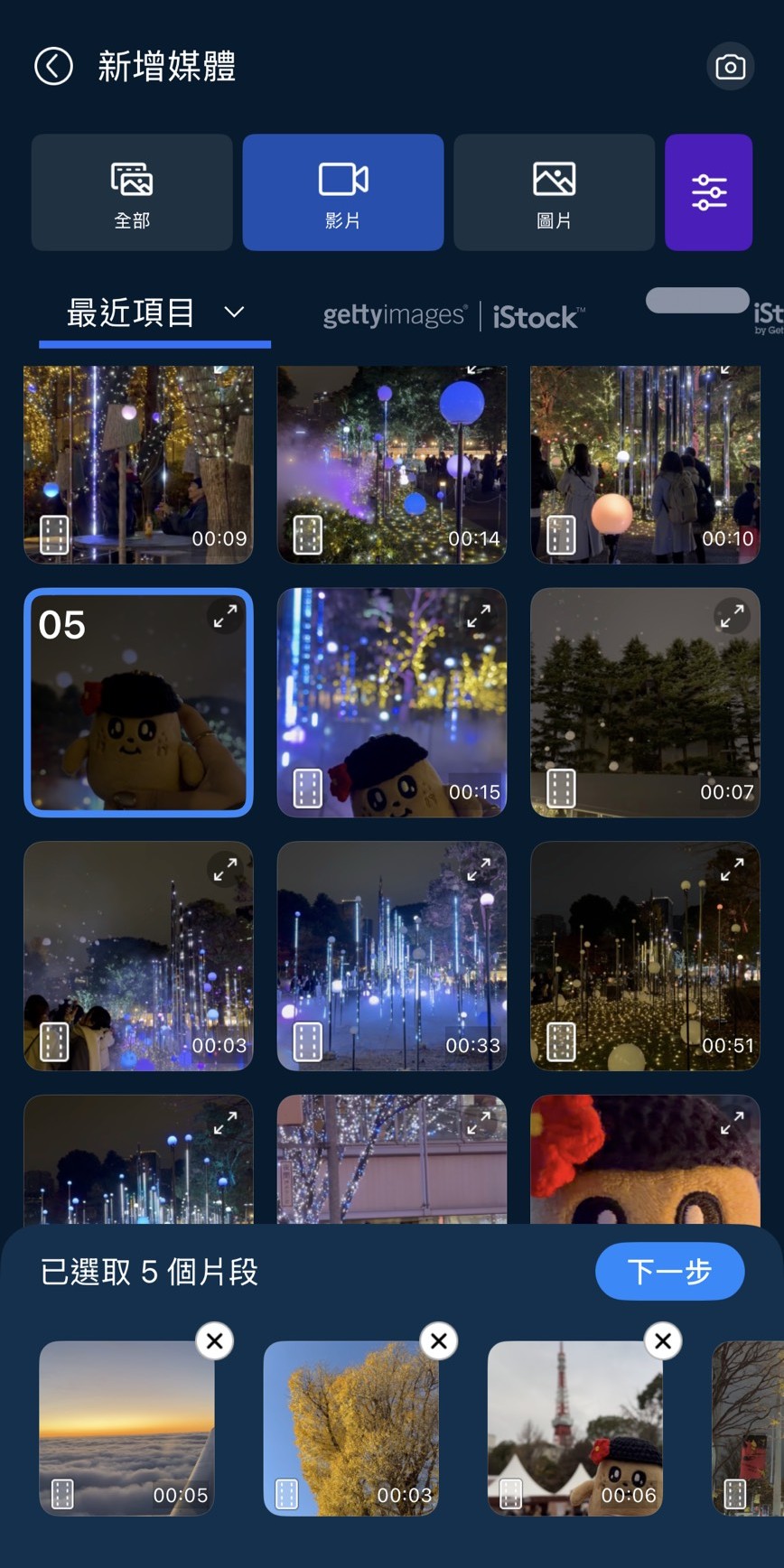
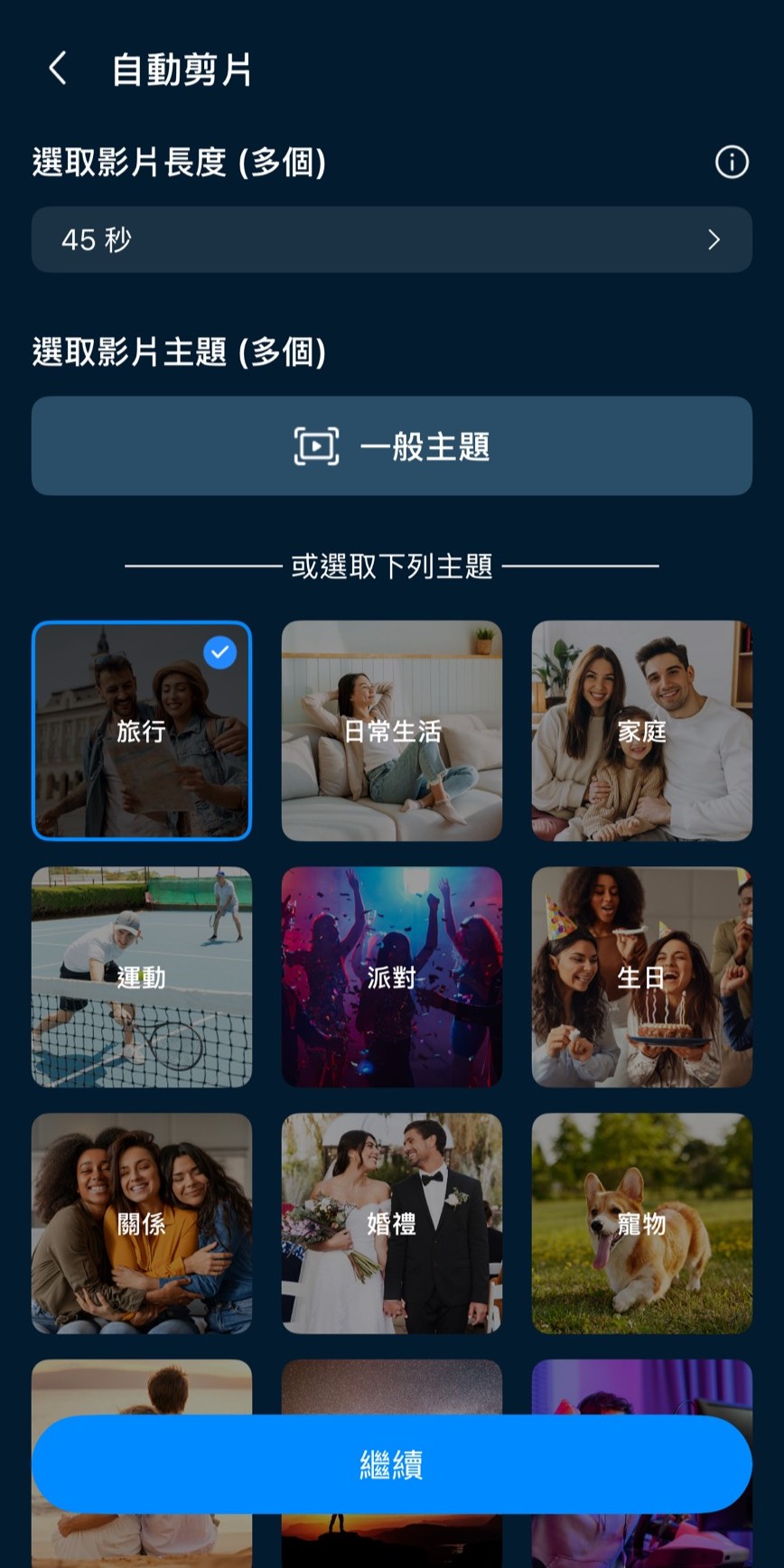
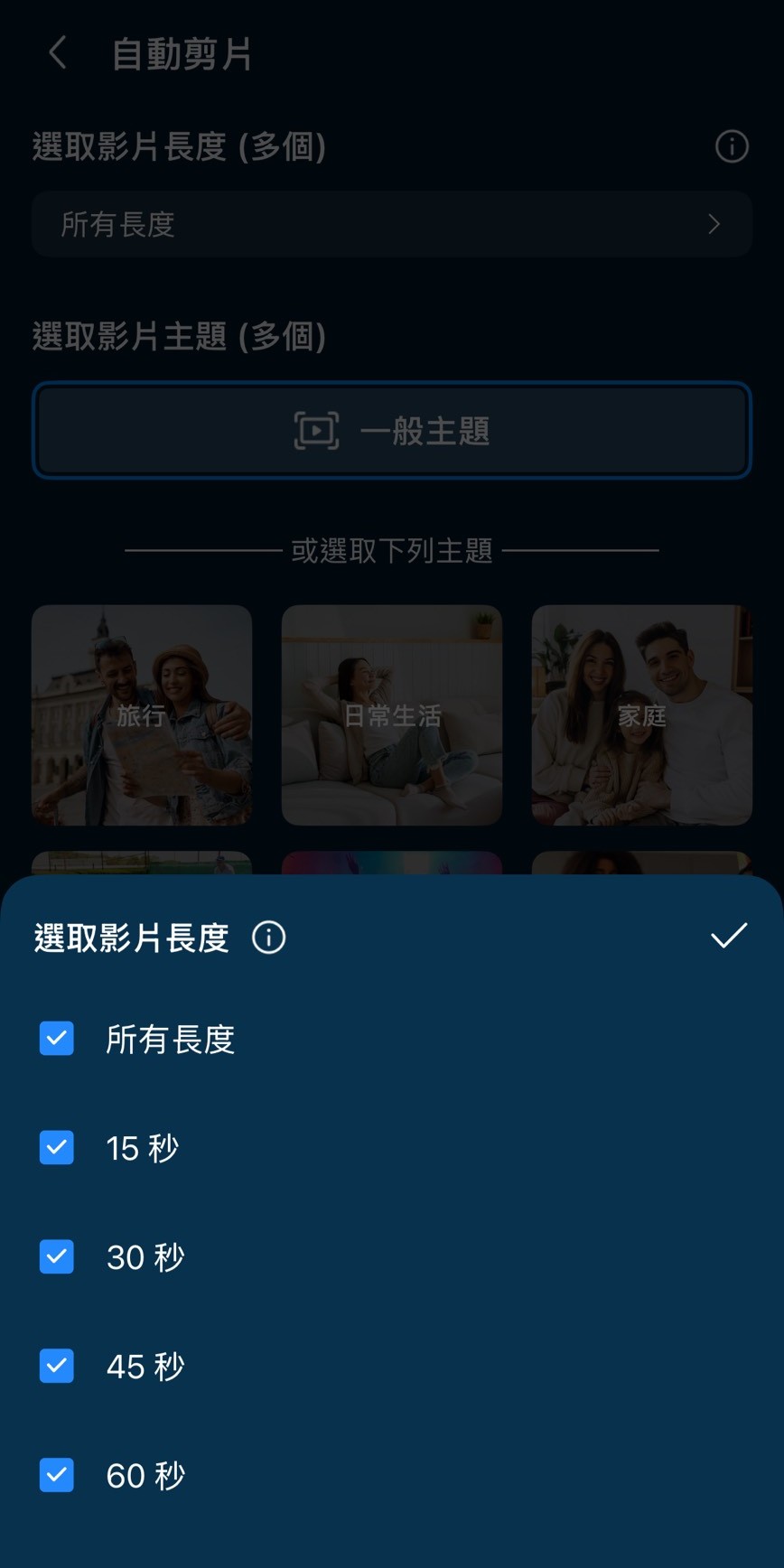
威力導演 App 最多可匯入 20 個照片和影片素材,影片長度則可選擇 15 秒至 60 秒。它也提供多款影片類別與風格範本,同一批素材就能直接預覽不同範本的效果,再選擇喜歡的套用。


豐富剪片功能
如果你還是喜歡自己由零開始,威力導演也非常適合你,它的介面十分直觀易操作,採多軌道剪輯,且支援直式和橫式編輯。
只要匯入回顧影片的素材,就能快速合併、分割、裁切影片和控制影片速度。


而且,威力導演內建大量可愛又實用的濾鏡、特效、轉場、貼圖、文字和音樂等,簡單一套就能讓個人回顧影片更加精緻有質感。


更棒的是,威力導演提供了來自 iStock by Getty Images 和 Pexels 上百萬款的免版稅影音素材;這些無版權問題的專業背景素材和背景音樂,能夠幫你補足回顧影片需要的過場。


綜合以上特點,如果你想要用手機剪輯回顧影片,威力導演 App 也是一款方便的剪輯工具,能呈現你這一年的各種回憶,輕鬆製作出有趣又溫暖的回顧影片,陪你不留遺憾、快樂跨年🎆
不過要注意,用免費版威力導演的話會有浮水印,部分的素材也需要付費才能使用。不過實測免費版已經很夠用,可自行斟酌是否需要訂閱。
5 步驟回顧影片製作教學
想要打造出令人難忘的回顧影片,其實不一定要有專業的影片剪輯技能才能辦到。有了好的影片剪輯 App 的輔助,任何人都能輕鬆做出厲害的回顧影片。
以下將示範如何利用威力導演 App 的「自動剪片」功能,5 步驟完成回顧影片製作!
「自動剪片」會根據上傳的素材內容,自動搭配音樂與節奏生成影片。我們實測後發現,同一批素材套用不同風格範本時,剪輯節奏和轉場效果也會有所不同,因此成品不一定完全符合預期。
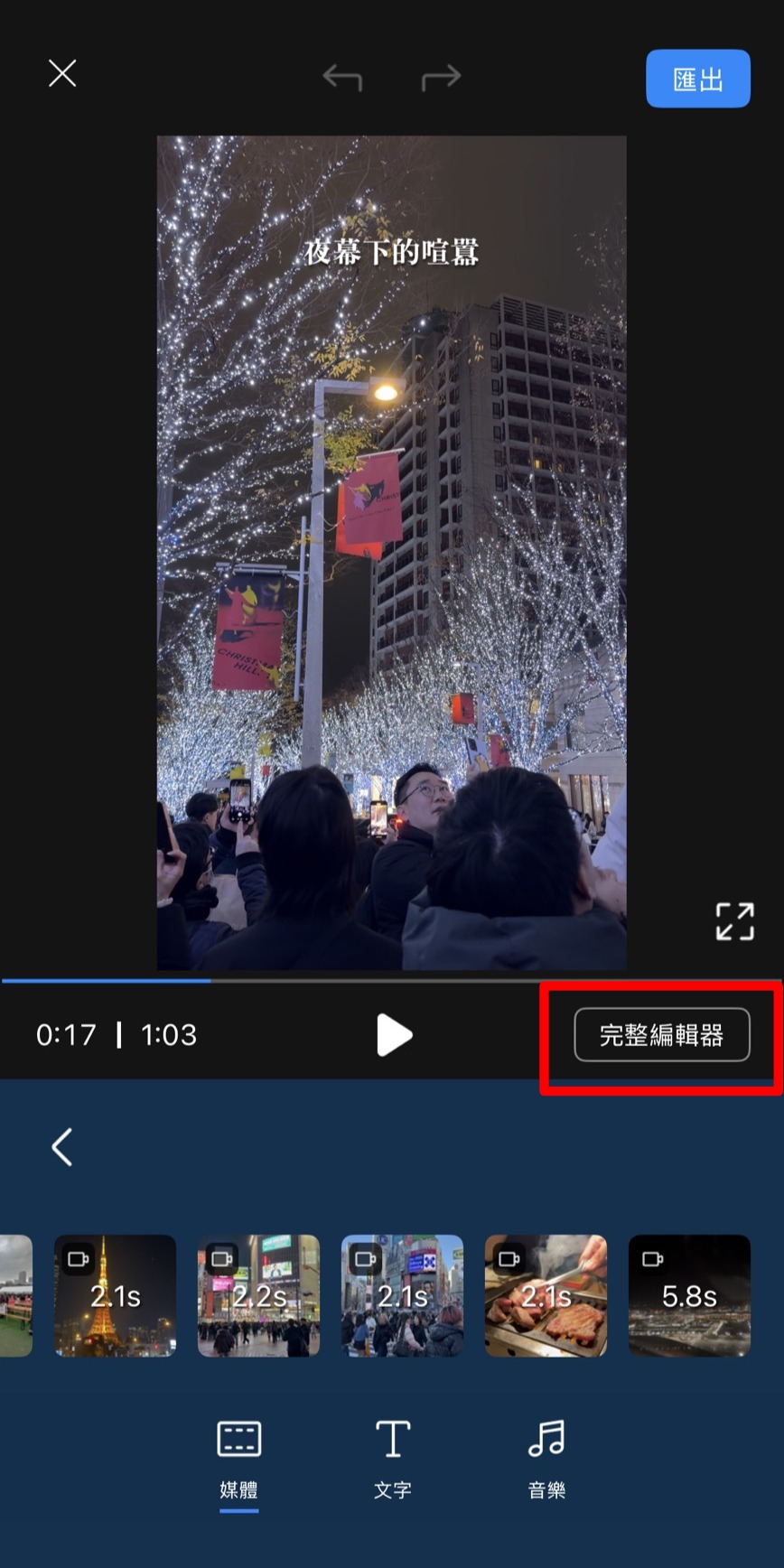
如果想先確認效果,可以用少量素材試跑看看,再決定是否匯入全部素材。生成後也能進入完整編輯器,進一步調整片段順序、音樂、字體等內容。
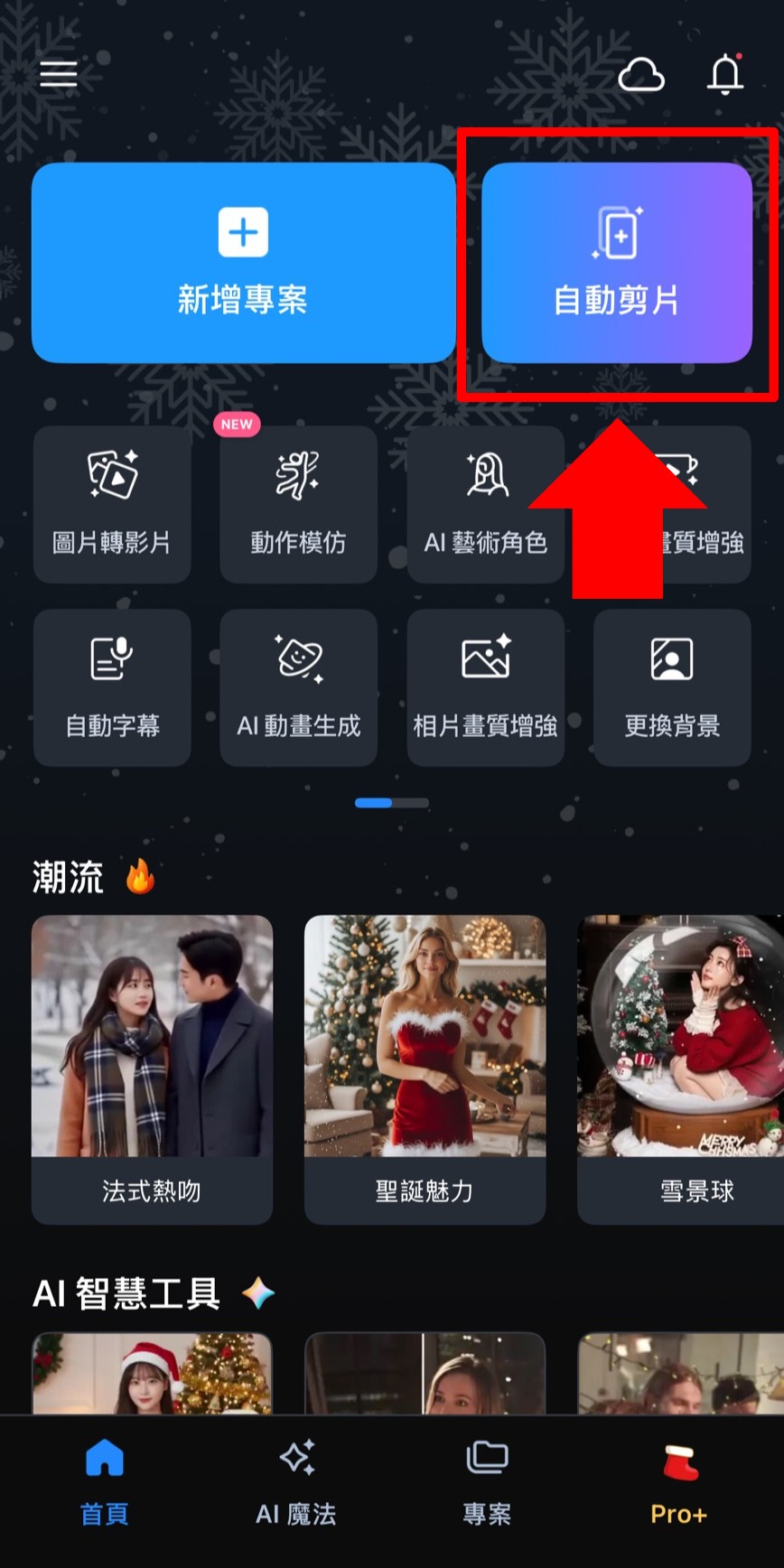
- 點選「自動剪片」並匯入素材
打開 App 後,請選擇「自動剪片」,並匯入想要放在回顧影片中的照片或影片素材。
- 選擇影片長度或風格
按照自己的喜好決定回顧影片的長度,以及選擇影片的風格套用。
- 確認 AI 自動生成的影片
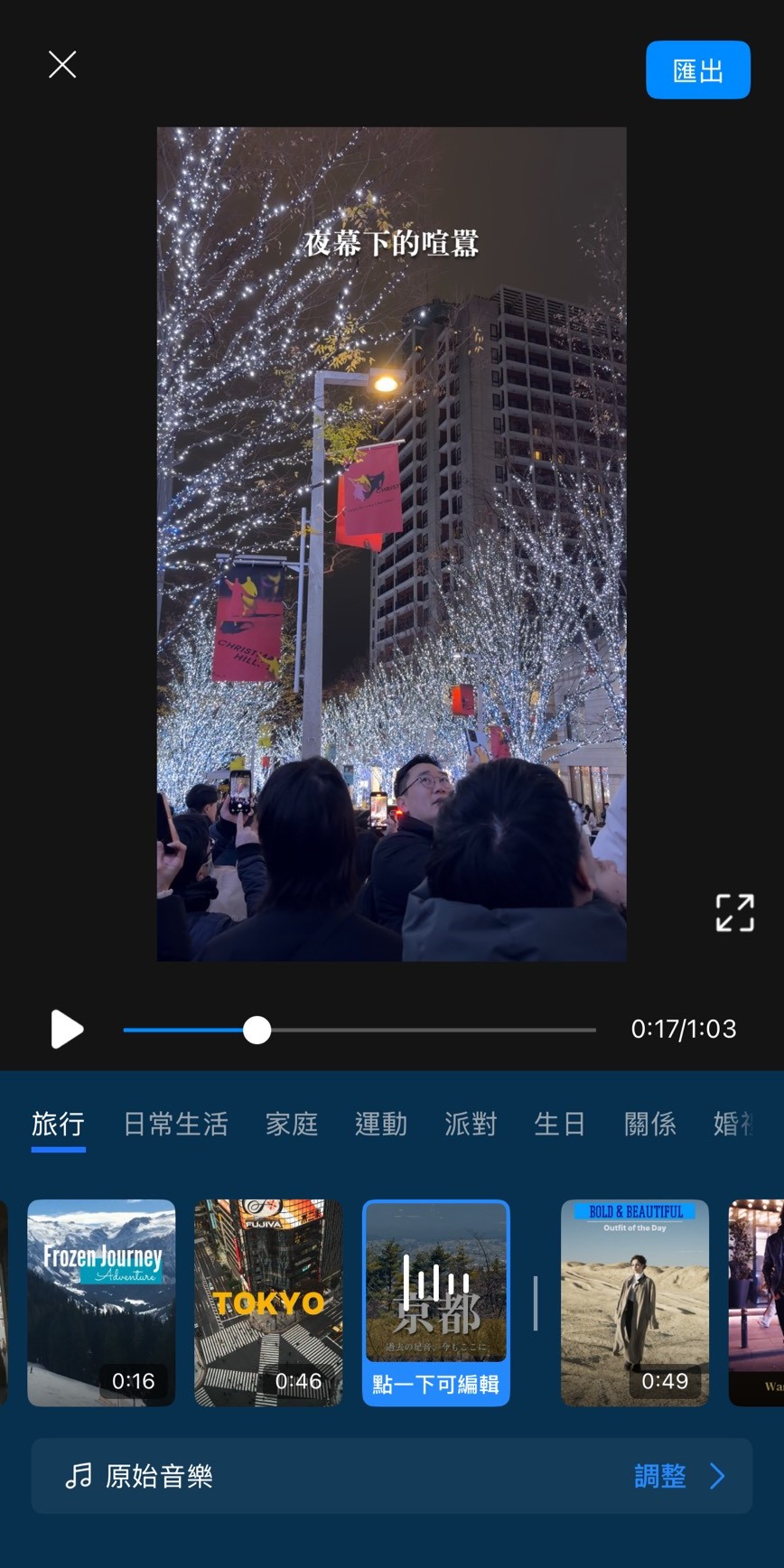
AI 會依照你前面所選的條件,自動生成一支完整的影片,你也可以在生成後套用不同的影片風格,確認自己喜歡的回顧影片形式。
如果還想做更細節的調整,可以點一下你所套用的風格,並選擇完整編輯器。
- 客製化調整你的影片素材
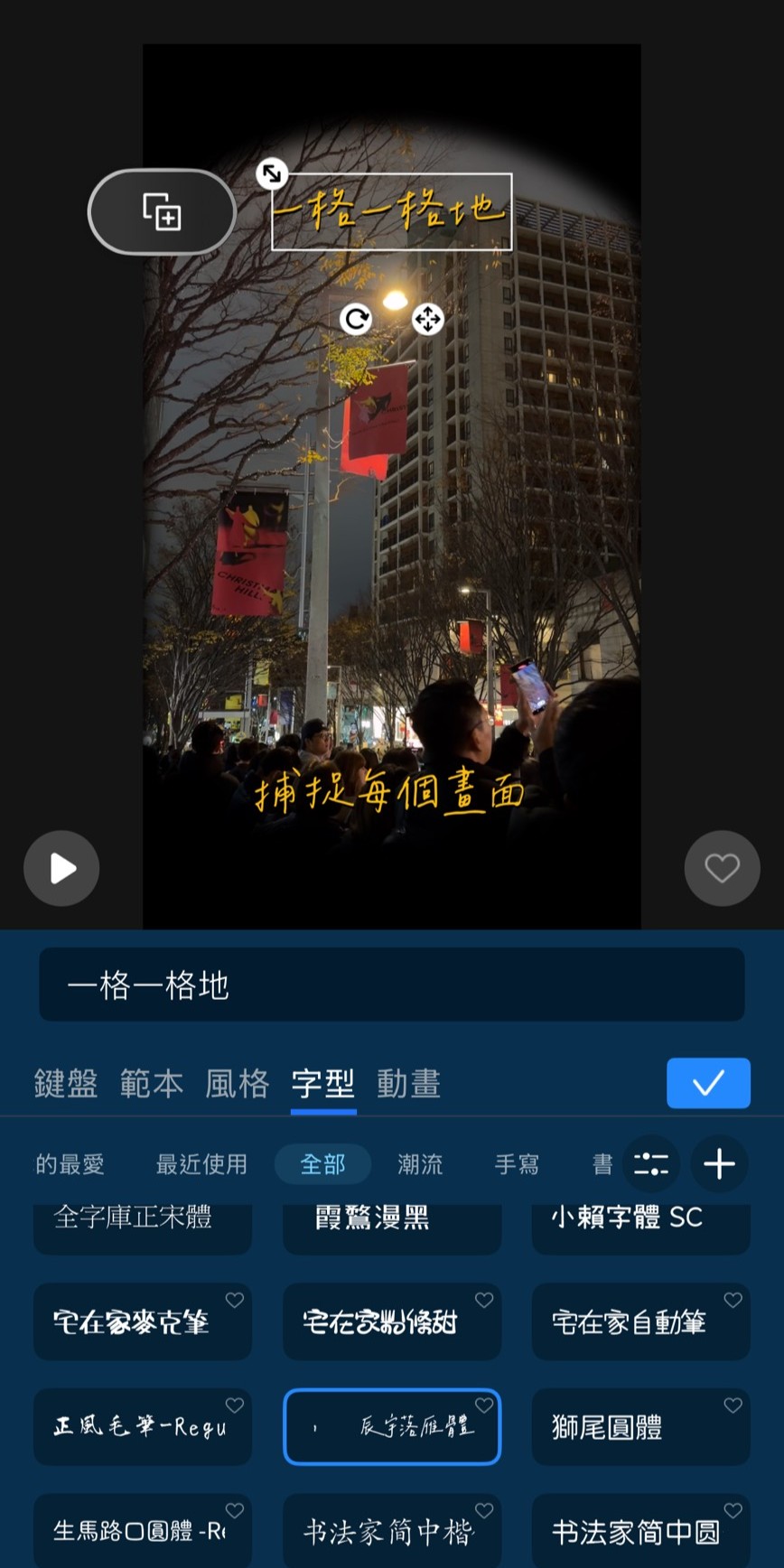
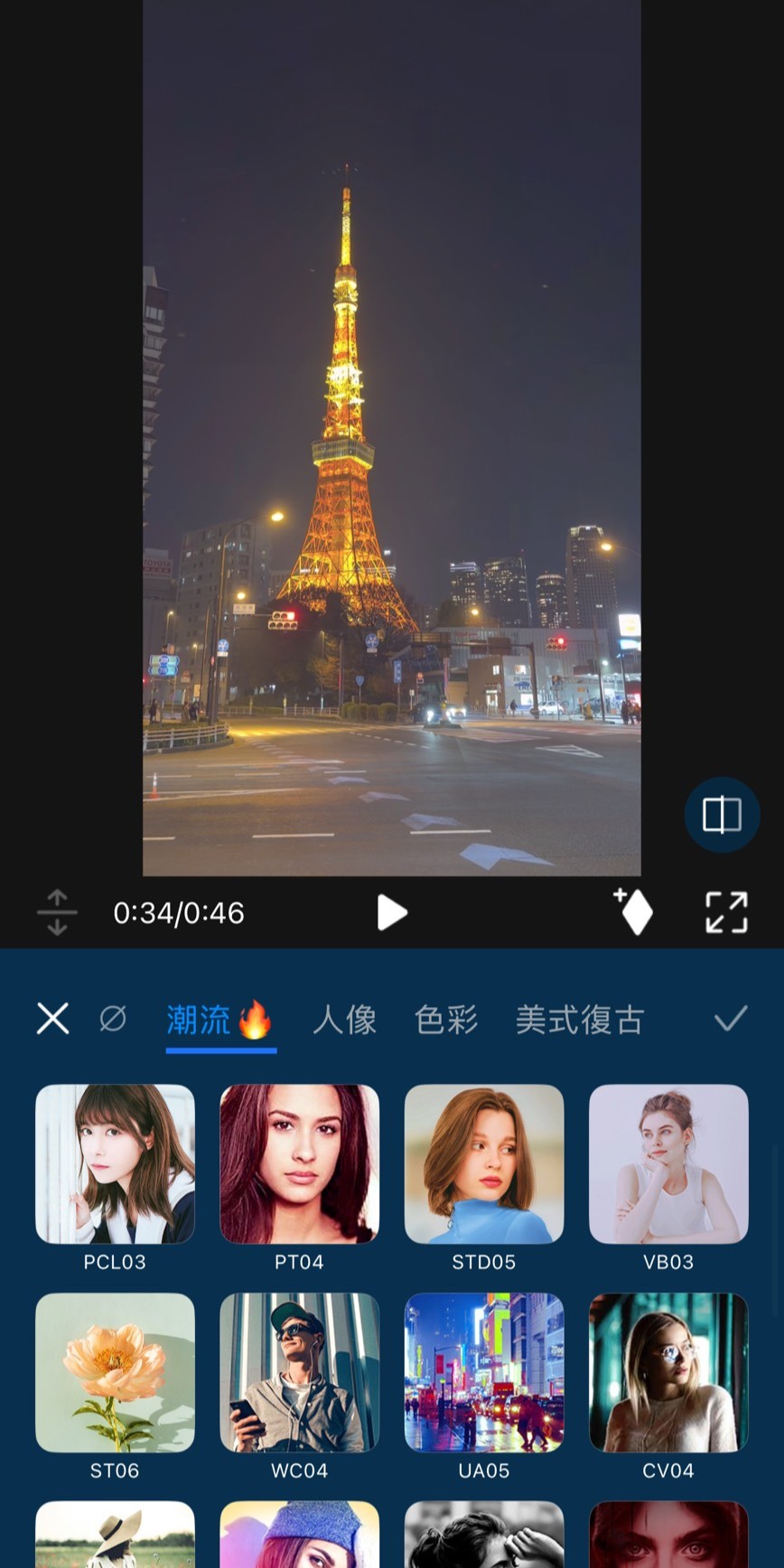
可以自由拖曳素材,前後調整素材順序,也能透過下方工具列調整素材長度、亮度,以及加入特效或轉場效果等。
另外,也可以加入靜態或動態的文字標題及各種貼圖,讓回顧影片更豐富;背景音樂則可以到工具列的「音訊」中的「音樂」,依照分類更換喜歡的免費背景音樂。
- 下載並分享回顧影片
完成後即可直接下載並將回顧影片分享到社群媒體或通訊軟體上。
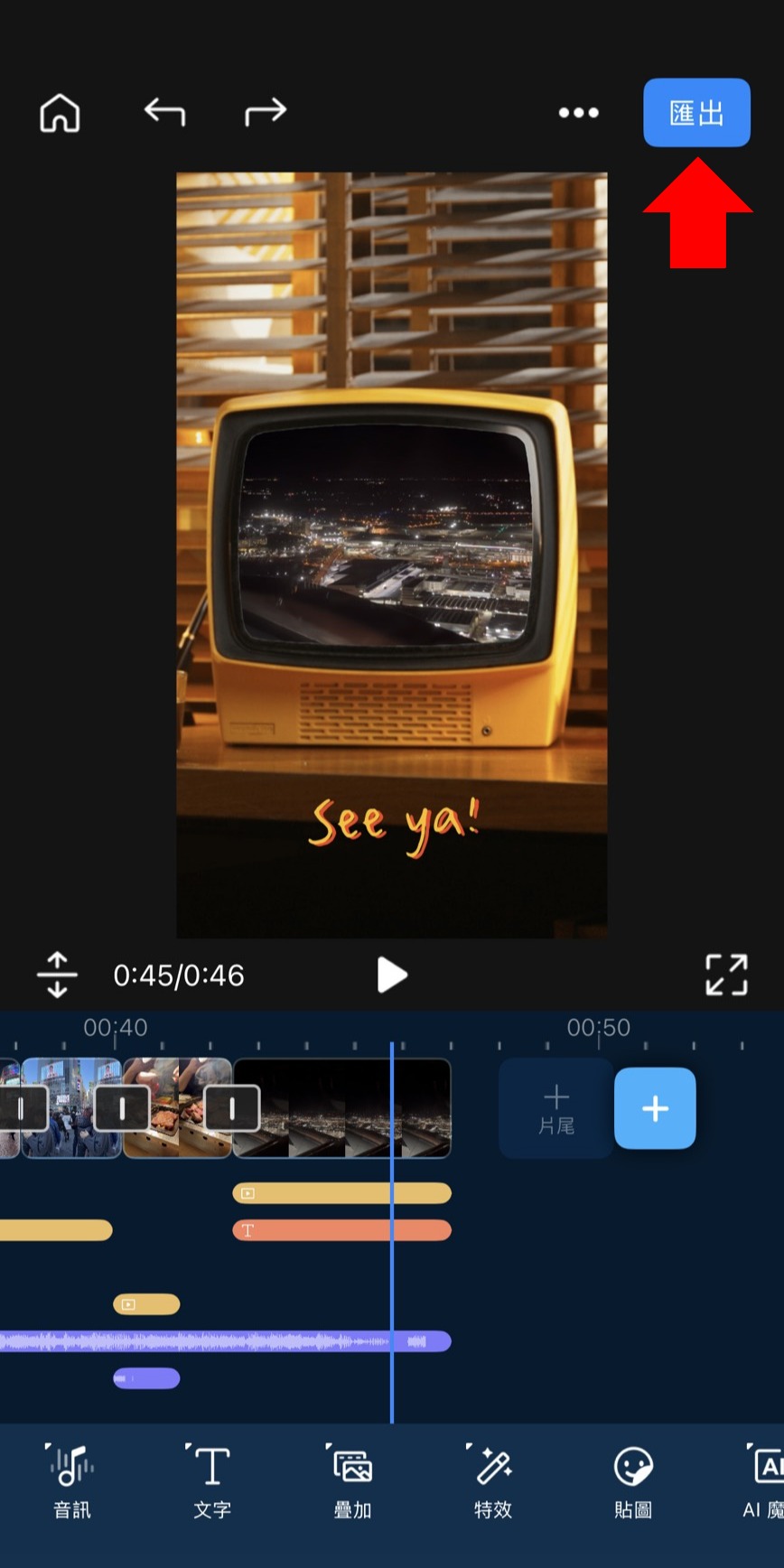
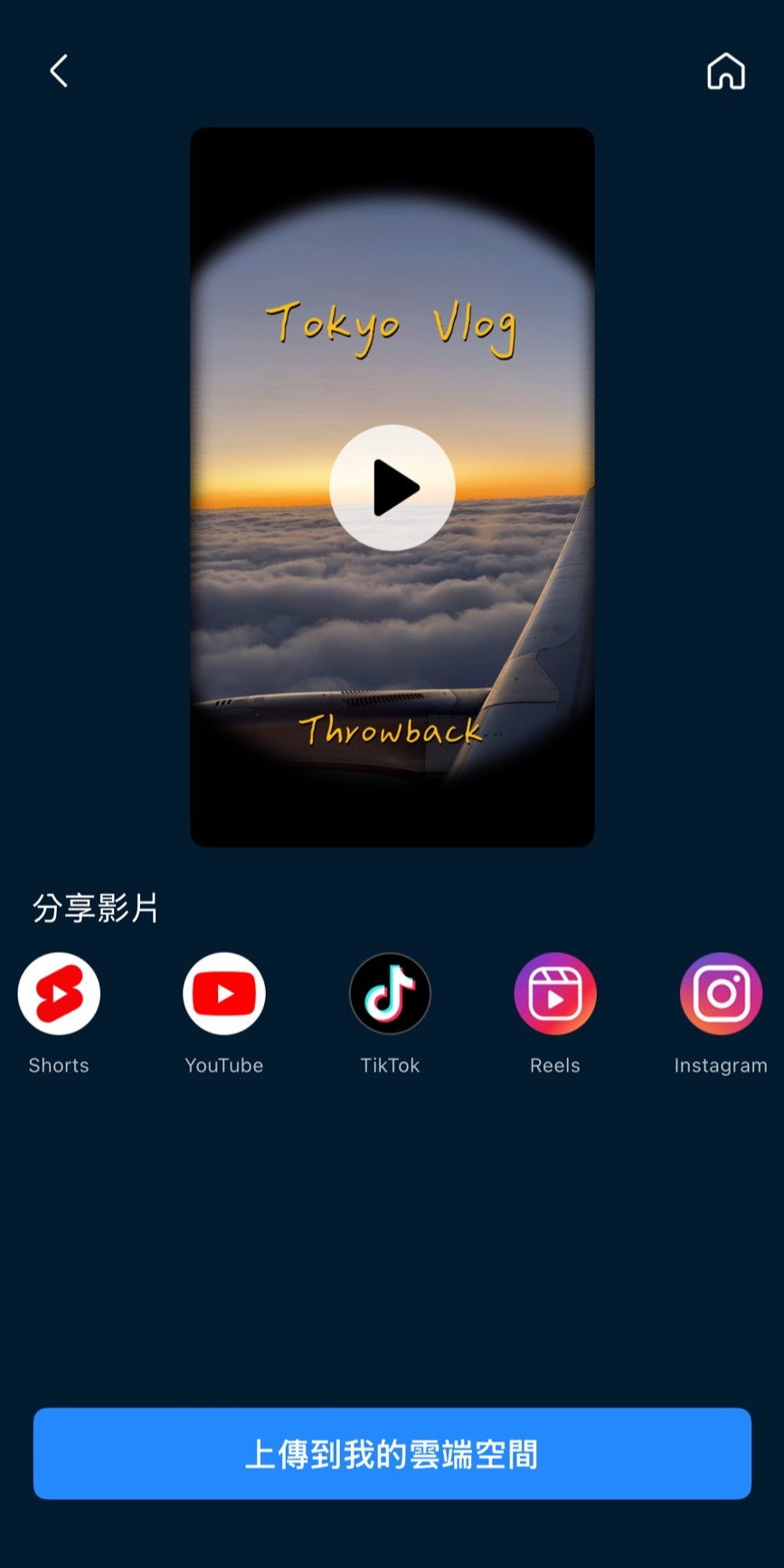


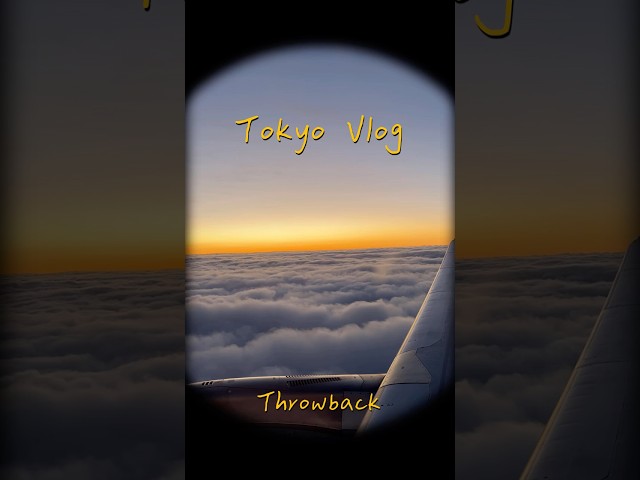
以下為我們實際使用威力導演製作的回顧影片:
如果你習慣用電腦剪片,威力導演也提供電腦版(Windows / Mac),同樣能使用自動剪片功能,且最多可匯入 100 個照片和影片素材,比手機版更多,適合素材量較大的你喔!
回顧影片常見問題
回顧影片可以使用威力導演製作,手機 App 與電腦版皆提供「自動剪片」功能,可以匯入照片或影片素材,選擇影片時長與風格後自動生成影片。
- 請先免費下載影片剪輯 App「威力導演」。
- 接著選擇「自動剪片」功能,並匯入製作回顧影片的照片或影片等素材。
- 選擇想要的影片時長、影片風格,等待影片製作後再客製化調整。
- 預覽沒問題即可下載回顧影片,並將影片分享至社群媒體平台。
製作回顧影片時,可以使用「威力導演」內建的素材庫。軟體提供來自 iStock by Getty Images 的免版稅素材,可依照影片主題選擇適合的照片、影片或其他素材。