CyberLink Logo
MyEdit Icon
MyEdit Image
立即試試

Nano Banana 2 免費使用新登場:教學+功能升級一次看!

最後更新於 2026年 7月 24日 - by Hannah Yu
Nano Banana 一致性驚人?5 大實測應用,免費體驗 LM Arena 冠軍模型!

在 AI 圖像生成領域中,Nano Banana(Gemini 2.5 Flash Image) 討論度快速竄紅,Google 近期又推出升級版 Nano Banana 2。本篇將重點介紹這系列繪圖模型的特色,以及實際應用上的亮點。

若你偏好「文字一鍵生成圖片」,而非圖生圖的修圖流程,也可直接使用 MyEdit,工具內同樣提供 Nano Banana 模型可選擇喔!

揭露聲明:本文由訊連科技編輯部製作,內容包含旗下產品「MyEdit」。


Nano Banana 2 是什麼?

Nano Banana(奈米香蕉) 最早在 LM Arena 的盲測排行榜中爆紅。由於使用者在投票時並不知道實際使用的模型來源,Nano Banana 便以神秘暱稱一路衝上排行榜前段,後來 Google 也正式揭曉此模型就是自家的 Gemini 2.5 Flash Image。

▼(圖片來源:Google

Nano Banana 是什麼

除了文字生成圖片的基本功能,Nano Banana 最大的亮點在於圖像進階操作:只要提供一張圖片,就能用簡單指令進行替換、修改或重新構圖,角色與風格的一致性也維持得相當好,可以說是一款超萬用的 AI 修圖神器。

▼ Nano Banana 能一次產出多張互相關聯的圖,拼湊成完整故事(圖片來源:Google Blog

Nano Banana 能一次生成多張互相關聯的圖

此外,Nano Banana 的「Flash」名稱代表其極高的生成效率,同時 API 成本相當低廉,讓設計師、行銷人員甚至一般使用者,都能以低成本快速進行反覆修改與優化。

Google 更是在 2025 年 10 月 2 日宣布,Nano Banana 正式開放商業授權,並「新增十種長寬比」和支援「批量處理」,應用範圍更廣泛。

🔥Nano Banana 2 新登場!

2026 年 02 月,以一致性超強聞名的 Nano Banana 模型,又推出了全新升級的 Nano Banana 2 (技術名稱:Gemini 3.1 Flash Image)!

它成功將上一次 Pro 旗艦級的畫質,與 Flash 系列的極速反應完美融合 ,讓用戶可以享受到 Nano Banana 速度和品質的平衡。

Nano Banana 2

Nano Banana 2 免費嗎?


Nano Banana 2 哪裡用?

Google 已將 Nano Banana 2 設為多個平台的預設模型,你現在就能在以下管道直接體驗 :

💡小提醒:如果想使用回 Nano Banana Pro 的訂閱用戶,可以點擊圖片下方的 「...」(更多項目)選單,選擇「使用 Pro 重新生成」。

Google AI Studio Try Nano Banana

如果你對 Gemini 有興趣,可參考更多相關閱讀:


Google Nano Banana 2 四大核心特色

以下整理的是 Nano Banana 推出時官方列出的主要特色,而升級版 Nano Banana Pro 在此基礎上,進一步提供更精準的生成效果與強化功能,讓使用者體驗更加出色✨

Nano Banana 2 亮點 #1:頂尖的角色一致性

支援在同一系列照片中鎖定最多 5 個角色與 14 個物件,能在多次編輯中維持角色的臉部特徵、髮型與服裝風格,經我們實測,即使換了場景或姿勢,辨識度依然很高且一致,很適合需要用同一角色延伸故事的用戶。

Nano Banana
▲ 圖片來源:Google Blog

Nano Banana 2 亮點 #2:閃電般的生成速度

測試僅需 2 至 4 秒即可產出媲美 Pro 模型的高品質圖像,但比 Pro 模型快 3 到 5 倍。

Nano Banana 2 亮點 #3:全球首創即時搜尋

Nano Banana 2 整合了 Google 搜尋,能根據最新的天氣、地標或時事資訊生成準確圖像,不再憑空捏造,更符合現實和事實,十分實用。

▲ 圖片來源:Google Blog

Nano Banana 2 亮點 #4:專業級 4K 解析度

Nano Banana 2 支援從 512px 到 4K 的解析度,並提供 1:8 或 8:1 等豐富且極端的圖像比例,滿足各種網頁與廣告看板的需求。

Nano Banana
▲ 圖片來源:Google Blog

下段就來看看 Nano Banana 在不同場景中的實際應用吧!以下整理了幾個常見的案例作為參考,其他更多玩法就留給大家發揮想像力,根據需求自由探索。


Nano Banana 2 怎麼用?5 個實測場景

測試裝置與系統:Lenovo IdeaPad Slim 3 筆記型電腦(Intel Core i5-13420H 處理器 / 16GB RAM / Windows 11 專業版)

Nano Banana 2 應用 #1:AI PVC 公仔與娛樂創作

最近很夯的「LM Arena AI 公仔」,背後的生成模型就是 Nano Banana!你可以上傳自己設計的角色作品、喜歡的動漫人物,甚至偶像照片,請 Nano Banana 將它們變成等比例立體的公仔。

🍌Nano Banana 模型指令

Generate a realistic product photo of a 1/7 scale PVC figurine. The figurine is modeled after the character in the provided photo, with its pose and expression matching the prototype exactly. The figurine is placed on a round black plastic pedestal, and a clean computer desk serves as the background. A model packaging box with a print of the character should be visible behind the figurine. The image must clearly showcase the PVC material's sheen and texture, set in a professional indoor studio environment.

不過,實測發現如果使用真人照片,由於原圖已經有立體感,生成模型的效果就會稍弱,若結果沒那麼理想可以再微調指令。

💡詳細 Nano Banana 公仔生成內容,可參考延伸閱讀:公仔指令怎麼寫?完整 AI 公仔生成教學+一鍵旋轉特效

Nano Banana AI 公仔
▲ 完整指令如上(角色為甘露寺蜜璃,出自鬼滅之刃)

Nano Banana 2 應用 #2:產品 Mock-up

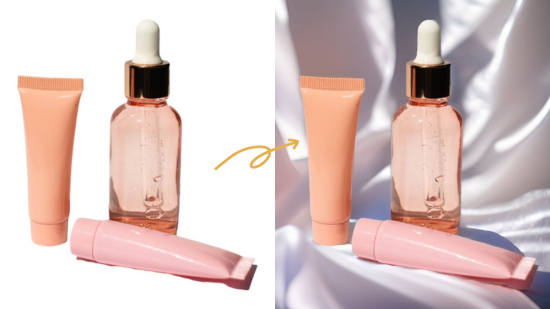
只要上傳一張產品照片,Nano Banana 就能生成同風格的多角度版本或換背景,適合用於電商商品頁或 360° 展示。它還能把 LOGO 模擬到不同物品上,例如 T-shirt、杯子或其他周邊商品,快速產出高品質的產品 Mock-up,大幅提升行銷創意效率。

Nano Banana產品 Mock-up
▲ 指令:背景換成海邊 / 將瓶子放在平躺的盒子,旁邊可以附贈一些質感、居家風商品

Nano Banana 2 應用 #3:人物形象與棚拍照

使用者上傳人像後,Nano Banana 可以調整造型、髮型、服裝或背景,生成不同風格、角度或姿勢的照片。在換姿勢的部分,Nano Banana 的生成結果相當穩定,連續生成多張照片基本上都能保持風格統一。

不過,關於最受討論的「棚拍風格形象照」,實測多次發現,必須提供五官清晰、且帶有微笑的照片,生成效果才會比較好;若是日常隨拍,或照片角度稍微偏側,要維持高度一致性就困難了,並沒有網路上說得那麼神奇又成功率高。

但以目前技術來說,只要提供「正確」的照片,還是有機會免費生成可直接使用的形象照,建議可備妥適合的照片親自試試看!

Nano Banana形象照
▲ 指令:姿勢站挺,雙手比剪刀手 / 生成專業棚拍形象照,穿著黑色西裝,深色背景,適合放在履歷的照片

Nano Banana 2 應用 #4:社群內容與素材創作

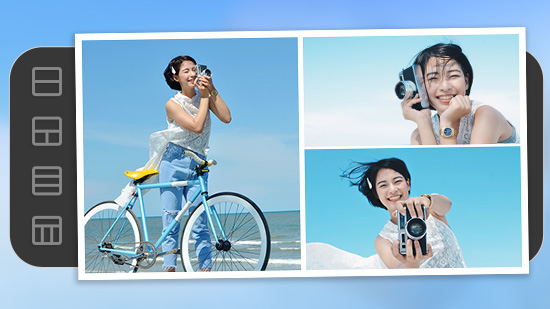
Nano Banana 可以用圖片生成為品牌快速產出一系列風格一致的縮圖、Banner 或貼文素材。無論是同一構圖換色系、相同風格應用在不同物品,甚至用 Gemini 生成幽默或主題性的創意圖片,都能輕鬆完成。整體而言,P 圖、換色或創意延伸變得簡單很多,品牌視覺維護沒煩惱囉!

Nano Banana社群內容與素材創作
▲ 指令:將色系改成暖色系搭配 / 將照片轉成 3D 感

Nano Banana 2 應用 #5:室內設計展示

AI 可模擬不同牆面及家具顏色、家飾風格或光線氛圍,也能將特定家具加入或取代到空間圖內,讓設計師或業主能快速預覽多種設計方案,對室內設計與空間規劃來說很實用。

Nano Banana 圖片生成作品
▲ 指令:將畫掛在第一張的房間裡,並把沙發變成白色

更多 Nano Banana 的日常應用和實例,可以參考以下 60 秒的簡短介紹:


總體來說,Nano Banana 表現優秀,底圖越清楚,AI 出錯機率就越低。不過要注意,Gemini 生成的圖片會加上 SynthID 浮水印,角落也會有小標示。此外,Google AI Studio / Gemini 隨著使用人數增加,偶爾會遇到伺服器超載,需要稍等。

如果你只想輕鬆玩 AI 繪圖,或有去除浮水印、去背、畫質修復等需求,推薦使用 MyEdit。這款由台灣公司開發的工具,介面支援繁體中文,功能完整,從 AI 編修到圖片、影片生成都能一次搞定,而且現在也支援多款主流 AI 模型,包括 Nano Banana 與 Nano Banana Pro,使用更靈活!


Nano Banana 生成圖片替代工具推薦

MyEdit

免費AI繪圖網站推薦 MyEdit

MyEdit 是一款由台灣開發的全方位 AI 工具網站,其中「AI 繪圖生成」功能介面直觀,整合 Nano Banana Pro、ChatGPT-Image-2、FLUX 等知名圖片生成模型,生成效果出色,還可以自由設定顯示比例和解析度。

MyEdit AI 模型
▲ MyEdit 生成圖片前可選擇偏好模型

你也可以自行上傳「臉部/姿勢/構圖參考」圖片,以將自己想要的元素融入生成的圖片中,讓你對作品有更全面的掌握度。

MyEdit提供參考圖片
▲ 生圖時可提供臉部或姿勢的參考圖片

如果你想要更個人化,也能在「自訂」區上傳喜歡的風格圖,讓 AI 生成帶有類似效果的作品。

MyEdit AI繪圖自訂風格

Nano Banana 以草稿定位與風格套用著稱,而 MyEdit 也有對應的「AI 自訂構圖生成圖片」。使用者可以在畫布上自行創建物件,輸入文字描述並拖曳調整,AI 就能生成符合構圖需求的圖片,讓你能完全掌握創作布局!

MyEditAI 自訂構圖生成圖片

除了進階功能,MyEdit 也支援日常常見的編修:AI 物件移除去背或換背景畫質修復照片合成等等,幾乎涵蓋了 Nano Banana 的主要修圖能力。如果你只是單純想做照片編輯,MyEdit 反而能讓你更專心,不必被過於複雜的功能困擾。

MyEdit AI 繪圖生成器生成的作品
▲ 使用 MyEdit AI 繪圖生成器生成的作品

要注意的是,MyEdit 雖然有每日免費點數,但生成圖片所需的點數還是會依照所選擇的模型、解析度、張數而有所不同,有可能一天只能生成一張圖片。

此外,MyEdit 的圖片顯示比例只有 5 種主流大小,和 Nano Banana 2 支援的 14 種相比起來少了一些,如果需要特殊規格可能較不適合。


免責聲明

本篇內容係根據公開資訊與文章發布時的實測結果彙整而成,僅供讀者參考。我們無意冒犯任何品牌,實際使用體驗可能因版本或操作環境不同而有所差異,也非常歡迎讀者親自體驗各種 AI 工具,找到最適合自己的選擇。


更多 AI 生圖工具相關推薦閱讀:


Nano Banana 常見問題

Nano Banana 是 Google 最新推出的 Gemini 2.5 Flash Image AI 圖像生成模型的暱稱。它最初在盲測平台 LM Arena 以「神秘香蕉」的身分多次奪冠,後來才被 Google 正式公開。

目前可以免費試用,依照 Google 過往慣例,這段免費期沒有明確截止時間,通常會維持一陣子;之後若接入 API 或正式商用,才可能需要付費。

是的,Nano Banana 正式名稱就是 Gemini 2.5 Flash Image,屬於 Gemini 模型家族中的影像生成模型,特別強調「快速(Flash)」與「低成本」特性。

只要進入 Google AI Studio,在對話框下方就能找到「Try Nano Banana」的選項,你可以輸入文字來生圖,也能上傳照片或檔案作為參考,進行修圖或多輪編輯。

Nano Banana Pro 是為進階輸出與精確控制而設計的模型,使用「Thinking」模式,比標準的「Fast」模型更專業,你可以在 Gemini App 中選擇「🍌Create images」,再選「Thinking」模型進行創作。

需要注意的是,僅 Google AI Plus、Pro 或 Ultra 用戶可以使用 Nano Banana Pro,若超過使用限制,系統會自動切回標準 Nano Banana。

  • Nano Banana Pro 支援 2K 和 4K 高解析度,無論是社群媒體貼文還是印刷用途都很適合。
  • 它提供更精細的編輯控制,可以調整光線、相機角度、焦點以及長寬比,甚至改變整體氛圍,例如將白天場景轉為夜晚或增加散景效果。
  • 進階文字算繪功能讓文字直接整合在圖像中,呈現更清晰、準確的多語言文字,非常適合用於海報、標誌或漫畫設計。

Author Avatar
訊連科技(CyberLink)AI 影音應用編輯 Hannah Yu

專注於照片編輯與影音創作,長期關注熱門 AI 工具與社群創作趨勢。透過工具實測與教學分享,協助讀者快速掌握實用功能與操作技巧。

Share this article via emailShare this article on FacebookShare this article on LinkedInShare this article on XShare this article on Pinterest