






Google Flow 是什麼?Flow 教學、價格與替代工具懶人包

最新 Google AI 影片創作平台 Google Flow 已支援包含台灣在內的多個國家與地區,用戶只要登入 Google 帳號即可進入官方頁面開始使用!
本文將帶你快速了解 Google Flow 的特色與教學步驟,以及實測心得,並加碼介紹一款同樣能試玩 Nano Banana 與 Veo 模型的線上工具「MyEdit」,讓你能輕鬆打造高品質 AI 影片。
揭露聲明:本文由訊連科技編輯部製作,內容包含旗下產品「MyEdit」。
- Google Flow 是什麼?
- Google Flow 免費嗎?價格方案表
- Google Flow 教學步驟
- Google Flow 實測心得
- Google Flow 替代工具:MyEdit
- Google Flow 常見問題
Google Flow 是什麼?
Google Flow 是由 Google Labs 推出的專業級 AI 影片創作平台,專注於電影敘事與高品質影像生成,並提供進階後製控制能力,讓使用者能以更接近導演的方式完成創作。

目前 Google Flow 整合了三個核心 AI 模型,包含:
- 影片生成模型 Veo 3.1
- 高細節圖像模型 Nano Banana Pro
- 自然語言模型 Gemini
Google Flow 7 大特色
以下是 Google Flow 的幾個核心功能亮點⭐
- 免費高畫質 AI 生圖:在 Flow 中使用 Nano Banana 模型不受限,搭配 Lasso Tool 能圈選局部區域進行精準修改。
- 素材融合生成:支援上傳最多 10 張圖片作為生成素材,並透過 @ 標籤指定角色、場景或物件,讓 AI 依照指定元素生成影片。
- 頭尾幀生成:可指定影片開頭與結尾畫面,由 AI 自動補足中間流暢動態。
- 運鏡控制:內建攝影機視角調整功能,可直接設定環繞、平移、推近等鏡頭效果。
- 影片延伸:可在原有影片基礎上加入新元素,或延長故事片段。
- 語音與背景音樂生成:提示詞中加入對白內容可同步生成旁白或人物語音,也能額外生成背景配樂搭配影片使用。
- 專案素材管理:提供 Grid 資產管理介面,可替圖片、影片素材命名分類,方便在長篇故事創作中反覆調用。
Google Flow 免費嗎?價格方案表
Google Flow 採用 AI Credits 點數制度,不同生成模型與功能會消耗不同點數。若只是想先體驗基本影片生成功能,免費版就能使用 Veo 3.1 以及 Nano Banana Pro 囉!
價格方案可參考下表:
| 方案 | Free(免費版) | Google AI Pro | Google AI Ultra |
|---|---|---|---|
| 價格 | 免費 | 約 NT$ 600/ 月 | NT$ 7500 / 月 |
| AI 點數 | 100 點 + 每日 50 點 | 每月 1,000 點 | 每月 25,000 點 |
| 進階功能 | 影片延伸、物件移除/插入、Scenebuilder | 1080p 畫質升級、較高生成上限 | 4K 畫質升級 |
| 其他附加 | 2K 圖片升級 |
Gemini 3.1 Pro Gmail / Docs AI 整合 2TB 雲端空間 |
Gemini 3.1 Pro + Deep Think YouTube Premium 30TB 雲端空間 |
Google Flow 教學步驟
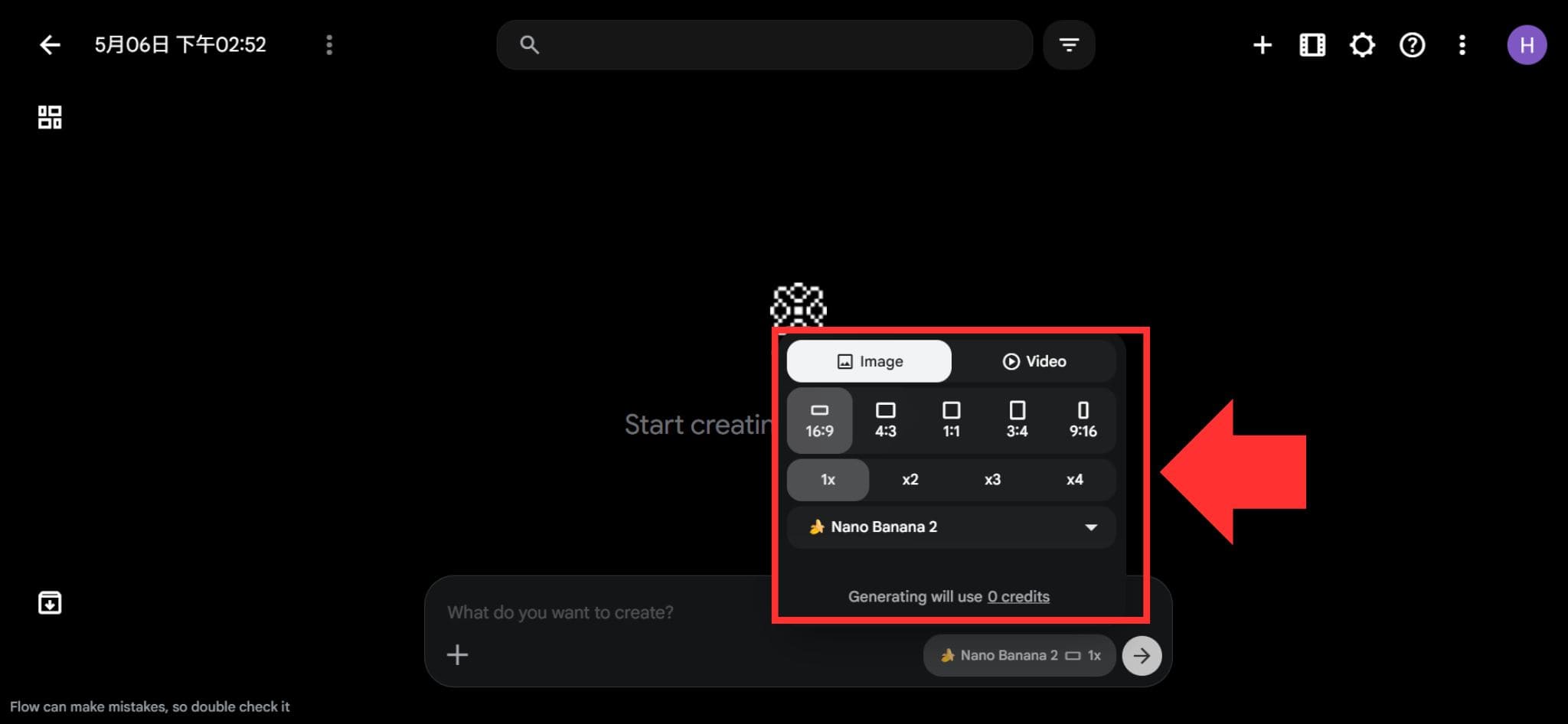
- 建立專案並選擇模式:登入 Google Flow 後建立新專案,可在編輯介面右下角將生成模式切換為圖片或影片。
- 選擇生成方式並輸入提示詞:可選擇「文字+素材(Ingredients)」或「頭尾幀(Frames)生成」。
前者直接輸入 Prompt 並可上傳參考圖片;後者則以起點與終點圖片讓 AI 自動生成中間動態畫面。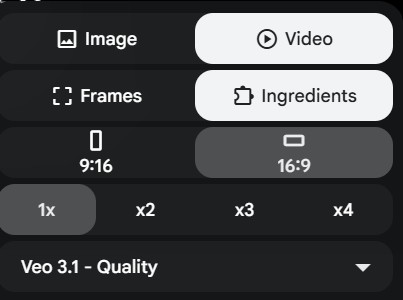
- 設定畫質與運鏡效果:依需求選擇 Lite(約 10 點)、Fast(約 20 點)或 Quality(約 100 點)模式。
另外,可使用攝影機控制功能設定環繞、推拉或平移等運鏡效果,也可在提示詞中加入文字生成配音。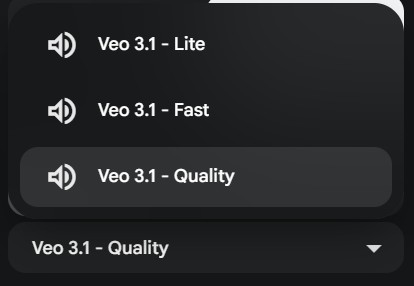
- 生成並下載影片:點擊生成後即可產出約 8 秒影片。滿意即可下載,也可透過延伸方式串接成更長影片。


Google Flow 實測心得
測試日期:2026.6
測試裝置與系統:Lenovo IdeaPad Slim 3 筆記型電腦(Intel Core i5-13420H 處理器 / 16GB RAM / Windows 11 專業版)
實際測試 Google Flow 的影片生成功能,生成的短短 10 秒影片裡就有包含 5 種分鏡,電影感十足,人物、光影、衣服等細節也都十分細膩且連貫,質感非常好。
而且,你可以直接用對話的方式修改影片內容,十分直觀,也能直接裁切、合併影片,下載的影片不會有浮水印。

不過,實測產出的影片畫質並不高,有明顯霧感,也有用對話改影片內容卻毫無更改的狀況。
此外,雖然 Google Flow 近期聲量高漲,但實際使用上仍有不少生成失敗的案例。經過多個帳號實測,圖片與影片皆會出現無法生成或上傳的狀況,卡在 99% 後直接停住,即使更換提示詞或重新整理頁面也無法解決。

這也許與系統繁忙有關,但也顯示 Google Flow 使用體驗不如預期穩定,遇到錯誤時缺乏明確的解決方式。想要試玩的用戶可能要多試幾次。
Google Flow 替代工具:MyEdit
如果你也遇到 Google Flow 無法成功生成的狀況,或是免費額度已用完、想嘗試其他影片生成模型,可以試試由台灣團隊開發的 MyEdit 作為替代工具✨
它同樣支援 Nano Banana、Veo 系列模型,生成品質穩定,並提供圖片轉影片、頭尾幀控制與 AI 繪圖生成器等功能。

MyEdit 是一款整合 AI 影片、圖片與音訊功能的線上編輯工具,介面簡單直覺,且支援繁體中文操作。不只能用文字或圖片生成影片,還內建 「AI 繪圖生成器」,可先製作角色或場景素材,再接續生成影片內容。
若想從零開始生成影片,可以使用「AI 文字生成影片」功能,只要輸入文字描述,就能快速產出對應的影片內容。
MyEdit 的文字生成影片功能同樣支援多款主流 AI 模型,例如 Veo 3.1、Kling、Vidu 等系列,可依照需求自由切換模型,實測輸入繁中或英文指令都能順利生成影片,整體品質也相當穩定,而且沒有遇到跟 Google Flow 一樣無法生成的狀況。
此外,MyEdit 提供影片長度、畫面比例、音訊設定等基本選項,整體操作比 Google Flow 更簡單,很適合想快速體驗 AI 影片生成的新手使用。
如果你習慣先準備好畫面,再讓 AI 延伸成動態影片,也可以搭配「AI 圖片生成影片」功能,這點就對應 Google Flow 的 Ingredients 模式,可先上傳角色或場景圖片作為生成素材。
除了能用單張圖片生成影片外,MyEdit 也支援 Google Flow 的另一種 Frames 模式,可指定影片的起始與結尾畫面,讓前後劇情銜接更自然,製作連續片段時會更加方便。

💡 小技巧:若希望多段影片能順順接起來,建議先規劃每段影片的開頭與結尾畫面,再依序生成,後續在剪輯串接時會更流暢。
另外,圖片生成影片功能內也提供多種現成動態範本,很適合作為短影音素材。像是 AI 跳舞、變身等熱門效果,或是各種運鏡、轉場特效,都不需要自己撰寫複雜指令,直接套用就能快速生成有趣影片。


整體來說,如果想找一款支援繁中、操作更直覺,同時又能體驗多種 AI 模型的影片生成工具,MyEdit 會是相當不錯的替代選擇唷!
但要注意的是,MyEdit 雖然有每日免費點數,但生成影片所需的點數還是會依照所選擇的模型、秒數、畫質、模式等有所不同,基本上無法用一日免費點數就體驗到,需要多天累積或是直接付費購買。
此外,在 MyEdit 想要執行生成影片、裁切、合併等功能都必須在不同的工具頁進行,無法像 Google Flow 一樣在同一視窗完成,可能稍嫌麻煩。
Google Flow 常見問題
Google Flow 是由 Google Labs 推出的高階 AI 影片創作平台,整合 Veo 3.1、Nano Banana Pro 與 Gemini 模型,主打電影級影片生成與專業創作控制。
Google Flow 採點數制,免費版即可使用 Veo 3.1 與 Nano Banana Pro 等核心模型生成影片,但生成次數與進階功能會受到點數限制;若升級 Pro 或 Ultra 方案,則可獲得更多點數與更高畫質輸出能力。
可以,目前 Google Flow 已開放台灣使用,只要年滿 18 歲並擁有 Google 帳號即可登入使用。建議使用電腦版以確保操作與生成過程的穩定。

專注於照片編輯與影音創作,長期關注熱門 AI 工具與社群創作趨勢。透過工具實測與教學分享,協助讀者快速掌握實用功能與操作技巧。


