



2026 IG 限動排版教學:5 個實用排版技巧 + IG 排版 App 介紹 !

在 IG 上,限時動態雖然只有短短 24 小時,卻是與粉絲互動的重要方式。很多人習慣拍完照片就直接分享,但如果想在幾秒內抓住觀眾目光,「排版美感」也是不可忽略的一環!
本文將介紹 5 個 IG 限動排版技巧,搭配好用的IG 限動排版 App,讓你的限時動態看起來更有質感!
揭露聲明:本文由訊連科技編輯部製作,內容包含旗下產品「Promeo」。
IG 限動排版技巧
一、多張照片排版
如果有多張照片排版,推薦可以使用官方的「版面」或是「輪到你了」功能,兩者皆可在 IG 上直接使用,非常直觀好上手!


二、字體
以中文字體來說,IG 常規其實有 2 種隱藏字體可以直接使用,分別是明體和細明體。
需要你透過加入日文鍵盤,並把日文鍵盤排在手機鍵盤內的第一順位,即可解鎖 IG 的隱藏中文字體囉!


三、圖層拼貼
在編輯限時動態時只要長按畫面就會觸發圖層功能,如果有多張照片、素材、GIF 要排版,就可以透過圖層功能來調整彼此間的前後位置,進行照片拼貼!
此外,IG 也支援自動照片去背,如果有人像、寵物或其他主體想要拼貼上你選取好的背景,只要使用「去背」功能,即可快速去背變成貼紙一樣放上去。


最後,IG 還有一個很酷的功能叫「影像拼貼」,支援我們最多選取 20 張照片,它會以剪貼 (Cut Out) 的形式自動生成一段影片,很適合拿來發月度回顧或是旅遊紀錄的限動!

四、GIF
說到 IG 限動最不能少的還有加上 GIF 貼紙,不管是插圖、手寫字還是塗鴉等,都是幫我們的限動增添活潑、有趣氛圍不可或缺的元素!
以下也提供幾個好用的 GIF 搜尋供大家參考!


五、互動素材
IG 限動內部還有幾個可以增加和朋友互動的素材可以使用,如果想提高和朋友的社群互動,推薦可以好好善用!
- 特效框:就像一張拍立得,大家需要搖搖手機才能看到那張照片。
- 問答:實際應用上,可以獲得資訊、當作個人 FAQ、蒐集大家故事等。
- 票選活動:實際應用上,可以讓朋友幫你做選擇或是當意見調查!


IG 限動排版 App 介紹:Promeo
雖然 IG 內建的編輯功能已經相當豐富,但限時動態偶爾還是會遇到一些操作上的問題,例如 GIF 不容易拖曳、輸入的文字發布後消失,或加入音樂歌詞後跑到畫面邊緣而無法點選。
如果你常常需要花時間處理這些問題,或是不知道該怎麼設計 IG 限時動態,也可以試試專門用於社群內容設計的 App「Promeo」。

上萬款素材範本
【Promeo 主要功能特色】
- 28,530+ 款一套即用的可客製化範本
- 上百萬種免版稅圖片和影片素材
- 超過 70 款濾鏡
- 豐富的動、靜態貼圖
- 190 種可套用中文字體
- 500+ 種可套用英文字體
- AI 智能去背功能...
你可以在 Promeo 裡面直接搜尋你想要製作的圖片主題,例如美食、旅遊、美妝等等,就能找到大量的精美質感 IG 限時動態模板,點擊模板就可以直接將照片換成你的照片,文字和貼紙也能隨心所欲的編輯!

很多 IG 排版 App 都沒有提供太多的中文字體可以選擇,但 Promeo 內建 190 種可套用的繁體中文字體,讓你絕對可以找到喜歡的字體,另外還有上百萬種免版稅圖片和影片素材可以使用!

不過,Promeo 目前沒有提供基本拼貼或畫筆功能,如果平時較常使用這些工具,直接使用 IG 內建的編輯功能會更方便;Promeo 則比較適合需要更多字體與設計素材選擇的使用情境。
接下來就實際使用 Promeo 示範 IG 限時動態的排版方式,從範本選擇到照片、文字編輯,一步步完成自己的限動設計。
IG 限動排版教學
- 在 iOS 或 Android 系統上下載並打開 Promeo
在 App 商店中下載手機版本,支援 iOS 與 Android。Promeo社群影片製作與模板設計APP
上萬款素材範本 - 找到「社群媒體」分類,並點擊 Instagram 限時動態或拼貼 9:16
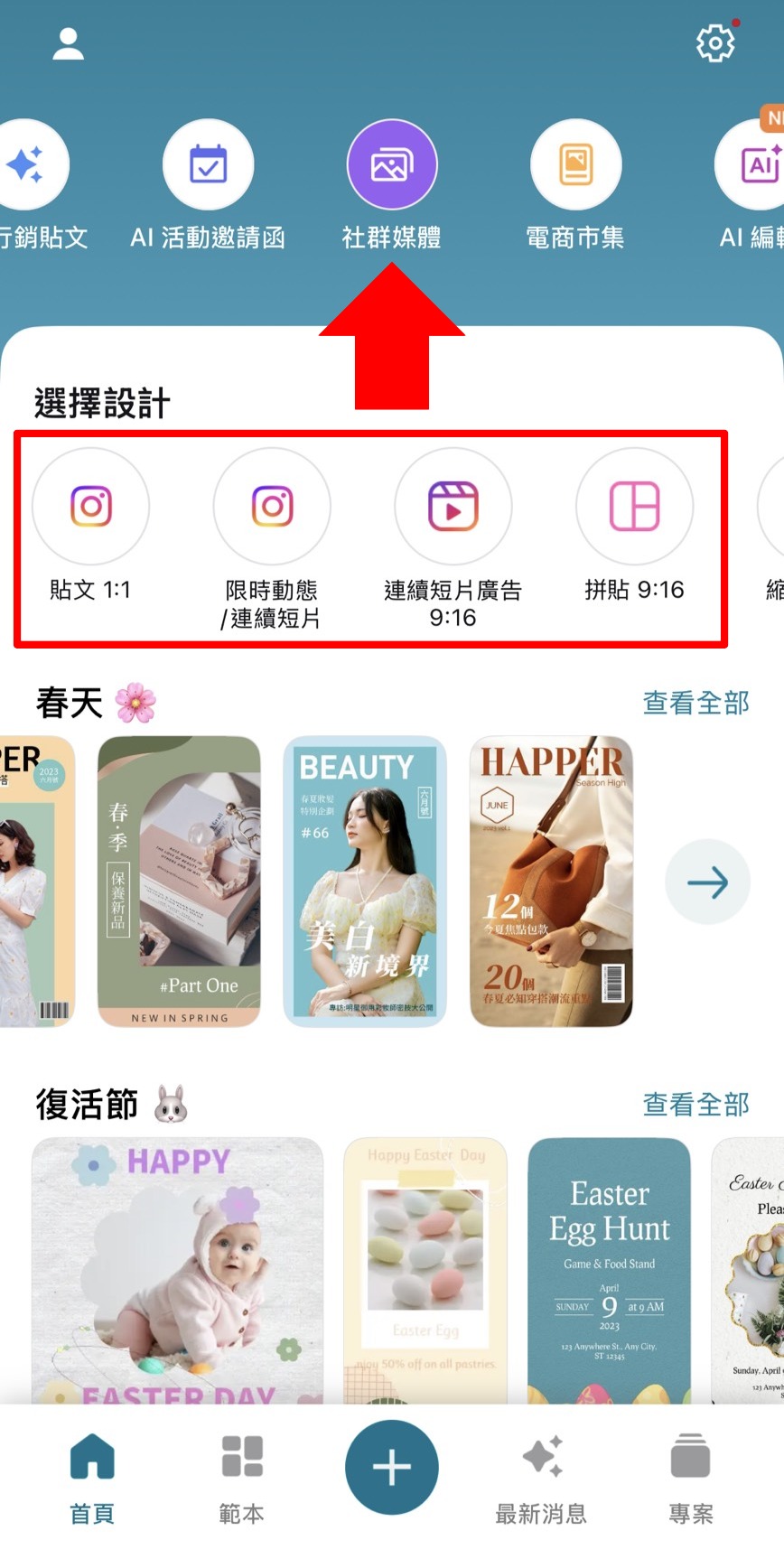
- 搜尋喜歡的範本並點選「編輯」
如果你不喜歡套用範本,想自己手動排版也沒問題,直接按下方的「+」開啟空白畫布,就能自行上傳照片、調整底色等等。
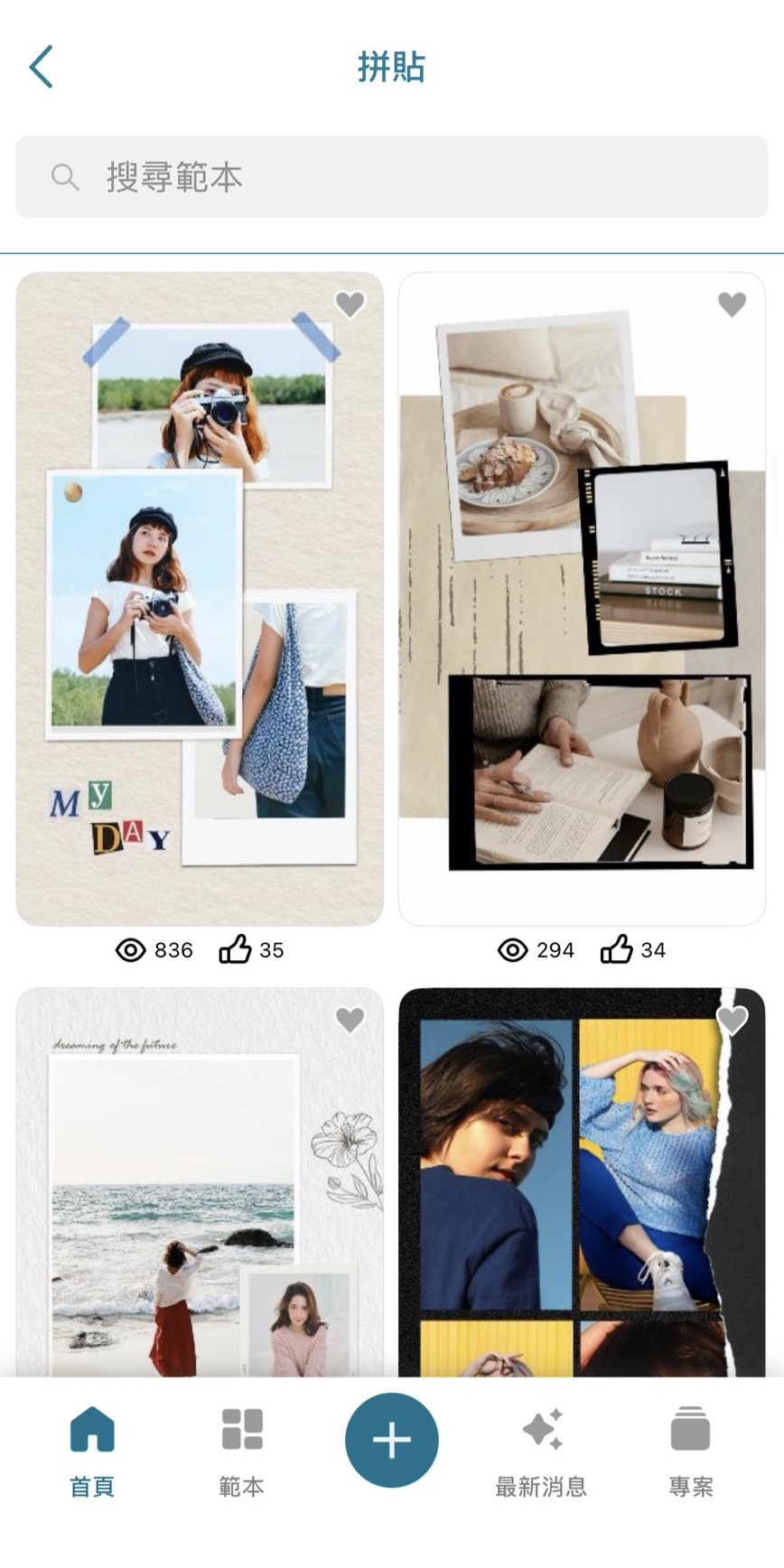
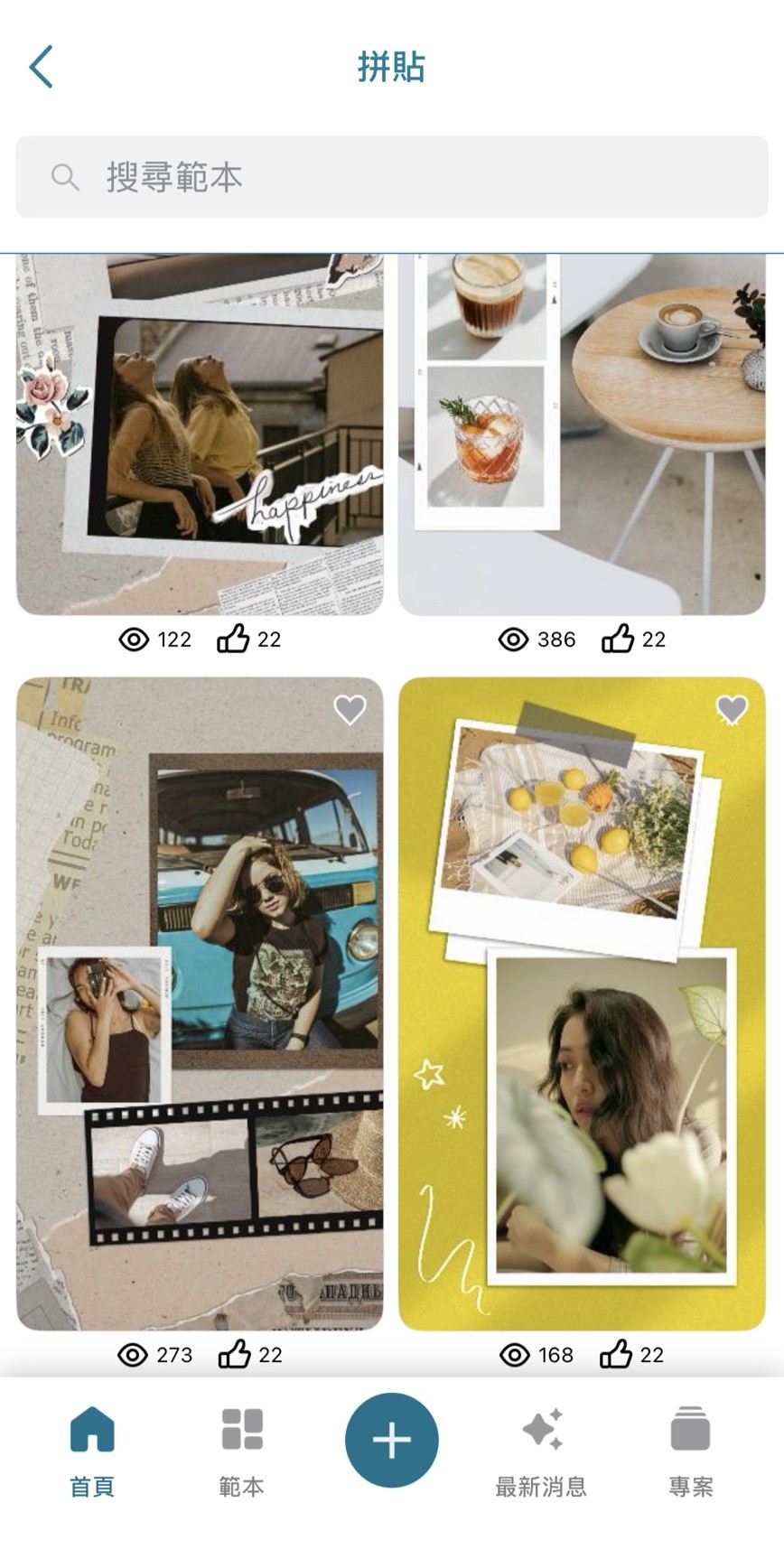
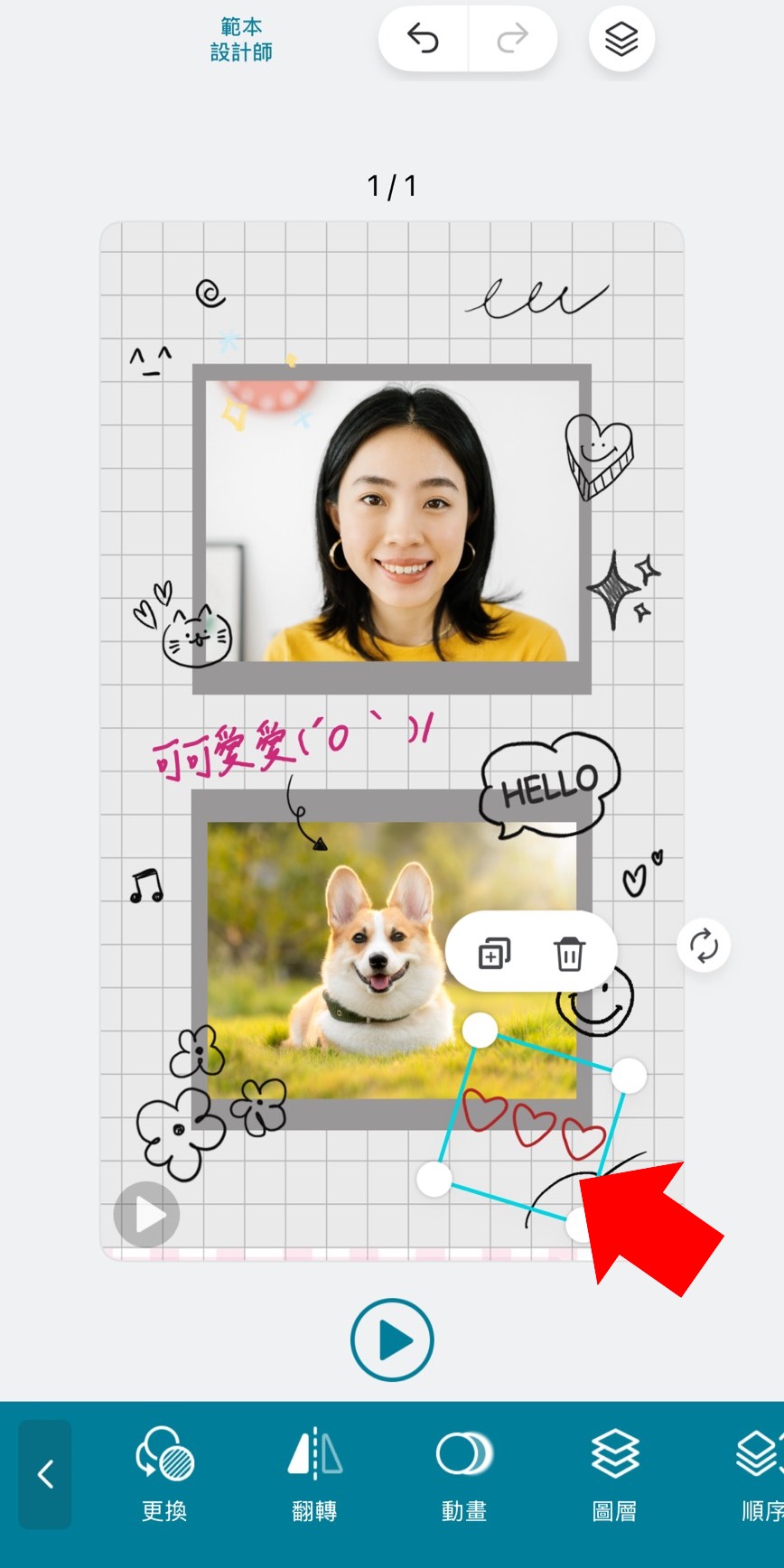
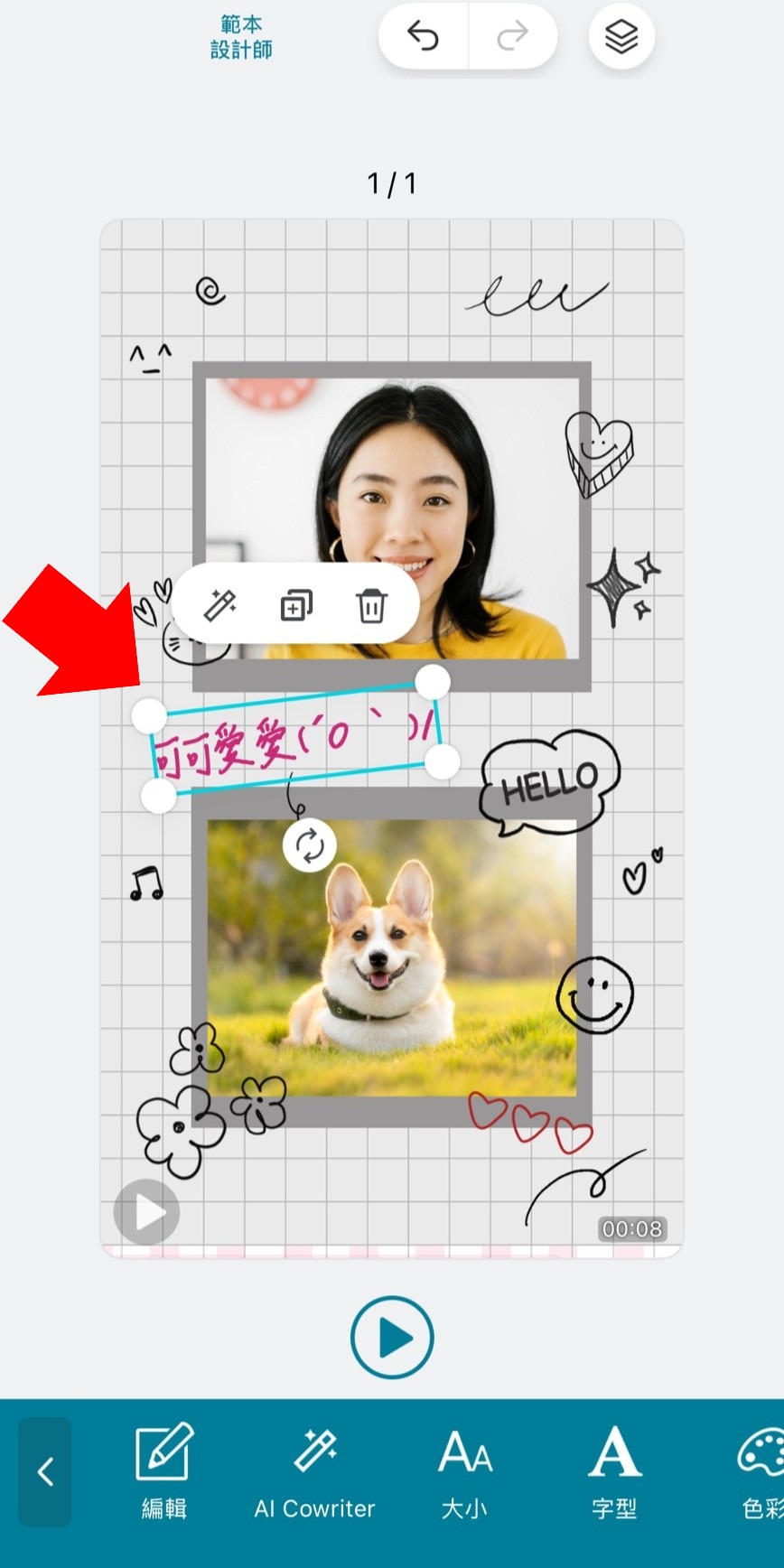
- 點擊照片更換成自己的照片,並添加貼圖和編輯文字
這些範本都可以自由修改,部分元素也能直接拖曳移動!你可以換上自己的照片,再搭配不同字體、顏色和貼圖,排出自己喜歡的限動風格。
- 點選右上角,選擇匯出設定並儲存或上傳至 Instagram
全部編輯完成後,點選右上角選擇匯出設定,就能儲存圖片,也可以直接從 App 分享到 Instagram,相當方便喔!
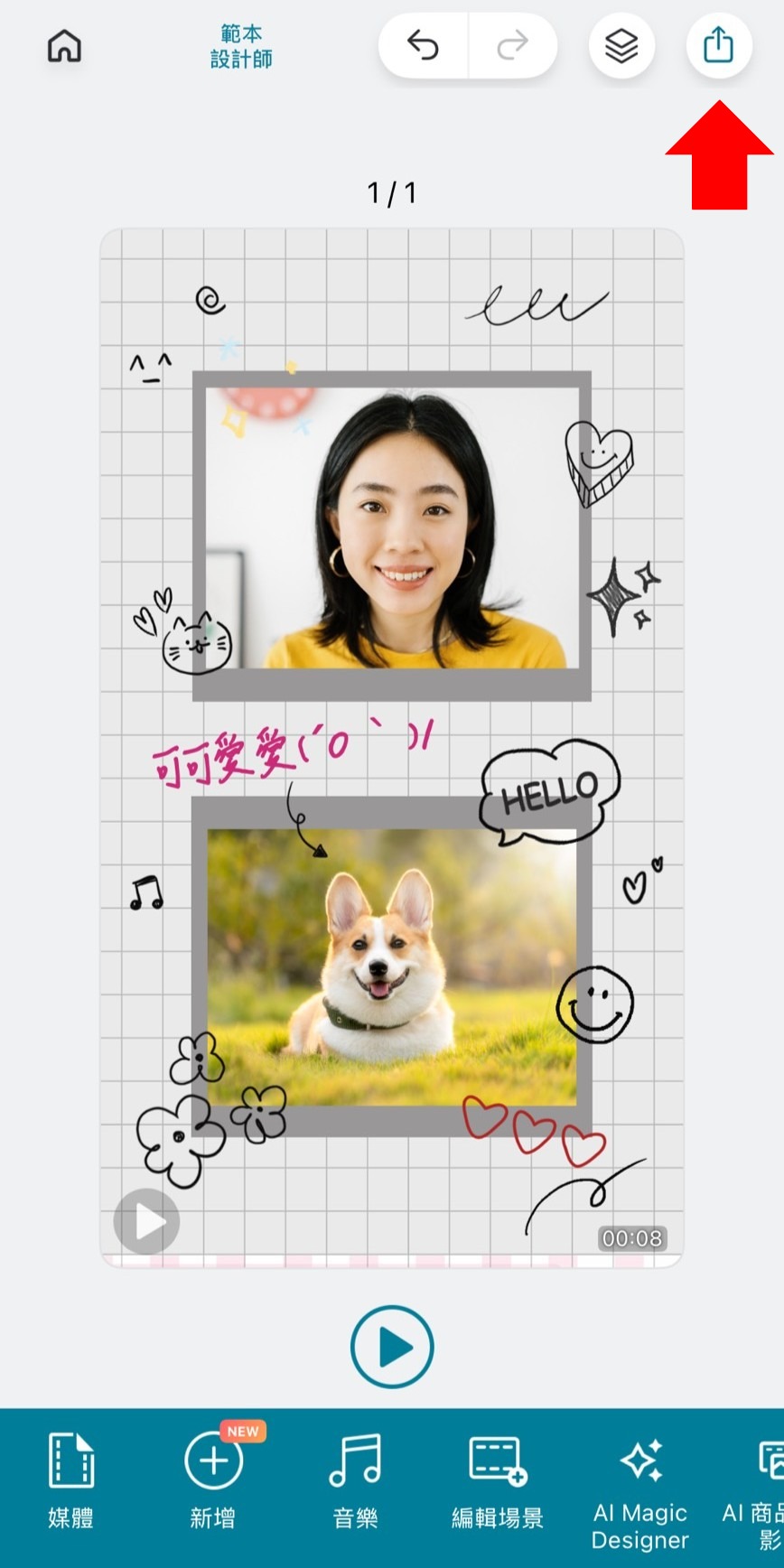
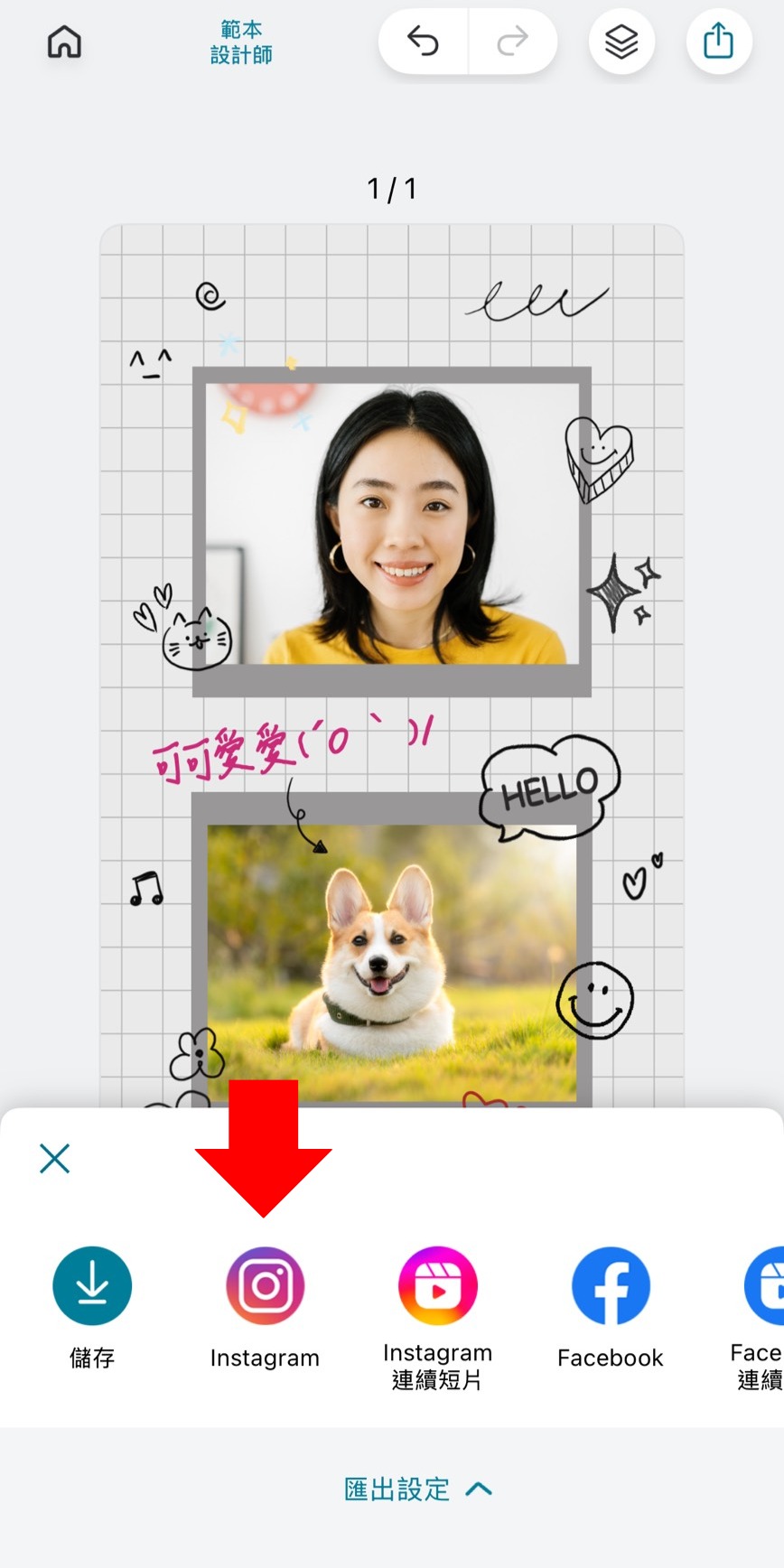
不只限動,貼文及 Reels 也都可以一鍵發布!
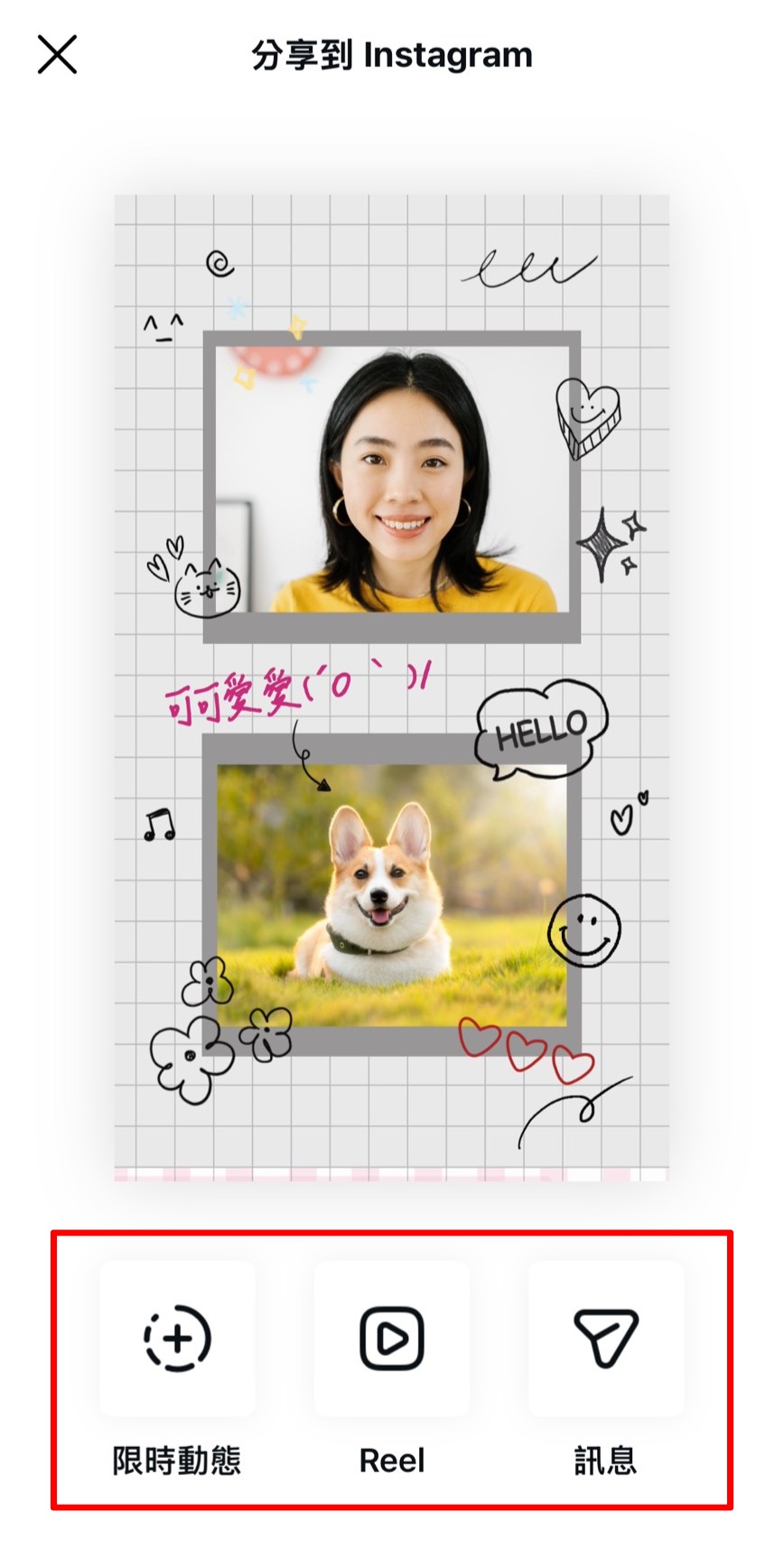
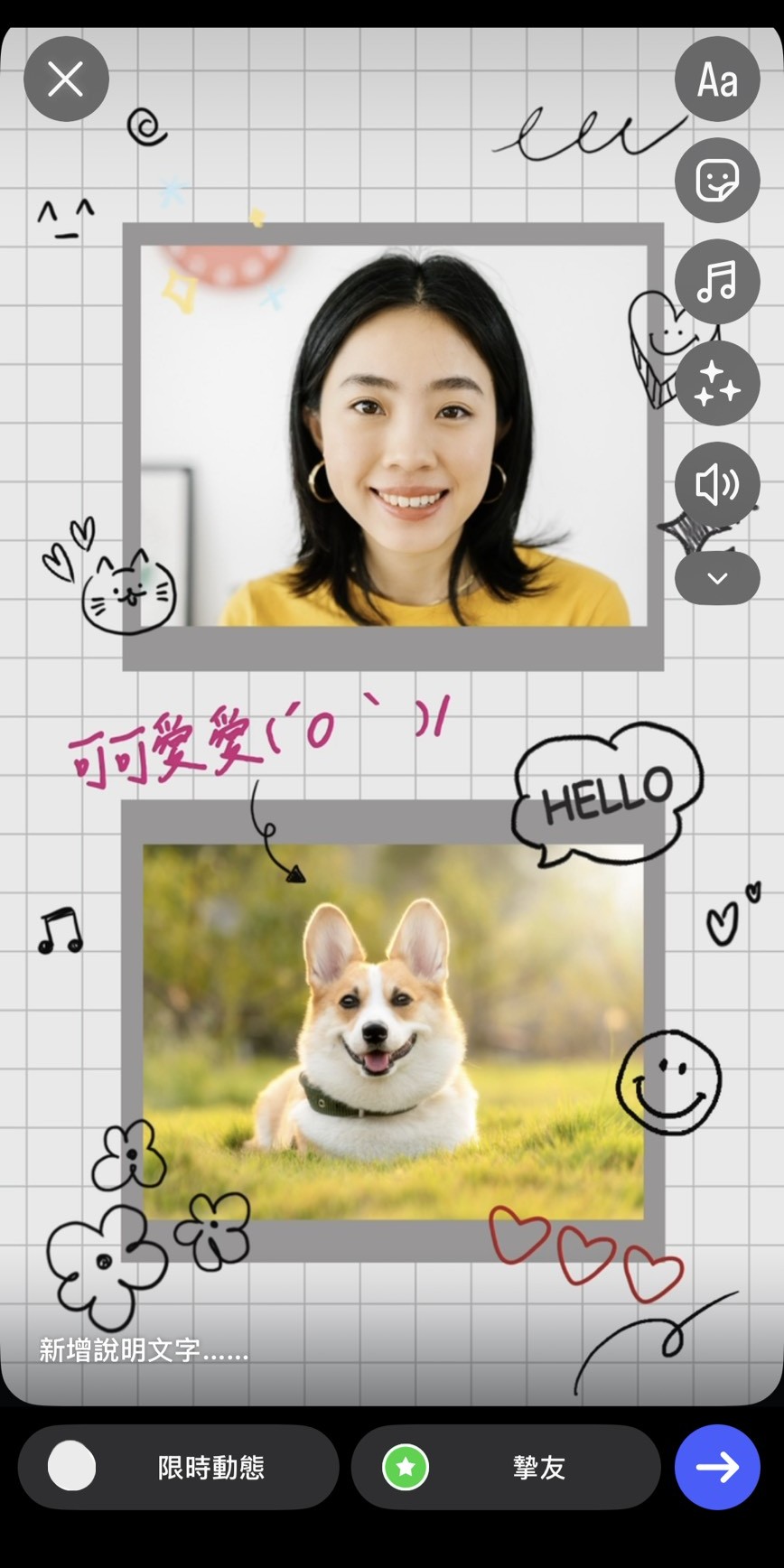


看完上述教學後,就可以依照自己的喜好調整 IG 限動的照片與文字排版。如果想實際操作,也可以使用 Promeo 試著製作看看唷!
IG 限動排版常見問題
關鍵在於「視覺一致性」與「留白感」,建議每一則限動只挑選一個視覺重點(例如:一張大圖或一段亮點文字),避免畫面太擠。
此外,善用「色系呼應」—— 從照片中吸取一個顏色作為字體或背景色,能讓整體排版顯得更有質感。若想更進階,推薦使用 Promeo 的專屬範本,能幫你一鍵搞定字體、排版與配色,讓業餘攝影也能發出大片感。
如果想要比 IG 內建功能有更多排版選擇,可以試試 Promeo。它提供大量 IG 限時動態範本,也有 190 種繁體中文字體、圖片與影片素材等,可以直接套用範本,再依照自己的照片和文字調整版面。
這通常是受到 IG 的壓縮機制影響,解決方法有三:
- 開啟高品質上傳:在 IG 設定中的「數據用量與媒體品質」,務必將「上傳最高畫質」選項開啟。
- 維持正確尺寸:確保製作出的圖片/影片是 1080 x 1920 px。
- 減少二次編輯:盡量在相片大師或 Promeo 內完成所有排版並以「高品質位元率」匯出後再直接上傳,避免在 IG 內反覆套用濾鏡或貼圖,因為每次在 App 內編輯都可能造成畫質受損。