

2026 19 款免費影片剪輯軟體推薦:新手也適用的 Windows 影片剪輯工具!

- 如何挑選影片剪輯軟體?
- 精選 19 款 Windows 影片剪輯軟體推薦
- 免費影片剪輯 App 推薦
- 如何剪輯影片?8步驟影片製作教學
- 完整評比!Windows 影片編輯軟體比較表
- 免費下載最推薦的 Windows 影片製作工具
- 免費影片製作軟體常見問題
影音內容已成為個人創作與商業行銷的核心媒介,無論是製作社群短影音 (Shorts/Reels)、生活紀錄 Vlog 或高畫質長影片,選擇一款合適的影片剪輯軟體是決定產出效率與畫面質感的關鍵。
本文針對目前市場主流工具進行深度實測,完整收錄 19 款適用於 Windows 與 Mac 作業系統的免費電腦剪輯軟體;內容詳細盤點各項軟體的核心功能、優缺點比較,並附上標準化的影片剪輯教學,協助使用者大幅降低後製的時間成本。
在所有軟體中,我們首推免費的「威力導演」,它具備直觀的操作介面,並深度整合先進的 AI 影像處理技術,讓零基礎的新手也能快速產出專業級的影音作品!

如何挑選影片剪輯軟體?
沒有人會希望花時間尋找及下載軟體後,卻發現不符合自己的需求。謹記以下 6 大挑選重點,會比較有機會找到滿意的剪影片軟體:
1. 個人剪片經驗
如果你是初學者,建議優先考慮使用者友善及上手的難易度,也可以優先選擇有豐富範本的軟體。對新手來說,難度越低,越容易提高影片製作成功率。
如果你已經有一定的剪輯經驗,則建議優先考慮搭載 AI 工具及豐富素材的軟體,以提升剪片效率和專業度。
2. 支援格式及影片解析度
挑選軟體時還要注意,軟體是否支援特定格式呢?是否能夠編輯網路視訊影片檔及麥克風收音呢?
另外,也要記得檢查電腦剪片軟體的最大解析度,以免當你用 1080p 高畫質的攝影機和鏡頭拍攝,最後卻只能上傳 720p 的影片。
3. 基礎影片編輯和後製功能
基礎功能是影片製作重要的一環,建議一定要確認是否包含以下常見功能,像是:影片的合併、裁剪、旋轉、分割、變速、截圖、影片音訊處理、影片加入音樂或文字等。
4. 影音剪輯中高階功能
提前盤點想要的影片效果,在選擇軟體時同步確認是否有提供相對應的進階功能,可以讓你事半功倍,畢竟有些軟體只有提供基礎編輯工具。
5. 一鍵式 AI 工具
隨著 AI 技術不斷升級,影片剪輯不再像以前一樣只能仰賴複雜的步驟,善用一鍵式 AI 工具可以讓你輕鬆完成後製,省下大量的剪片時間。
例如:AI 自動上字幕可以幫你一鍵生成字幕,你只需要檢查及調整;AI 文字轉語音則能製作宛如真人般的旁白配音等,減少親自錄製的麻煩。
6. 系統需求
在電腦上剪輯影片會需要足夠的記憶體及處理器,從下載軟體到實際剪接及套用影片特效的過程中,規格不足以支持功能運行就會造成跑得很卡、當機,甚至是閃退的情況。
不過不用擔心,這份懶人包也詳細列出各種軟體所需的系統規格,你可以在確認功能都符合需求後,再利用這個標準選擇最適合的軟體。
精選 19 款 Windows 影片剪輯軟體推薦
- 我們依照上列 6 個挑選重點進行評測,致力於提供影片編輯軟體選擇的最佳建議。
- 我們會實際測試每款軟體,並分享第一手體驗心得。
- 我們會參考線上線下影片編輯軟體從業人員及使用者的意見。
1. 威力導演:搭載 AI 工具的全方位影片剪輯軟體

威力導演由訊連科技發行,是一款功能強大的免費影片剪輯軟體,主打滿足全方位的電腦影片製作需求,並搭載強化 AI 智慧工具,簡化複雜的設定,從介面設計到功能使用都以友善使用者為出發點。
從新手到專業使用者都能從中找到自己編輯影片的節奏,更提供完整剪輯工具及豐富素材庫,滿足個人影片到商業 Youtuber 的需求。以下是威力導演亮點特色:
1. 多元的 AI 及自動化影片剪輯工具
- AI 文字轉語音:自動為影片配音,只需要輸入文字,就能指定性別、聲音風格、應用場景到音高等,客製化專屬配音員!
- AI 語音轉文字:自動上影片字幕,不需要再花費大量時間製作 SRT 檔,一鍵生成影片字幕後,直接修正及字幕製作,連 cc 字幕都能輕鬆製作!
- AI 背景移除:不需要使用綠幕去背,利用 AI 科技自動精準地將影片去背,並且輕鬆更換為任意影片背景。
- 擴增高人氣人物特效:自動偵測影片人物動作,套用抖音或IG同款舞蹈特效與濾鏡。
- AI 影片生成器:不需要深厚的專業背景,威力導演也提供「文字 / 照片生成影片」功能,只要選擇喜歡的影片範本或根據想像輸入對應的文字敘述,AI 就可以依據你的指令生成相符的影片內容。
- AI 動畫生成:不會畫畫也能為影片加入動畫,只要上傳真人影片素材,就能利用 AI 生成畫面一致且線條清晰的動畫,輕鬆為你的影片創造滿滿的動漫電影氛圍感。(AI 動畫生成功能目前僅支援 Windows)
- 自動馬賽克:自動偵測影片人物臉部,套用馬賽克並追蹤,還能指定單人或多人馬賽克,省下製作時間。(自動馬賽克功能目前僅支援 Windows)
- AI 變聲器:上百種變聲特效一鍵套用,支援中文、英文、日文、法文外,更有四種年齡類別,一人就能分飾多角。
- AI 繪圖生成器:只要發揮想像力,用中文或英文輸入文字指令和選擇喜愛的藝術風格,就能立即客製生成出專屬的圖片素材。
- AI 置換天空:一鍵轉換天空背景,呈現不同意境氛圍。
- AI 動態追蹤:讓文字、圖形和特效跟隨影片中的人物移動,強調影片重點。


2. 可商用的豐富影片、圖片及音樂素材:
- 影片、圖片素材:上億款來自 Getty Images 的免版稅影片、圖片和音樂素材。
- 背景音樂及音效:來自 Meta 聲音資料庫的上萬首背景音樂。

3. 完整影片編輯工具:
- 影片多種預覽模式:支援 16:9、4:5 等熱門尺寸,在電腦上也能輕鬆剪輯 TikTok、Instagram、Reels 或 YouTube Shorts 等直式影片 。
- 腳本、時間軸和幻燈片介面:剪輯、合併影片片段及加入音軌和特效,不受限的多軌剪輯模式。
- 速度控制:只要左右拉動加速器,就能製作影片慢速度、快轉或縮時效果;另有曲線變速範本可用。
- 遮罩與混合模式:透過濾色、色相和變亮等多種混合模式,融合影片及相片,打造超現實效果。
- 提升影片色彩:利用色彩風格檔(LUT)、分割色調、色彩配對及HDR特效等功能提升影像色彩及畫質。
- 覆疊效果:在影片中加入照片、影片或動態圖形,一秒吸引觀眾目光,為畫面更添活力。
- 文字標題:可客製化動態文字範本及利用遮罩設計獨特的文字。
- 動態貼圖:可直接加入影片的動態貼圖,可突顯主題及吸引觀眾。
- 影片拼貼:輕鬆將多段影片合併在同一個畫面,輕鬆呈現分割畫面效果。


好康分享!下載免費威力導演基礎版可試用所有全新功能及創意套件!
如果你想開始學習剪影片,非常推薦你先下載免費的威力導演基礎版,因為以上的範本、特效及濾鏡絕對就能讓你功力大增,而且搭配各種剪輯功能讓你的影片更出色。
當累積一定經驗,進一步選擇訂閱制的威力導演 365,能讓你有源源不絕的免費影音素材,及搭載最新 AI 科技省時省力。當需要經營 Youtube 或是接案賺錢,絕對是最划算的投資!
想快速了解免費影片編輯軟體功能,歡迎點擊初學者超完整教學影片,介紹所有實用功能,製作質感影片必備!

適用 Windows 系統: Windows 7, Windows 8/8.1, Windows 10 , Windows 11
適用對象:想利用豐富模板減少剪輯軟體學習時間的初學者,及希望進一步學習更多影片編輯技巧並應用在商用或個人的任何人
優點
- 基礎版終身永久免費
- 全面支援繁體中文
- 編輯介面簡單明瞭
- 包含許多必要/進階的編輯工具
- 最新的 AI 自動化工具
- 從新手到專業人士都能輕易上手
缺點
- 匯出的影片會帶有浮水印
- 可匯出的格式比訂閱版的少
影片剪輯相關推薦閱讀:
- 17款新手影片剪輯軟體推薦,無浮水印剪片軟體評比 (2026)
- 13 款免費影片剪輯 App 推薦,零經驗手機剪影片及自動上字幕
- [免費]精選7大AI影片製作工具,運用AI剪片大幅提升效率!
- 2026 精選3款短影音製作神器,掌握5要點輕鬆打造爆紅短影片!
2.Promeo:可套用豐富範本的社群短影片剪輯軟體

推薦原因
Promeo 是一款社群影片製作與設計軟體,可一鍵套用上萬款範本外,從社群媒體貼文、海報到卡片等都可以製作,人人都能輕鬆用 Promeo 設計高質感影片和圖片。
實測經驗
實測 Promeo 剪輯影片,可利用「範本篩選」找出特定主題及媒體範本,利用適合的範本製作。選定後,利用「背景」、「文字」、「疊加」及「音樂」等客製化影片,只要將個人素材拖曳至範本即可替換原有內容。
方便又直覺的影片剪輯流程,人人都能完成獨一無二的短影片,再加上實用的 AI 去背工具及上百萬款來自 Getty Images 和 Meta 聲音資料庫的免版稅圖片、影片和音樂素材,讓設計及製作短影片有效率又簡單!
適用 Windows 系統: Windows 7、Windows 8/8.1、Windows 10、Windows 11
適用對象:想利用豐富範本快速製作符合社群格式短影片的人
優點
- 上萬款影片範本一鍵套用
- 基礎版終身永久免費
- 免費版即可享有上百萬影片及圖片素材
- 實用的 AI 自動去背工具
- 從新手到專業人士都能輕易上手
缺點
- 訂閱後才可享有無限免版稅影音素材
3. DaVinci Resolve:適合從業人士的遠端協作影音剪輯軟體

Davinchi Resolve (又稱達芬奇剪輯軟體)由 BalckmagicDesign 公司發行,主打以與調音師 、剪輯師、影像特效製作師等專業影像從業人員使用相同的影音剪輯軟體。
目前最新的版本為 DaVinci Resolve 18.5,相比原先 DaVinci Resolve18 強調利用雲端硬碟支持遠端協作專案,並提供最高25個角度的單一畫面預覽及強化字幕、3D影像製作、遮罩等功能。DaVinci Resolve 18.5 推出了更多 AI 工具。
AI 編輯工具
- AI 語音轉文字:自動偵測語音產生影片字幕,快速進行編輯。
- AI 過濾背景聲音:消除音訊中的雜訊 、噪音 、飛機聲等,非常適合用於訪談音檔。
- 文字搜尋媒體:透過影片片段轉錄音訊,可以輸入文字尋找特定片段並同步進行剪輯。
6 大影片工作區
Davinchi Resolve 另一優點是,將剪輯影片的不同工作流程,分為六頁,有「媒體」、「快編」、「剪輯」、「Fusion」、「調色」、「Fairlight」、「交付」,使用者可直接按照需求點擊特定頁面編輯影片。
實測經驗
實測剪輯過程會發現,簡體中文介面及大量的 icon 會造成需要花一些時間理解具體編輯效果。以快編模式而言,其中有些少見的功能,例如自動場景偵測及移除、安全框等,在介面上許多的小圖像有待時間跟心力慢慢去挖掘跟熟悉。
不過 Davinchi Resolve 知名的「影片調色」功能,在理解節點式管理後,可以讓整部影片有一致的色調及亮度。
最新版本:20.3
適用 Windows 系統: Windows 10、Windows 11
適用對象:希望學習從業人員協作及提升剪輯技巧的專業剪片人員
優點
- 智慧調色
- 支援多用戶協作
- 優質的後期製作音訊工具
缺點
- 需要一些時間學習操作
- 對電腦配置的要求較高,如果電腦性能不夠,剪輯時很容易卡
4. Movie Maker Online:免費簡易線上剪影片軟體

推薦原因
免費線上影片剪片軟體 Movie Maker Online 的最大優勢之一,就是無須安裝任何剪輯軟體,可以線上使用。只要連上網路,在任何電腦裝置上都能編輯影片。對筆電使用者也很方便,因為不需要高規格的硬體設備及特定的作業系統,符合輕薄便利的移動需求。
若你需要的是不須下載就能製作簡單影片的軟體,Movie Maker Online 非常適合你。只要直接將你的影片上傳到網站上進行編輯,如轉場等。還能使用 Movie Maker Online 的基礎影片編輯工具, 最後直接下載成品即可。
實測經驗
剛打開畫面及上傳素材後,會需要一段時間摸索,如果覺得廣告阻礙視線,可以先關掉。首頁往下拉有更完整的功能列表,但在點擊部份功能時會跳出不相關的廣告,只要關掉即可。很貼心的是剪輯工具下方都有教學步驟可以跟著操作。要注意的是在不註冊帳號的情況下,只能編輯 10 分鐘的影片長度。
適用 Windows 系統:所有 Windows 系統
適用對象:有網路連線且想在網頁上使用免費影片編輯器的任何人
優點
- 任何電腦皆可取用
- 基本剪輯功能
- 無浮水印
- 提供無版權圖片
缺點
- 廣告容易影響剪輯體驗
- 介面與一般剪輯軟體不同
- 需要穩定快速的網路連線
- 僅支援英文
5. Lightworks:適合專業人士

推薦原因
Lightworks是一款提供 90 天授權的免費影片剪輯軟體,下載後軟體內會請你輸入在網站上安裝時設定的帳號密碼,因此建議不要關掉網頁,等到軟體下載並登錄後再關閉。
Lightworks除了提供自訂鍵盤快捷鍵模式,在介面上直接將原影片跟修改中的影片並排,你可以在同一介面上同步預覽,且支援自動儲存和查詢修改紀錄的功能。軟體內的編輯架構以功能分為四頁,有「日誌」、「編輯」、「VFX」、「音頻」。
實測經驗
實測製作影片發現剪輯時不可或缺的轉場功能,Lightworks 命名較不清楚,以及詳細的功能說明都是英文。需要先打開「VFX」頁面,接著選擇「Mix」且轉場類型較少,類型名稱也是英文,對於不是很熟悉轉場概念的使用者可能會困惑。
最新版本: 25.02
適用 Windows 系統:Windows 7、Windows 8/8.1、Windows 10、Windows 11
適用對象:需要製作高難度特效的專業人士
優點
- 專業級編輯
- 教學課程
缺點
- 免費版無法匯出 4K 影片
- 難以精通
6. Shotcut:適合中階使用者的免費影片剪輯軟體

推薦原因
Shotcut 是一款開源且跨平台的免費影音剪輯軟體,因為不會自動產生桌面捷徑,初次下載完成記得到檔案中去開啟。之前 22.06 版本,加入了 Glaxnimate,主要功能為支援 2D 繪圖及動畫程式,也因為每個版本的功能會影響檔案的大小,建議按照自己的需求選擇版本下載。
Shotcut 的特色還有會將每一個版本的更新內容詳細紀錄,因此你可以很清楚地看到每次更新的剪輯功能差異,還會附上簡單的使用說明。以及非常友善地支援各種不同的影片檔案格式,讓你省去轉檔的麻煩。
實測經驗
實測用電腦製作影片發現介面雖較樸實但繁體中文翻譯非常清晰,且可以感受到豐富的功能,但有一些不便之處在於一定要實際套用影片特效才能預覽效果;以及不論影片或聲音的時間軸,必須要手動增加第一個時間軌道,而無法由系統自動產生。
最新版本: 26.2.26
適用 Windows 系統:Windows 7、Windows 8/8.1、Windows 10、Windows 11
適用對象:有網路連線且想在網頁上完成簡單影片製作的任何人
優點
- 支援多平台編輯
- 開源軟體
缺點
- 對進階專案的支援有限
- 不尋常的操作介面需要一些時間學習
7. VSDC:適合簡報製作

推薦原因
如果你是初學者但需要製作專業的簡報,你一定會愛上VSDC易於使用的平台。這款程式提供進階的編輯功能,例如色彩混合和遮罩功能。這些功能通常在免費的基本程式中不會提供。
雖然 VSDC 比較適合製作簡報,但業餘的影片編輯者會發現它的功能足以製作有趣的影片。VSDC 提供的功能包含現成的濾鏡、可自訂的遮罩選項及內建 DVD 燒錄器。
VSDC 8.3 更新了超過 100 個免費範本並且支援匯出 AVI、MP4、WebM、MKV 和 MOV 格式的影片。
最新版本: 10.1
適用 Windows 系統:Windows 10、Windows 11
適用對象:僅需要剪輯軟體中基本的剪輯影片功能
優點
- 容易上手的進階功能
- 調色和音訊編輯
缺點
- 沒有免費的技術支援
8. VideoPad:滿足初學者基礎免費影音編輯功能

推薦原因
VideoPad 是一款非商用的免費影片剪輯軟體,支援多種影片編輯格式,並且有並且滿足基本剪輯功能包含分割、裁剪、加字幕、加背景音樂及豐富的轉場等,下載後一打開就可選擇觀看教學或是進入編輯模式。
VideoPad 的特色是許多功能都整理在最上方的列表進行切換,幾乎所有的圖像按鈕都輔以文字說明,也提供客製化調整頁面呈現的區塊。可惜的是目前沒有提供中文版本。
實測經驗
實際製作影片時,以轉場功能為例,不能直接在片端中間新增,必須要移動游標後再到功能列表找到轉場,加入時會發現如果片段時長過短,加入的轉場會自動無法呈現,因此使用上較不直覺,需要重複調整設定。
適用 Windows 系統:Windows XP、Vista Windows 7、Windows 8/8.1、Windows 10、Windows 11
適用對象:基礎影音編輯功能且無須商用的初學者
優點
- 簡單的平台
- 現成的轉場特效
- 可直接匯出到 YouTube 和社群媒體
缺點
- 進階功能有限
- 免費版不可用於商業用途
- 只支援 Windows 作業系統
9. Openshot:精簡基礎功能

推薦原因
Openshot 是開源的多軌免費影片剪輯軟體,支援繁體中文版,功能相當精簡但實用,乾淨簡單的架構及介面,可以幫助你快速製作影片。主要功能包含影片剪接、轉場、影音特效、emoji、字幕。
實測經驗
實際製作影片可以發現,基礎的影片需求都能滿足,但若希望加入中高階的特效或去背,甚至是修正影像本身的問題或瑕疵,就較不適合使用 Openshot。
最新版本: 3.4.0
適用 Windows 系統: Windows 7、Windows 8/8.1、Windows 10、Windows 11
適用對象:需要多軌剪輯軟體的初學者
優點
- 無限圖層
- 開源軟體
缺點
- 少量教學影片
10. HitFilm Express:最適合免費使用者

推薦原因
Hitfilm Express 是一款免費影片剪輯軟體,第一次打開 HitFilm 會先看到預設的教學影片,特別的是不只預覽效果,你還能同步看到每個片段實際編輯的時間軸,跟加入編輯的範例,好像身臨其境在看一支剛剪完的影片。當然你也能在編輯頁面隨時點擊相關的教學影片。
實測經驗
實際剪影片會發現,左方的學習影片可以隨時開啟和關閉,而大部分的影片特效功能都被放在同一個分類中,包含 360 度影片、動畫、聲音、霧化、顏色校正等等,部分功能必須要升級才能夠使用,但以免費版本來說完成一支影片已非常足夠。
❗HitFilm 已正式停止開發與更新,FXhome 官網也於 2025.01 關閉,若過往有下載舊版本仍可使用,但已沒有維護及新用戶購買授權了。
適用 Windows 系統: Windows 8、10
適用對象:需要隨時點擊教學影片的初學者
優點
- 可自訂的使用者介面
- 專業工具
- 可直接上傳到 YouTube
缺點
- 複雜的操作介面需要一些時間學習
11. VEGAS Pro:調色功能強大
推薦原因
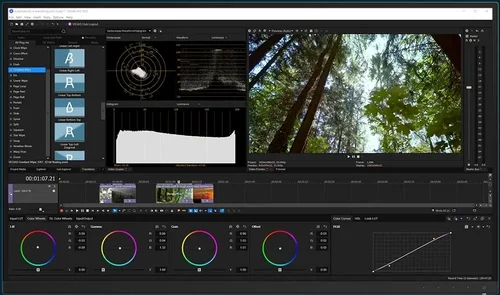
VEGAS Pro 這款免費影片編輯軟體擁有極佳的色彩校正及調色工具。你可以使用 LUT 套用顏色效果,並使用色輪調整明暗、色調及飽和度等。
我們同時還要推薦 VEGAS Pro 的筆記功能,協作者可以在編輯區域留下虛擬顏色編碼並與時間編碼連接。
適用 Windows 系統:Windows 10、Windows 11
適用對象:對影片調色需求度高的中高階使用者
優點
- 協作工具
- 優異的渲染效果
缺點
- 相對複雜
- 沒有支援中文
12. Avid Media Composer First:適合嶄露頭角的專業人士

Image from TechRadar.
推薦原因
Avid Media Composer First 是功能特別完整的免費影片剪輯軟體之一,包含常在付費軟體中才能使用的進階功能。 Avid Media Composer First 是 Avid Media Composer 的免費版本,也是好萊塢專業人士編輯影片的熱門選擇之一,對於剛嶄露頭角的專業人士是非常適合的版本。
Avid Media Composer First 提供最多 4 個影像時間軸及8個音訊時間軸,並提供大量的色彩校正工具,可以直接上傳到 YouTube 和 Vimeo,可惜之處在於,許多專業人士不滿足於它的功能,而初學者又認為過於有挑戰性。
❗Avid 已正式終止 Media Composer First 免費版產品線,若需使用此業界標準剪輯工具,建議下載最新版 Avid Media Composer(Standard 或 Ultimate);該版本目前提供 30 天完整功能免費試用,支援 8K 高畫質剪輯、HDR 以及全套專業編輯工具集。
適用 Windows 系統: Windows 10、Windows 11
適用對象:需要更多進階功能的專業人士
優點
- 提供許多進階功能
- 支援多種影片格式
缺點
- 僅限於輸出 1080p
- 極其陡峭的學習曲線
13. EaseUS Video Editor:適合零經驗使用者

Image from Indezine.
推薦原因
EaseUS Video Editor 是一款非常簡單的免費影片製作軟體,對於零經驗的使用者也完全沒問題。 擁有大的預覽窗口、詳細說明用途的大圖標,讓人輕易於上手的直覺式工具和功能。
使用 EaseUS Video Editor 可以完成修剪、分隔和旋轉影片等基礎編輯,也能進一步混合音檔且免費版也不限制影片長度。
雖然 EaseUS Video Editor 的免費版非常適合初學者,但也是因為過於基礎的功能,不能滿足想要製作中高階影片特效的使用者。
適用 Windows 系統:Windows 10、Windows 11
適用對象:零影片製作經驗的初學者
優點
- 良好的格式支援
- 適合初學者的介面引導
缺點
- 非常有限的工具
- 免費版本不提供特效和濾鏡功能
14. Magix Movie Studio:最適合影片拼貼
推薦原因
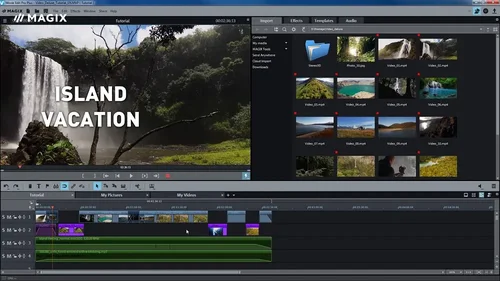
Magix Movie Studio 是一款免費剪片軟體及影片拼貼製作工具,擁有易於編輯的影片拼貼範本,可以精確地對片段進行旋轉及調整尺寸。
Magix Movie Studio 能同時滿足初學者及專業人士對於影片編輯的需求,故事版模式提供一鍵解決的方式,針對刪除片頭或切割片段等動作,而更有經驗的使用者則可以逐幀編輯或手動調整。
目前 Magix Movie Studio 有提供免費版本適用。
適用 Windows 系統:Windows 10、Windows 11
適用對象:喜歡影片拼貼效果的使用者
優點
- 同時適合初學者與專業人士
- 渲染速度快
缺點
- 素材庫和範本只能在升級版本中使用
- 經常當機
15. Blender:最適合製作動畫

推薦原因
Blender 是一款開源免費的影片剪輯軟體,擁有大量的合成、3D 和動畫工具,同時可以支援多樣的動態特效,例如動態追蹤、物理模擬工具、洋蔥皮功能及 3D 繪畫工具。
以上的專業特效工具能以免費的價格獲得,使 Blender 成為中高階使用者電腦剪片軟體的熱門選擇之一。
Blender 擁有製作精彩的動態圖像設計、動畫及客製化影片特效所需的功能,較可惜的是因為困難度較高並不適合初學者。
適用 Windows 系統:Windows 10、Windows 11
適用對象:喜歡製作動畫及特效的中高階使用者
優點
- 可客製化的介面
- 支持所有類型的影片特效
缺點
- 陡峭的學習曲線
- 渲染速度緩慢
16. VideoSolo Video Cutter:系統規格需求低

推薦原因
VideoSolo Video Cutter 是一款系統規格需求極低的剪輯影片免費軟體,幾乎不用擔心作業系統不相容的問題。擁有剪輯、分割、合併影片片段及簡易的影片畫面效果調整。
以上的基礎功能可以免費試用,可滿足許多基本剪輯影片功能,也提供例如製作浮水印等實用工具;很適合熟悉製作影片的基礎工具,可惜的是不支援繁體中文。
適用 Windows 系統:Windows 10、Windows 11
適用對象:希望在一般系統規格即可運作的剪輯軟體
優點
- 介面簡單直觀
- 剪輯功能容易上手
缺點
- 不支援中文
- 不支援進階功能
17. IceCream Video Editor:基礎免費影音剪輯軟體

推薦原因
IceCream Video Editor 是一款基礎功能完整的影片編輯軟體,擁有剪輯、分割、轉場及濾鏡等影片後製功能。
最大的特色是友善的編輯介面,第一次使用也無需花費過多時間學習,更支援大部分熱門的影片格式。
不過,這款剪片軟體的特效偏少,免費版轉場只有 20 多種,照片動態效果也只有 10 種。
適用 Windows 系統: Windows 11、10、8.1、8、7
適用對象:希望在一般系統規格即可運作的剪輯軟體
優點
- 輸出無浮水印
- 支援多種熱門影片格式
缺點
- 無中高階功能
18. Active Presenter:最適合免費教學影片剪輯

推薦原因
Active Presenter是一款教學影音教材製作工具,開放永久免費版給個人非商用的需求。主打將簡報文字、螢幕側錄及講解說明結合在一起,因此非常適合用於教學講義製作。
如果單純針對影片製作,Active Presenter 提供電腦螢幕錄製、個人攝影機錄製、修剪、保存到匯出等功能,特別的是若開啟電腦攝影機,你就會出現在螢幕錄製中,還可以自由移動擺放位置。
另外 Active Presenter 同樣有支援影片分割、合併等基礎功能,但操作方式較不直覺,也沒有以影像設計為出發點的功能,如轉場、濾鏡、白平衡等等。不過在音訊部份有較多功能,包含錄製旁白、調整音量、淡入及淡出等。
適用 Windows 系統: Windows 11、10、8.1 (64-bit only)
適用對象:非商用之個人及教學教材製作需求
優點
- 便於製作數位講義及教學教材
- 適合最簡單的剪輯工具
缺點
- 功能基本,偏向單純展示及說明用途
19. Canva:簡報式線上影片編輯器

推薦原因
Canva 是一個線上圖片及影片設計工具,主打把設計變簡單,人人都能使用 Canva 製作簡報、邀請卡、海報、照片及影片編輯。
針對影片編輯功能,Canva 提供非常直覺的簡報式製作模式,就像做簡報一樣把影片上傳後,再添加「文字」、「素材」,甚至使用「畫筆」直接在影片上塗寫,豐富的影音素材可以讓你盡情發揮創意、快速剪片。
更方便的是,Canva 提供了「影片設計範本」,你可以套用已經設計好的範本,但可惜的是範本主要靜態文字及圖像設計,無法使用社群上流行的人物或動態特效。
另外, 使用 Canva 製作影片可能會發現缺少自動上字幕、影片去背、影片調色、影片速度等更細緻且方便的影片剪輯功能,較適合想用照片製作影片或單純展示影片為主的使用者。
適用系統:有網路即可線上編輯
適用對象:照片製作影片或單純展示影片需求
優點
- 便於用照片製作影片
- 簡報製作的操作模式簡單易懂
- 豐富的素材及範本
缺點
- 缺乏影片上字幕、影片調色、影片速度等實用工具
- 不支援動態影片特效
免費影片剪輯 App 推薦
威力導演:全方位剪片 App 首選

支援作業系統:iOS、Android(目前 Android 尚未支援塑臉/塑身工具)
擔心手機剪片跟電腦編輯相比會有程度落差嗎? 別擔心!威力導演App 同樣擁有多軌時間軸,不只搭配淺顯易懂的操作介面,也提供了許多強大的影片製作功能,從簡單的短影片到複雜的劇情長片,都可以透過完整的功能輕鬆剪輯,絕對是手機裡必備的剪影片 App!
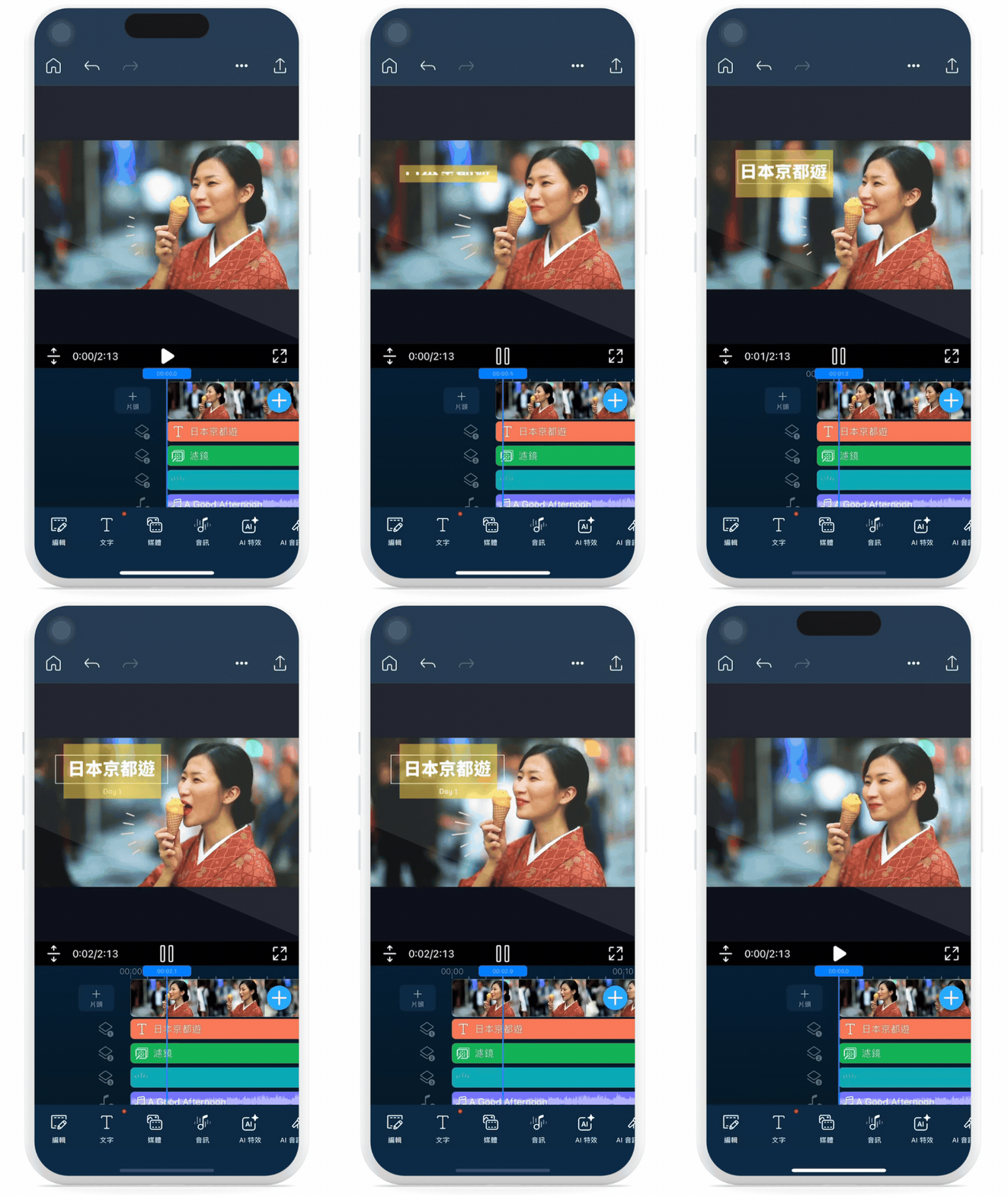
以下為威力導演 App 最受歡迎的三大特色和功能:
1. 常見的剪片功能一應俱全
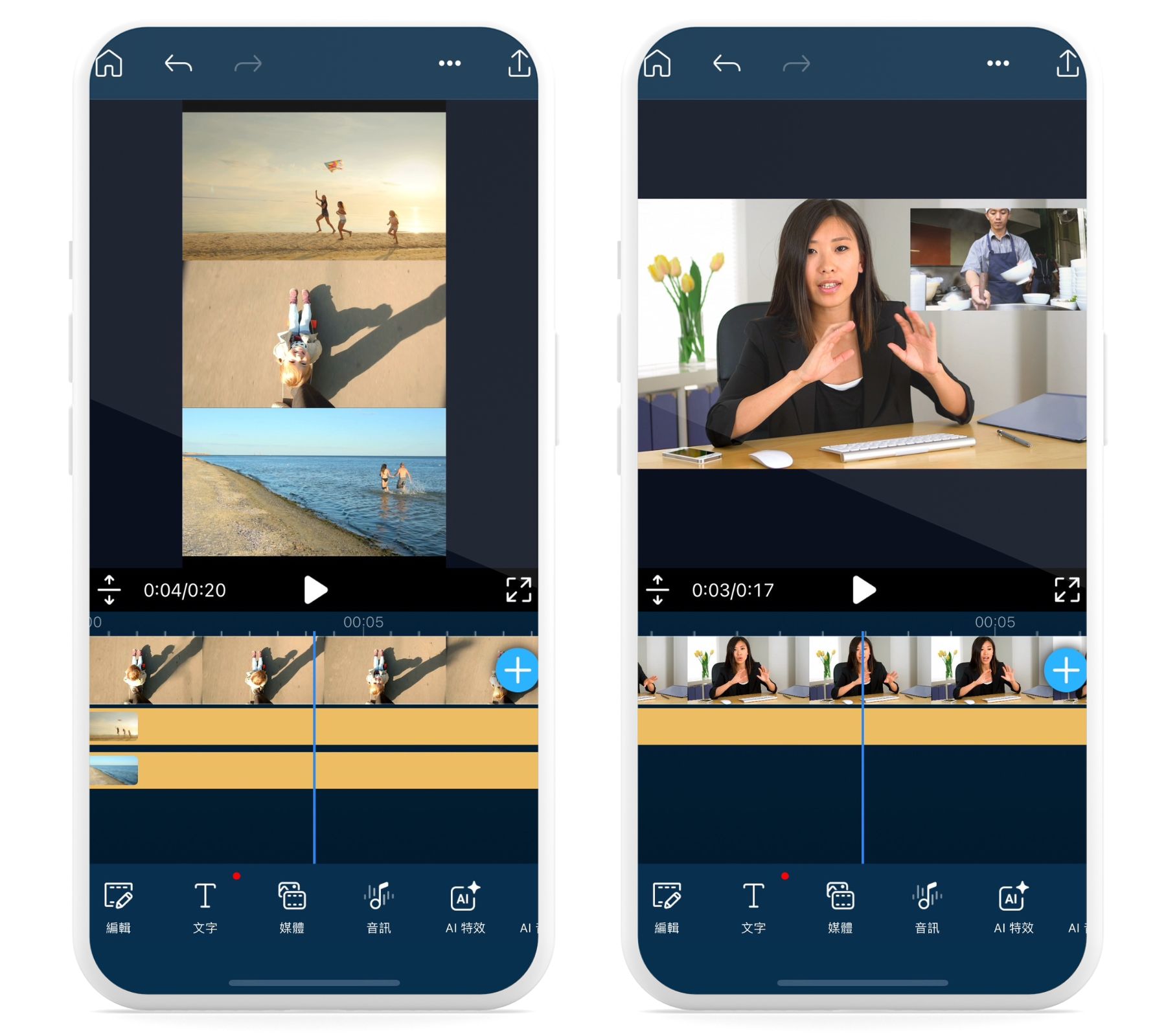
威力導演的介面十分直觀好操作,影片編輯功能也非常齊全,只要在手機時間軌上拖曳媒體檔案,就能快速剪接與合併影片、照片以及音訊,創造影片裁切、子母畫面、影片拼貼等效果。
而且,完成剪輯後,還能直接輸出影片至 IG、Facebook 和 YouTube 等社群平台,立即分享你的精彩作品!
2. 超豐富的影片疊加選項,上百款字體、文字範本、貼圖和濾鏡任選
想讓影片更吸睛亮眼、更有主題性,加上文字、貼圖、濾鏡甚至特效等裝飾絕對是必要的。
威力導演內建超多好看的文字範本、近 200 種中文可用字體、大量可愛實用的動靜態貼圖,和許多高質感濾鏡,助你輕鬆打造出脫穎而出的短片!
3. 提供許多強大的 AI 工具
威力導演搭載強大的 AI 技術,並提供很多實用的 AI 功能,像是:「AI去背」、「人物特效」、「畫質修復」、「「影片動漫化」、「AI調色」等,一次就能滿足影片製作的所有需求!
以「AI 去背」為例,現在已不侷限於傳統的綠幕去背,即使是有景物或非純色背景的影片,也能一鍵去背!
而且去背後有提供透明背景、白背景、動態背景及圖片背景,還能上傳個人素材作為背景替換,很適合拍影片但又想保護隱私,或是希望製作更精緻的影片特效的使用者。

▲ 「AI 智慧去背」一鍵更換影片背景!
AI 自動字幕也是非常受歡迎的功能,App 會自動將影片中的語音轉文字,適用語言多達 10 種,中英日韓法德等語言都包含在內,上字幕終於不再是苦差事,點一下就能輕鬆搞定!
.gif)
還有「AI 圖片轉影片」功能,讓你只要輸入文字敘述/指令或上傳照片,即可馬上生成 AI 影片!
威力導演 App 內還有很多高質感的專業影片特效,而且持續不斷在更新。例如,最新的「AI 人物特效」能自動偵測並針對移動中的主體加上輪廓、殘影、分身等吸睛影片特效,絕對是一眼抓住觀眾目光的好幫手!
「影片動漫化」功能則是無論是人物還是動物都能一秒化身成動畫主角,想創造出詢問度最高的獨特影片特效就靠它!
▲ 一鍵為影片加上吸睛特效!
威力導演的「塑臉工具」裡包含:臉部、眼部、鼻子、眉毛、嘴巴等部位,針對部位調整大小、間距,甚至嘴唇厚度等效果,不論是想要製作誇張的搞笑影片,或是想要呈現最完美的狀態,都非常實用。
「塑身工具」則能用滑桿調整腿寬、全身厚度、腰部粗細及頭部大小等,自然提升整體身材比例,完全看不出有修圖的痕跡。


▲ 使用塑身工具調整身材比例,客製塑造最理想的體態!
雖然市場上有許多相似的剪影片 App,但威力導演最脫穎而出的一點,就是可直接在應用程式中取用超過百萬張來自 iStock by Getty Image 的大量專業免版稅影片及圖像素材,以及來自威力導演和 Meta 的免費音樂素材。
優秀的效能表現、加上絕佳的手機影片編輯體驗,還有取之不盡的創作資源,使得威力導演 App 無疑成為 iOS/Android 手機最佳免費影片製作 App 之一!快來免費下載試試吧!
優點
- 操作介面直覺簡單
- 高規格多軌編輯功能
- Google Play Store 編輯精選 App
- 輕鬆剪輯、分割、反轉影片
- 準確校正光線、顏色與色彩飽和度
- 輕鬆拖曳及可打造嘆為觀止的轉場特效
- AI 人物特效
- 使用多軌時間軸,簡單混合影片與照片
- 快速添加吸睛文字與影片標題
- 用手機即可錄製配音
- 提供子母畫面、影像疊加功能
- 多達 290+ 種轉場效果、 150+ 種字體,以及 50 款專業影片設計範本
缺點
- 功能豐富需要花時間了解
如何剪輯影片?8步驟影片製作教學
接下來我們將說明如何透過威力導演 8 步驟完成影片剪接,輕鬆製作你的活動影片、生日影片、音樂影片、畢業影片等。
立即下載威力導演快速完成剪片吧!
- 首先點選 匯入媒體檔案 選擇要剪輯的 素材,或者直接將素材拖曳進我的內容。
- 點選媒體,再選擇素材庫中的線上素材,其中包含上百萬個影片及圖片素材庫,可利用上方關鍵字搜尋,或左側的條件篩選,包含時間長度、解析度、構圖及鏡頭視角等,讓找素材事半功倍。
- 點擊片段並將游標移至前方或後方,即可快速修剪影片長度,同時還能選擇修剪後自動移動所有片段,讓你方便一次編輯多段影片。其中還有一個小訣竅是將滑鼠移到時間刻度上,可以調整時間單位讓你每分每秒精準編輯。
- 點選轉場,將轉場效果拖曳至片段中間,即可套用各種豐富的轉場效果並在右方預覽影片畫面。善用左側的轉場分類,快速找到適合的效果。
- 點選疊加,指定生日主題,將動態貼圖拖曳至時間軸,即可快速為影片加上動畫效果。
- 點選媒體中的素材庫,找到背景音樂後,選擇音樂試聽並下載後,即可拖曳套用至時間軸,輕鬆完成影片加音樂,音樂剪輯方式與影片相同。
- 在影片中除了自動上字幕外,也可以使用文字來設計吸睛的影片標題,拖曳至時間軸後,點擊兩下即可開啟文字編輯模式,自由修改語言、字體、顏色、外框、陰影及混合效果等。
- 完成編輯後點選匯出,即可進行匯出影片設定及完整影片預覽,都完成後按確認就大功告成啦 !


完整評比!Windows 影片編輯軟體比較表
以下比較表列出了各大剪輯軟體在初學者最在意的價格、免費版本、系統及初學者友善程度的表現。
隨著 AI 技術風行,初學者更不能錯過運用 AI 功能來降低自己的學習曲線及剪輯出更精采的影片!
| 軟體 | 價格 | 免費版本 | 友善介面 | 系統需求 | AI功能 |
|---|---|---|---|---|---|
| 威力導演 | NT$ 1,980/年 | 無期限免費 | 直覺簡潔且適合初學者 | Windows 10及以上 | AI字幕及去背等數十種工具 |
| DaVinci Resolve | 約NT$ 8,850/年 | 免費版有水印,付費版無水印 | 較需時間上手 | Windows 10及以上 | 有,約四種 |
| Movie Maker Online | 免費 | 無期限免費 | 較需時間上手 | 無系統要求 | 無 |
| Lightworks | 約NT$ 5,250/年 | 無期限免費 | 較需時間上手(目前不支援中文) | Windows Vista及以上, macOS X 10.9及以上, Linux Ubuntu / Debian / Fedora / CentOS / OpenSUSE / Arch / Mint / Manjaro / Elementary OS | 無 |
| Shotcut | 免費 | 無期限免費 | 直覺簡潔 | Windows Vista及以上, macOS X 10.12及以上, Linux Ubuntu / Debian / Fedora / CentOS / OpenSUSE | 無 |
| VSDC | 約NT$ 1,200/年 | 無期限免費 | 簡易 | Windows XP SP3及以上版本 | AI藝術生成器 |
| VideoPad | 約NT$ 2,970/年 | 無期限免費 | 簡易 | Windows XP / Vista / 7 / 8 / 8.1 / 10 | 無; |
| Openshot | 免費 | 無期限免費 | 簡易 | Windows Vista及以上,macOS X Yosemite及以上, Linux Ubuntu / Debian / Fedora / CentOS | 無 |
| Hitfilm Express | 約NT$ 10,470/年 | 無期限免費 | 簡易 | Windows 10及以上, macOS 10.14及以上 | 無 |
| VEGAS Pro | 約NT$ 6,116/年 | 30天免費 | 介面較複雜 | Windows 10及以上, macOS 10.14及以上 | 無 |
| Avid Media Composer First | 免費 | 無期限免費 | 較需時間上手 | Windows 10及以上, macOS Catalina及以上 | 有,目前僅支援英文 |
| EaseUS Video Editor | 約NT$ 1470/年 | 無期限免費 | 簡潔清楚 | Windows 7 SP1及以上, macOS X 10.11及以上 | 無 |
| Magix Movie Studio | 買斷約NT$ 5160 | 30天免費 | 簡潔清楚(目前不支援中文) | Windows 10及以上, macOS X 10.13 及以上 | 無 |
| Blender | 免費 | 無期限免費 | 直覺簡易 | Windows Vista及以上, Mac OS X及以上 , Linux | 無 |
| VideoSolo Video Cutter | 約NT$ 1,200/年 | 無期限免費 | 簡潔清楚 | Windows XP, Vista / 7 / 8 / 10 | 無 |
| IceCream Video Editor | 約NT$ 1,200/年 | 無期限免費 | 簡易好上手 | Windows Vista / 7 / 8 / 8.1 / 10 | 無 |
| Canva | 約NT$ 3,600/年 | 基本功能無期限免費 | 直覺拖拉 | 無系統要求 | AI 圖片生成 |
免費下載最推薦的 Windows 影片製作工具
以上 19 款免費影片剪輯軟體,各有特色,不過從「快速上手」、「功能完整」、「AI 技術」來說,任何創作者或臨時製作影片需求的人,都能用威力導演做出媲美專業的精彩影片。
因為威力導演不用擔心缺少中高階功能,讓你盡情實現想法,同時有最先進的 AI 技術,自動完成影片上字幕,省下時間,或是不用綠幕就能移除影片背景的 AI 去背,讓沒有預算或時間的使用者也可以擁有攝影棚規格的素材。
最後,加上使用者友善的介面及製作流程,不論照片、影片、音樂通通都能有簡化流程的 AI 工具,新手也能向專業剪輯師看齊!
因此,推薦你優先下載威力導演基礎版,可以體驗最新的功能,並透過簡單直觀的介面發揮創意,不用害怕軟體過於困難反而做不出想要的效果,還能在沒有預算負擔的情況下享受剪輯樂趣!立即下載威力導演,開始製作自己的影片吧!
立即免費下載威力導演,體驗易上手的影片製作過程和強大的功能!
免費影片製作軟體常見問題
以下為 2026 年實測最好用的 19 款免費影片剪輯軟體:
- 威力導演:搭載AI工具的全方位影片剪輯軟體
- Promeo:可套用豐富範本的社群短影片製作軟體
- DaVinci Resolve:適合從業人士的遠端協作影片剪輯軟體
- Movie Maker Online:免費簡易線上剪影片軟體
- Lightworks:適合專業人士
- Shotcut:適合中階使用者
- VSDC:最適合製作簡報
- VideoPad:滿足初學者基礎影音編輯功能
- Openshot:精簡基礎功能
- Hitfilm Express:最適合免費使用者
- VEGAS Pro:調色功能強大
- Avid Media Composer First:適合嶄露頭角的專業人士
- EaseUS Video Editor:適合零經驗使用者
- Magix Movie Studio:最適合影片拼貼
- Blender:最適合製作動畫
- VideoSolo Video Cutter:系統規格需求低
- IceCream Video Editor:基礎免費影音剪輯軟體
- Active Presenter:最適合免費教學影片剪輯
- Canva:簡報式線上影片編輯器
以下 12 款手機剪片 App 推薦:
- 威力導演:全方位剪片 App 首選
- Promeo:社群媒體影片模板和編輯 App
- iMovie:果粉愛用
- Splice:戶外運動推薦
- Quik:GoPro 愛好者
- 小影:新手友善的
- Filmmaker Pro:單軌編輯影音剪輯 App
- Inshot:社群媒體內容愛用
- Capcut:功能完整的影片製作 App
- Videoleap:以合成著稱的影音製作 App
- Adobe Premiere Rush:可跨裝置剪片
- 樂秀 VideoShow:素材多樣
我們推薦「威力導演」,除了有強大的剪輯功能,還可以搭載視訊串流變身遊戲直播主,甚至有超過 1,000,000+ 的照片、影片、音樂素材庫,還有多種進階 AI 影片編輯功能,讓你像老高一樣精彩說故事。
有的,Windows 內建的影片剪輯軟體目前主要有兩款:新一代的 Microsoft Clipchamp (Windows 11 預設) 以及舊版的影片編輯器 (位於「相片」App 中)。
只要是支援 MP4 檔案的影片編輯軟體,例如威力導演,就能輕鬆裁剪及分割 MP4!只要將 MP4 檔案上傳至軟體中,並拖曳到時間軸,即可輕鬆進行影片裁減及分割。
免費影音剪輯軟體建議具備的熱門 10 大功能:
- 剪輯工具
- 翻轉功能
- 轉場
- 特效與濾鏡
- 聲音編輯
- 錄音
- 調色
- 文字與標題
- 支援多種影片格式

訊連科技(CyberLink)官方編輯部由深耕影音軟體產業多年的專業團隊組成,專注於提供威力導演(PowerDirector)、相片大師(PhotoDirector)及 MyEdit 等 AI 多媒體工具的實戰教學,目前已累積超過 500 篇的教學文章。
所有教學內容均基於實際軟體操作與測試,且會定期更新以反映最新趨勢,主題涵蓋生成式 AI 應用、 AI 影片剪輯、AI 照片編輯等主流創作情境,協助全球數百萬名 YouTuber 與內容創作者提升影片與相片編輯效率與品質。