




2026 馬年桌布下載 & 生成!教你客製專屬新年手機桌布

農曆新年到來,想讓手機桌布也充滿節慶氣氛嗎?本篇教你利用 MyEdit 的 AI 繪圖生成器,製作獨一無二的馬年桌布,並調整成符合手機的圖片比例。文章也提供一些手機桌布範例當作參考,歡迎免費下載取用🐎


馬年桌布製作工具:MyEdit

馬年桌布的素材哪裡找?就讓 AI 幫你生成吧!MyEdit 是一款由台灣團隊開發的多功能線上編輯工具,操作介面支援繁體中文,平台每天都能領取免費點數,讓使用者可以在線上體驗多種 AI 功能。
其中,MyEdit 的「AI 繪圖生成器」就是產桌布的主要功能✨ 想繪製屬於自己的馬年新年圖片,只要輸入過年要素或希望呈現的場景,例如「燈籠、紅色背景、農曆新年、金色書法字樣、可愛小馬」等,並先選擇適合手機的 9:16 尺寸,就能輕鬆產出專屬的春節桌布。


此外,MyEdit 也支援多款主流 AI 繪圖模型,例如 Nano Banana 系列、GPT-IMAGE-1 等,使用者可依照想呈現的畫風自由切換模型;想要預設風格的話,也能選像是 FLUX.1、Stable Diffusion,從可愛插畫風、寫實風、水彩到 3D 風格都能快速嘗試,讓馬年桌布設計更具多樣性🎨


如果你不確定該怎麼撰寫繪圖指令,也可以使用「圖片轉 AI 繪圖指令」功能,只要上傳一張參考圖片,系統就會自動生成可用的關鍵字,特別適合想模仿特定風格的新年圖案、賀卡設計或社群貼文素材。

生成的圖片比例想調整的話,可以使用「AI 擴圖」工具,無縫延伸照片背景,讓你重新構圖,把圖案的主體調整在合適的位置。


下段就來一步步教你製作馬年專屬手機桌布吧!
馬年桌布生成步驟
-
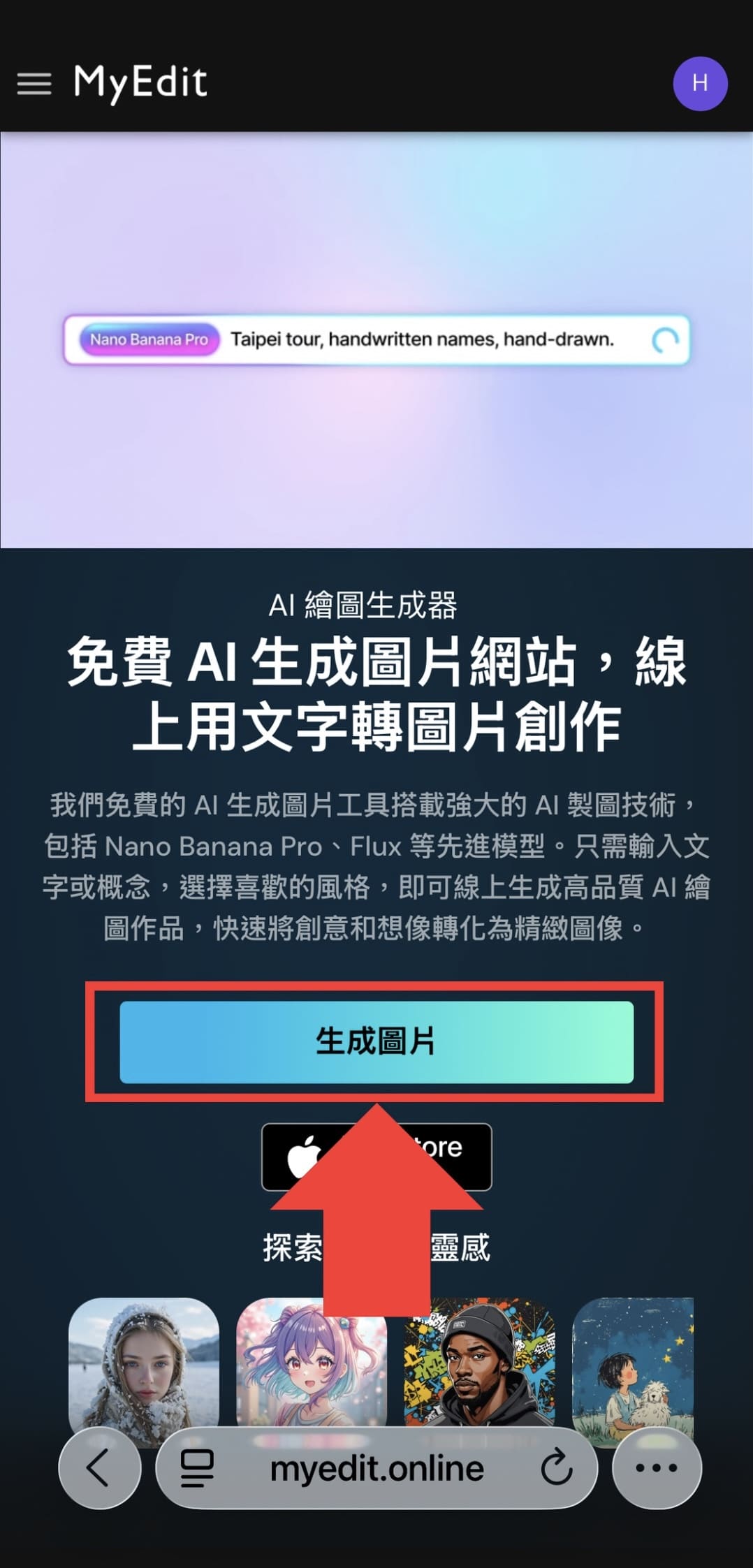
進入 MyEdit 的 AI 繪圖生成器。
-
挑選你想使用的 AI 模型。
以下範例會選用 GPT-IMAGE-1,需要自行在指令中描述想要的畫風。如果希望套用內建繪圖風格,可以選擇 FLUX.1 或 Stable Diffusion。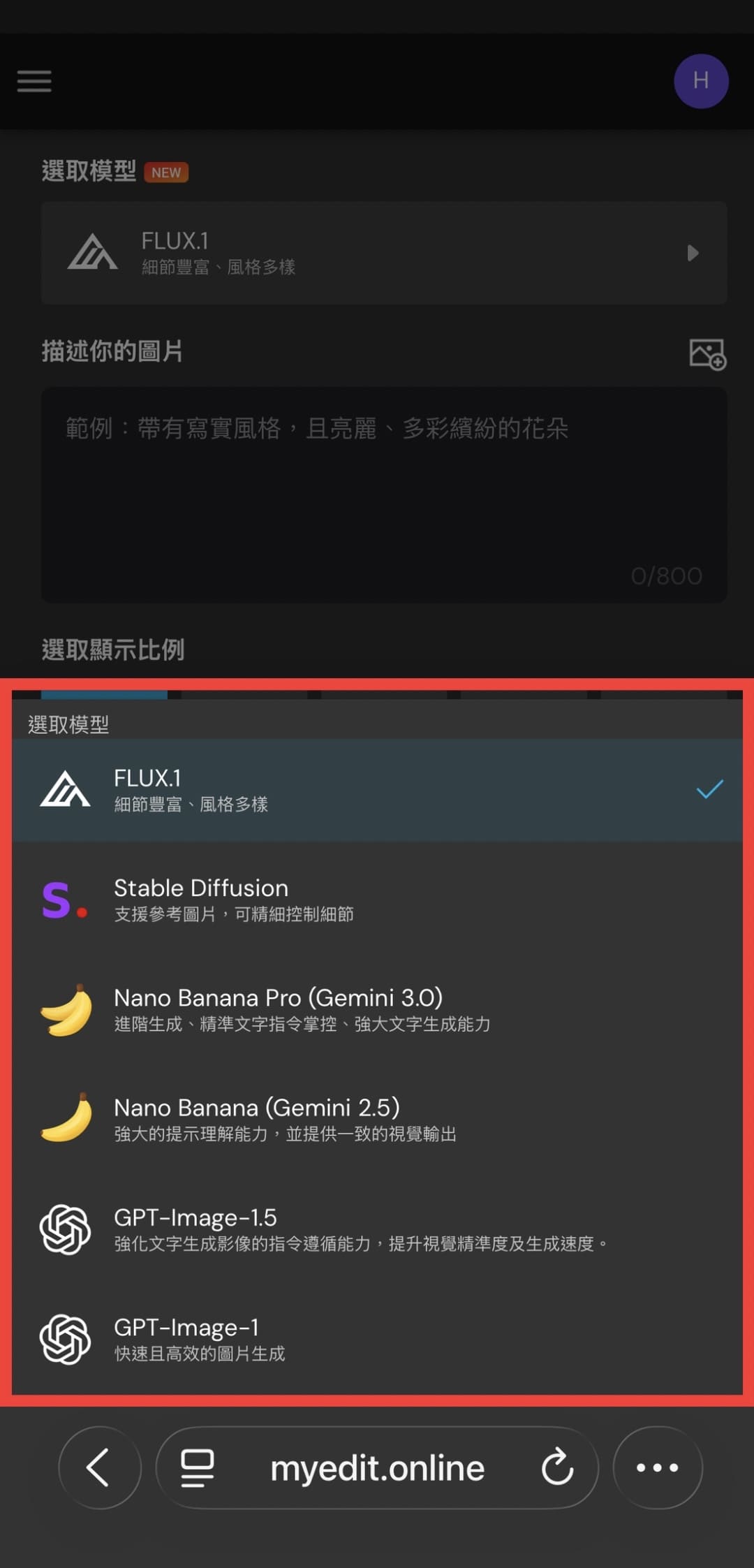
-
輸入繪圖指令,描述想呈現的畫面,並設定圖片張數和比例。
完成後點擊生成,系統就會開始幫你跑圖,稍等一下就能看到生成結果囉!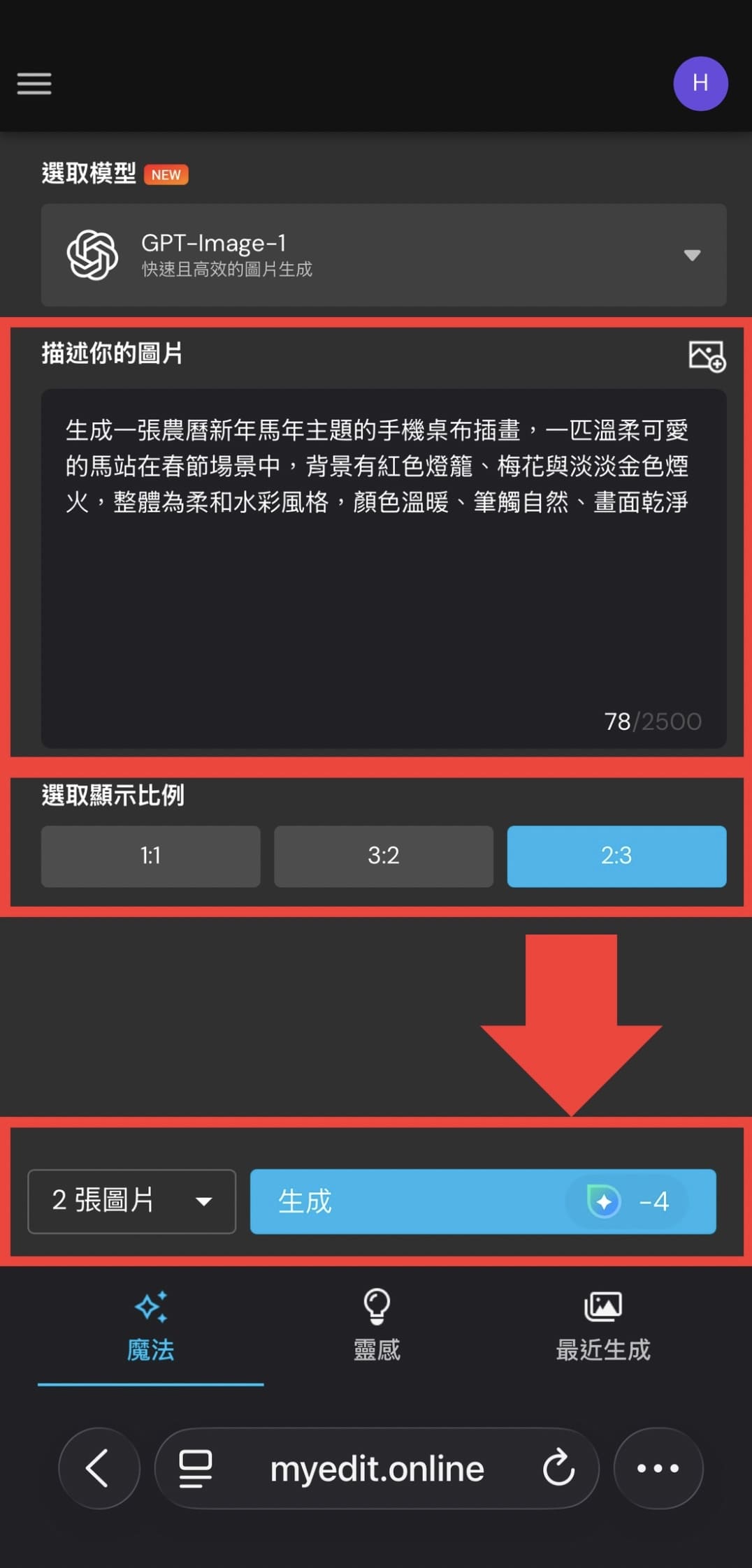
-
下載圖片。
如果對生成結果滿意,點一下下載圖示,就能把馬年圖案存到裝置裡了。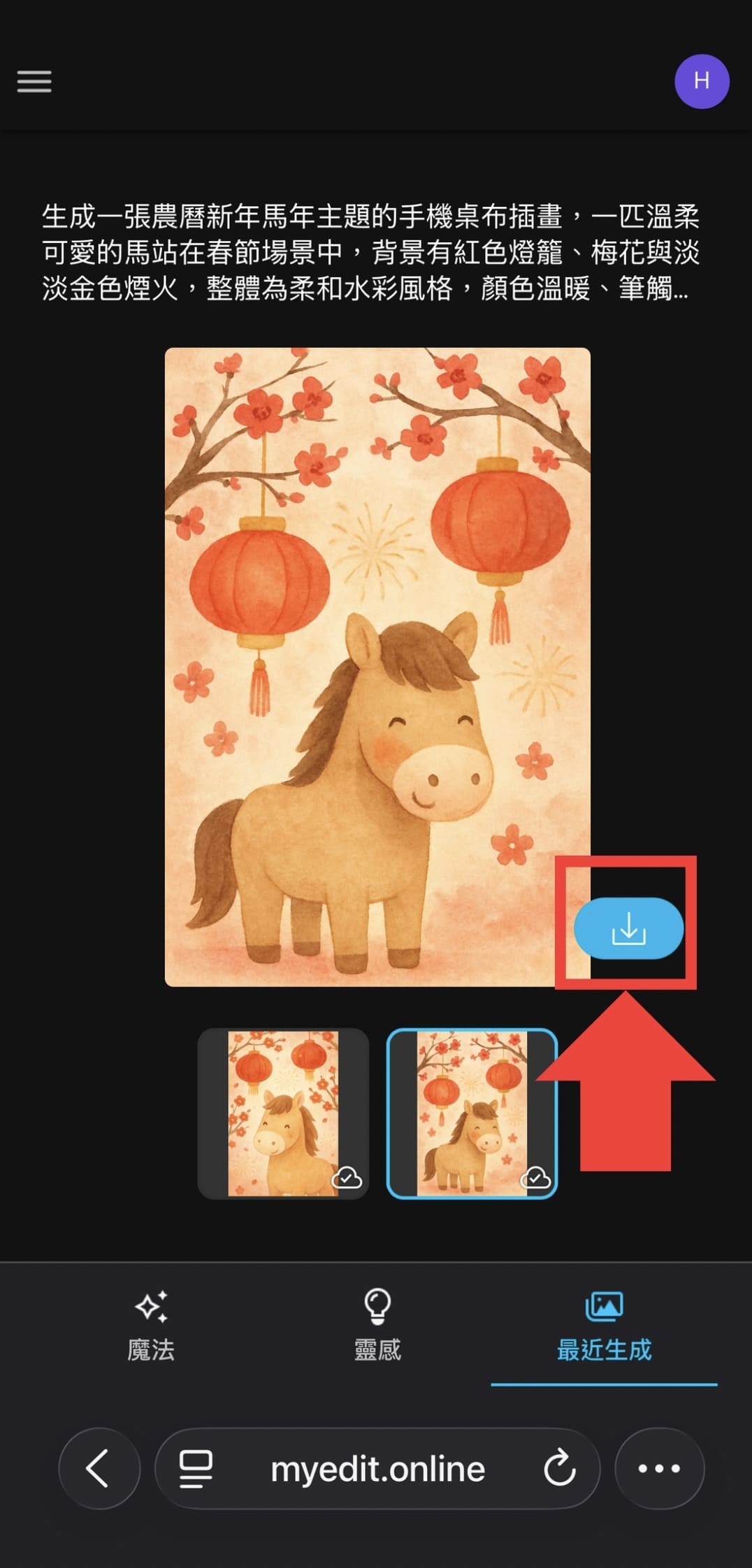
如果想重新構圖或調整成適合的桌布比例,可繼續往下看~ -
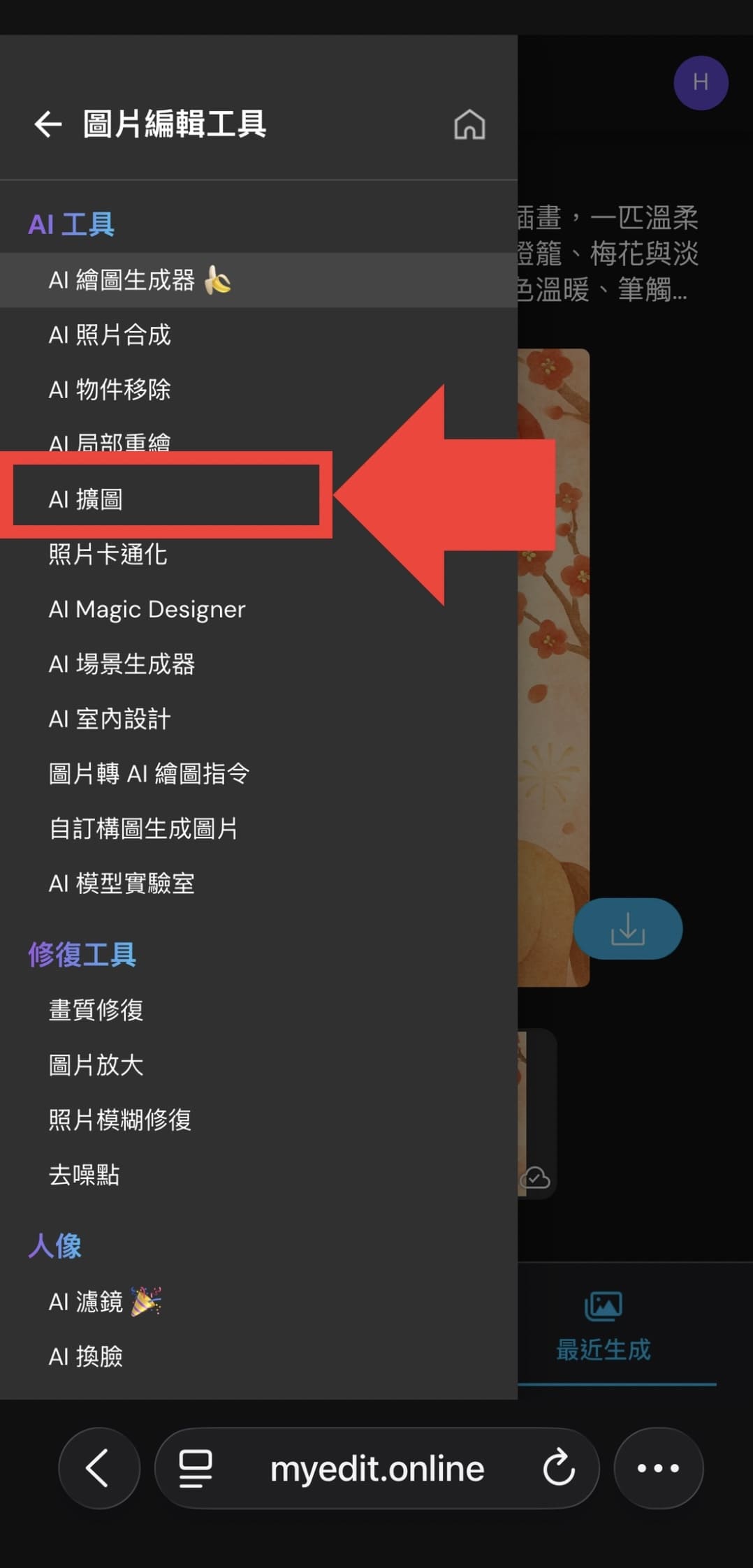
從側邊欄選擇「圖片編輯工具」中的 AI 擴圖,系統會自動跳轉到編輯頁面。
-
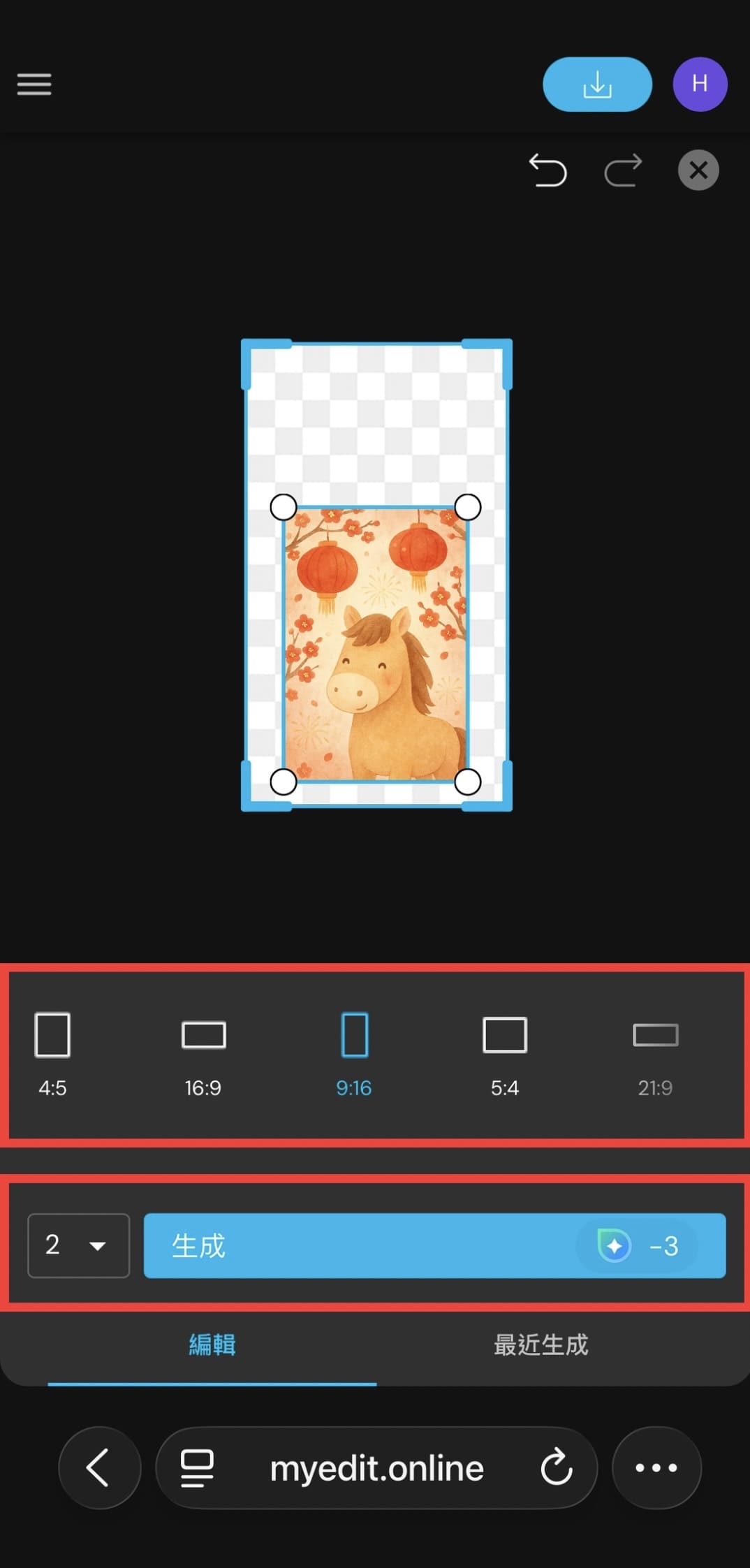
上傳照片,選擇擴圖比例並調整到合適的位置,完成後點擊生成。
-
確認畫面並下載桌布。
沒問題的話,點擊下載就能把完成的馬年桌布存到手機或電腦中使用了!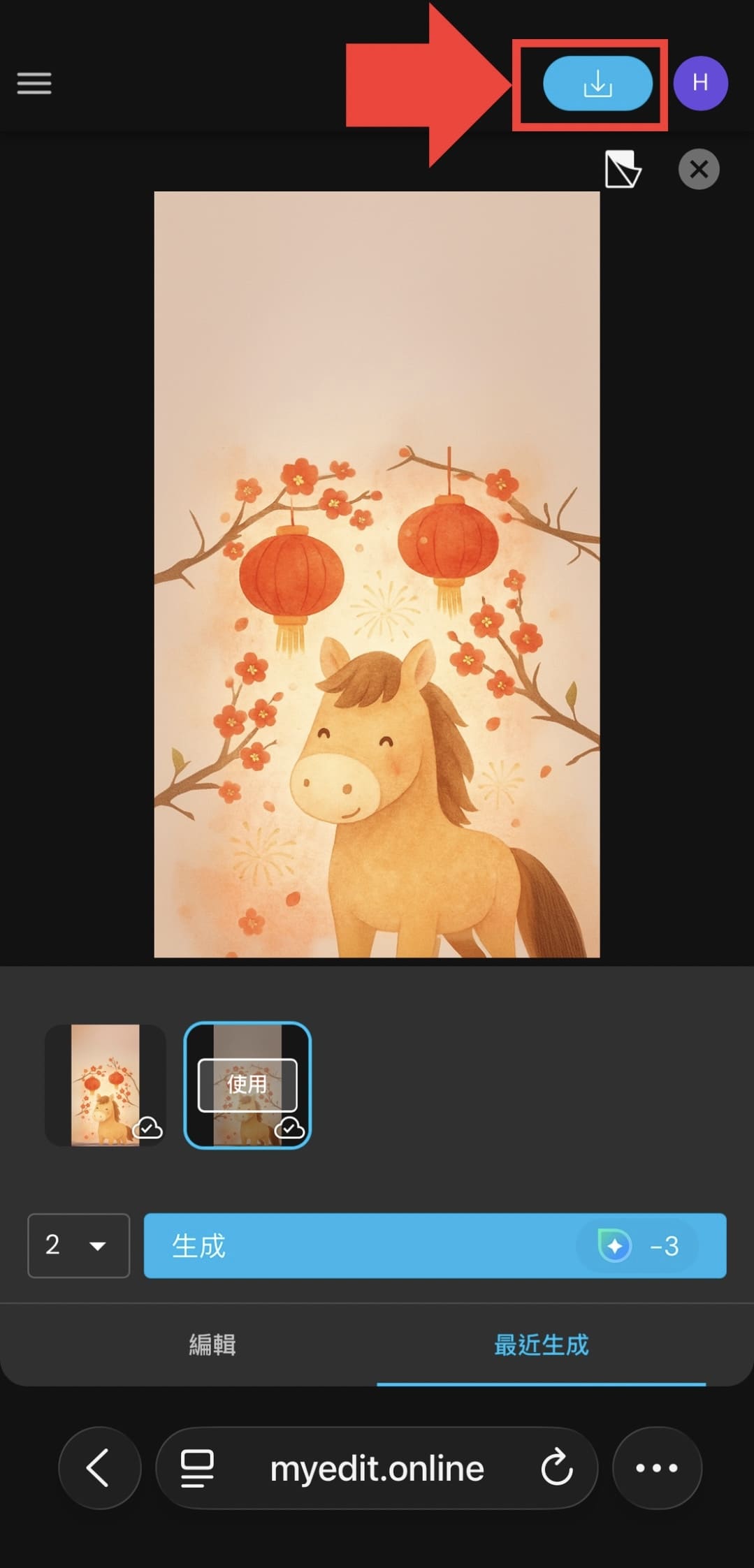


馬年桌布免費下載!
以下提供多款馬年手機桌布供你免費下載使用,所有圖片皆由 MyEdit AI 繪圖生成器製作完成。如果你也想做出獨特風格的馬年桌布,不妨親自體驗看看!


果迷專屬!蘋果馬年桌布下載
果迷們別錯過!Apple 推出 2026 馬年 Logo 桌布,以金色為主視覺,仔細一看,還能發現一隻可愛又溫潤的小馬藏在蘋果標誌裡。
iPhone、iPad、Mac 的桌布尺寸都整理好了,歡迎直接下載換上!手機長按圖片就能存,電腦則用滑鼠右鍵另存圖片,馬上讓裝置的質感和年味一次到位💯
iPhone 馬年桌布

iPad 馬年桌布

Mac 馬年桌布

⭐ 詳細的 iPhone 桌布設定可參考延伸閱讀:iPhone 桌布設定教學:免費桌布下載,還教你怎麼自己做 iPhone 桌布!
更多春節相關推薦閱讀:
- 新年賀卡免費模板 App 推薦,馬年吉祥話/新年賀詞精選
- 過年圖案免費生成!過年背景素材&手機桌布輕鬆製作
- 財神爺圖案免費下載:教你怎麼自製財神爺圖案桌布迎財神!
- 2026 新年快樂長輩圖免費下載:從除夕一路拜年到初五,馬年行大運!
- 2026 紅包袋模板免費下載,自製紅包袋教學用手機就可以!
馬年桌布製作常見問題
推薦使用 MyEdit,這是一款中文介面的線上 AI 繪圖生成器,不僅操作簡單,還支援多種藝術風格和熱門 AI 模型。你可以用它快速生成馬年圖案,而且還能直接擴圖成 9:16 的手機桌布尺寸,非常方便下載使用。
製作馬年桌布的流程簡單好上手,分為幾個步驟:
- 打開工具:進入 MyEdit 的 AI 繪圖生成器。
- 挑選模型:可選內建風格 FLUX.1、Stable Diffusion,或用 GPT-IMAGE-1 自行下指令。
- 撰寫指令:描述你想要的背景、主題、風格,必要時可上傳參考圖片。
- 生成圖片:設定張數與比例(手機桌布建議 9:16),點擊生成。
- 微調與擴圖(可選):用 AI 擴圖調整構圖或比例,讓桌布主體置中,畫面更完整。
- 下載並套用:滿意後下載圖片,直接換到手機或平板桌布就完成啦!
繪圖指令可以結合新年元素和當年的生肖,描述想要的畫面和風格,例如:
- 背景元素:紅色與金色底色、金色燈籠、金色春聯、金幣、煙火
- 主體元素:可愛小馬、Q 版插畫角色
- 畫風與特效:蠟筆風、水彩風、手繪風、3D 立體感、亮金閃光效果
這樣 AI 就能依照你的文字指令生成專屬馬年桌布或賀卡素材囉!