



2026年5款必推修圖軟體,從入門到進階照片編輯軟體一次看

完整整合生成式 AI 與一站式修圖體驗 👉 相片大師
專業攝影與商業設計標準工作流 👉 Photoshop + Lightroom
極致畫質修復與 RAW 降噪專用工具 👉 DxO PhotoLab
Windows 買斷制、傳統修圖與設計整合工具 👉 PaintShop Pro
輕量線上修圖與快速編輯工具 👉 MyEdit、Fotor、Pixlr
市面上照片編輯軟體選擇眾多,從免費線上工具到專業級修圖軟體都有,對新手來說往往不容易快速判斷該選哪一款。
本文整理並精選 5 款主流照片編輯軟體,涵蓋 AI 修圖工具、專業攝影工作流、畫質優化與買斷制替代方案,並提供清楚的功能比較與常見問題整理,幫助你快速找到最適合自身需求的修圖軟體。
在本次評比中,我們首推具備完整 AI 編輯能力的 相片大師 ,整合調色、修圖與生成式 AI 工具,操作簡單且功能完整,適合新手到進階使用者。立即免費下載即可體驗!
照片修圖軟體推薦 #1:相片大師
支援作業系統:Windows、Mac、Android、iOS
價格:基礎版免費下載 / 買斷制價格 NT$ 2980
*若想無限取用專業影音素材和每月創意套件,365 版本每月訂閱僅需 NTD125 起
我們實際使用相片大師後,覺得它是目前少數兼顧 AI 修圖功能完整度與操作易用性的修圖工具。介面結合類似 Lightroom 的照片管理方式,也支援 Photoshop 常見的圖層編輯功能,不管是新手入門還是進階修圖需求都能滿足。
相片大師近年加入不少 AI 修圖功能,實際使用下來也比預期更實用。像是 AI 物件移除、AI 去背與 AI 畫質修復,實測時不只處理速度快,辨識效果也很準確,日常修圖能明顯提升效率。
免費版其實就能滿足大部分日常修圖需求,但如果平常修圖頻率較高,或經常使用 AI 功能與素材庫,升級付費版後的整體體驗會更完整。
⭐亮點功能:
- AI 對話修圖:輸入自然語言即可直接修改背景、風格與畫面內容
- RAW 調色+圖層編輯整合:同時支援專業調色與影像合成流程
- AI 畫質修復/去背/物件移除:快速完成日常修圖與照片清理
- AI 圖像生成+圖片生成影片:可直接將照片延伸為社群短影音內容
- 人像美顏工具:包含柔膚、瘦身與臉部細節調整
- 快速操作功能:自動分析照片並推薦最佳修圖方案,一鍵完成調整
- 直覺式介面設計:模組化工作區,新手與進階使用者都能快速上手
相片大師(PhotoDirector)是一款整合 AI 修圖、照片管理與圖層編輯的全方位照片編輯軟體,由台灣訊連科技開發,對於想兼顧修圖效率與 AI 創作功能的使用者來說相當方便,同時也提供訂閱制與買斷制版本,可依需求自由選擇。版本點我>>

在功能定位上,相片大師擁有完整的照片管理與 RAW 調色流程,提供批量編輯器,也保留圖層與影像合成功能,從基礎曝光校正、遮色片、HSL 調色,到進階去背、疊圖與局部修圖都能在同一套軟體內完成。因此,不論是單純調色或設計排版都很實用!
近年相片大師也持續加入多項生成式 AI 功能,例如最新主打的「AI 對話修圖」,只需輸入自然語言描述,就能直接修改背景、風格或畫面元素,大幅降低修圖門檻。

快速操作功能則可自動分析照片內容,一鍵套用美顏、校色等強化效果。

此外,相片大師也提供 AI 畫質修復、AI 物件移除、AI 去背、AI 換臉與 AI 試穿等熱門功能,也支援 AI 圖像生成與圖片生成影片,可快速將作品延伸成短影音內容,對社群創作者、自媒體與電商素材製作都相當方便。了解更多功能可至官網>>
整體來說,相片大師最大的優勢在於「AI 功能整合度高+操作門檻低」,價格相對親民,無論是修圖新手、社群創作者,或想嘗試 AI 修圖與進階影像編輯的使用者,都能快速上手!
照片修圖軟體推薦 #2:Photoshop

支援作業系統:Windows / Mac
價格:約 NT$700-$1,300+ /月 (視新舊使用者而定)
Photoshop 在修圖、去背與商業合成上的表現非常完整,實際使用時最有感的是它對細節的控制能力極高,從髮絲去背、局部修容到大型商業合成都能精準完成,也已經全面銜接 AI 工具流程,在創作效率上有明顯提升。
不過 PS 的學習曲線相對較高,介面功能繁多,新手初期較容易迷失在工具選單中。另外在大量 RAW 檔管理與批次修圖上並非強項,大多數專業工作流程仍會搭配 Lightroom 使用,因此整體工作流程成本與訂閱費用也會相對提高,更適合已有進階修圖需求或商業設計使用者。
⭐亮點功能:
- Adobe Firefly 生成式 AI:支援生成式填色、背景延伸與 AI 去物件
- 圖層+遮色片系統:可進行高自由度影像合成與商業設計
- 保留原始素材畫質,方便反覆修改
Adobe Photoshop (PS) 是全球最主流的專業影像編輯軟體之一,廣泛應用於攝影後製、商業設計與數位合成領域,也是設計與印刷產業的標準工具,被視為專業影像處理的核心軟體。
PS 的核心建立在圖層與非破壞性編輯架構之上,近年更深度整合 Adobe Firefly 生成式 AI,加入生成式填色、生成式擴張與 AI 去背等功能,使影像合成與修補流程更加自動化,大幅提升創作效率。
不過 PS 更偏向單張影像的深度創作工具,適合需要高自由度設計與精細修圖的使用者,而非以大量照片管理或批次處理為主的工作流程。由於採訂閱制且無買斷方案,長期成本也較高,因此建議在使用前先評估自身需求是否需要完整的專業功能。
照片修圖軟體推薦 #3:Lightroom

支援作業系統:Windows / Mac
價格:雲端版+ 1TB 空間,免費試用 7 天,訂閱費約 NT$420 / 月
Adobe Lightroom 是專為高張數攝影工作流程打造的「數位暗房」。當需要同時處理大量 RAW 檔時,不論是調色、曝光校正或照片分類管理,LR 依然是目前市面上最穩定、效率最高的工具之一。
LR 支援批量調色、色調同步與照片資產管理,也能匯入風格檔與色彩描述檔。如果平常修圖需求以 RAW 調色為主,不太需要排版設計、圖層合成或 AI 創意生成,那麼 LR 會是相當值得投資的專業調色工具。
⭐亮點功能:
- 一鍵套用色調設定到大量照片
- 數位資產管理(DAM):支援星等、關鍵字與 AI 人臉辨識
- 全平台雲端同步:支援電腦、手機與網頁即時同步編輯
- AI 遮色片工具:可自動選取主體、天空、背景與人物局部區域
Adobe Lightroom (LR) 是一款以工作流程管理+RAW 調色為核心的修圖工具,幾乎是專業攝影師處理 RAW 檔的標準配備,也是目前業界最常見的調色軟體之一,目前分為 Lightroom(雲端版)與 Lightroom Classic(電腦版)兩種版本。
LR 採用非破壞性編輯架構,所有曝光、色溫與色彩調整都會以參數形式記錄,因此在大量照片管理與批量修圖效率上相當穩定。除了完整的曲線、HSL 與局部修正工具外,LR 的 AI 遮色片功能也能自動辨識主體、天空、背景與人物區域,方便進行局部調色。
Adobe 近年也持續強化LR 的智慧管理能力,例如自動人臉偵測、人物分類與智慧相簿功能,對婚禮、活動或旅遊攝影等高張數工作流程特別實用。
不過 Lightroom 並不支援圖層與影像合成,因此較適合作為高效率批量修圖與照片管理工具,而非全方位創意設計軟體。
照片修圖軟體推薦 #4:PaintShop Pro

支援作業系統:僅支援 Windows(Mac 無法使用)
價格:價格約落在 NT$ 2100 至 3,290(買斷制)
PaintShop Pro 是一款在 Windows 平台發展多年的老牌修圖與設計軟體,我們評價類似買斷制的輕量版 PS。它的介面風格偏傳統,操作邏輯也較接近早期修圖軟體,因此對新手來說學習曲線不算低。
PaintShop Pro 的介面風格偏傳統,操作邏輯也較接近早期修圖軟體,因此對新手來說學習曲線不算低。而在實際使用上,處理一般照片與基礎修圖表現算穩定,但當涉及大型檔案、多圖層設計或較複雜的濾鏡效果時,整體流暢度與效能仍與新一代軟體有一定差距,也缺乏主流 AI 修圖功能的支援。
⭐亮點功能:
- 點陣 + 向量雙模式編輯:同時支援照片修圖與基礎設計排版
- AfterShot Lab RAW 模組:提供曝光、白平衡等基本 RAW 調整
- 焦點疊加(Focus Stacking):合成多張不同對焦照片,提升景深表現
- 可自訂工作介面:可依需求切換簡易或進階操作模式
PaintShop Pro 由 Corel 開發,是 Windows 生態中少數仍維持買斷制的影像編輯與設計軟體,主要定位在「照片修圖與平面設計整合工具」。
它的特色在於同時支援點陣影像編輯與向量設計,使用者可以在同一套軟體中完成照片修圖、簡單排版與圖形設計工作。
同時,PaintShop Pro 也提供基本 RAW 調整工具,例如曝光、白平衡與色階調整,並搭配直方圖(Histogram)輔助分析,幫助使用者掌握影像明暗分佈,因此在傳統修圖領域常被視為 Adobe 的替代方案之一。
此外,PaintShop Pro 雖然具備部分自動化與 AI 輔助功能,但在生成式 AI、雲端協作與跨裝置工作流程方面仍相對保守,加上缺乏 Mac 支援,使其整體定位更偏向「傳統型買斷修圖工具」。適合預算有限、以 Windows 為主,並以基礎修圖與簡單設計為主的使用者。
照片修圖軟體推薦 #5:DxO PhotoLab

支援作業系統:Windows / Mac
價格:約 NTD 7,200 起(買斷制)
身為對畫質要求較高的攝影使用者,在實際使用 DxO PhotoLab 後,可以明顯感受到 DeepPRIME AI 降噪的效果。ISO 12800 以上拍攝的夜景照片,在降低雜訊的同時仍能保留細節紋理,畫面乾淨度提升相當明顯。
不過在整體使用上,即使具備局部曝光與色彩調整功能,如果本身還有排版、去背或創意合成等需求,DxO PhotoLab 在創作彈性上偏低,畢竟更偏向影像畫質優化流程中的專業工具,而非全方位修圖軟體,因此較推薦給專注在 RAW 後製與畫質修復的專業攝影使用者。
⭐亮點功能:
- DeepPRIME AI 降噪技術:針對高 ISO 影像進行雜訊抑制並保留細節
- 光學模組校正(DxO Optics Modules)
- U Point 局部調整技術:以控制點方式進行局部亮度與色彩修正
- ClearView Plus:提升對比與清晰度,用於減少霧氣與空氣模糊感
- RAW 非破壞式編輯流程:所有調整皆以參數形式保存
DxO PhotoLab 由 DxO Labs 開發,該公司以 DxOMark 相機與鏡頭評測系統聞名,因此軟體設計延續「光學校正與影像畫質優化」的核心思路。
在定位上,它屬於專業 RAW 後製工具,主要用於影像細節修復與畫質提升。核心技術 DeepPRIME AI 降噪可在高 ISO 或低光環境下降低雜訊,同時保留細節,並支援即時預覽,方便快速確認效果。
在局部調整方面,採用源自 Nik Software 的 U Point 技術,以控制點進行選取,無需遮色片即可調整局部亮度、對比與色彩。
不過 DxO PhotoLab 不支援圖層合成與設計排版,在檔案管理與跨裝置同步上也不如 LR 等軟體完整,加上買斷制價格偏高,因此更偏向專業攝影使用者,適合重視畫質與降噪表現的 RAW 攝影族群,是偏技術導向的工具。
Q1:如果我是新手,建議用哪款照片編輯軟體?
A:可從「相片大師 App 開始,介面直覺且內建 AI 自動修圖與範本,調色、曝光與基礎修圖工具也都完整支援。免費版即可使用多數核心功能,若需要進階 AI 工具與更多素材,也可升級訂閱版,適合零基礎快速完成高質感修圖。
Q2:專業攝影師都用什麼修圖軟體?
A:業界主流通常為 Lightroom+Photoshop 組合。Lightroom 負責大量 RAW 管理與批次調色,Photoshop 則用於進階修圖與影像合成,是標準專業工作流程。不過若希望降低學習與訂閱成本,也可選擇整合型工具如相片大師 PhotoDirector 或買斷制的 PaintShop Pro 作為替代方案。
Q3:如果我想專門提升照片畫質,有推薦工具嗎?
A:可以使用 DxO PhotoLab,它是專為專業攝影設計的畫質修復與 RAW 優化工具,特別適合夜景、高 ISO 或高解析度需求的攝影工作者。不過如果同時需要修圖、排版或 AI 創作功能,建議使用「相片大師 PhotoDirector」或 「Photoshop」,兩者也都有 AI 降噪與影像增強功能,更適合多用途編輯流程。
Q4:如果想要 AI 修圖與快速出圖,有推薦工具嗎?
A:建議使用「相片大師 PhotoDirector」,整合 AI 去背、AI 擴圖、AI 物件移除與 AI 生成式修圖功能,操作簡單且能快速完成社群或商業用途的圖片製作,是目前整合度最高的 AI 修圖工具之一。
照片編輯軟體比較表
在了解完上述 5 款主流照片編輯軟體後,以下再為大家整理各工具在「價格、AI 功能、圖層能力、物件移除與照片管理」等面向的實際差異,幫助快速比較各自定位與適用族群。
| 修圖軟體 | 價格模式 | 生成式 AI | 圖層編輯 | 物件移除 | 照片管理 / RAW | 素材資源 |
|---|---|---|---|---|---|---|
| 👑 相片大師 PhotoDirector | 訂閱制+買斷制 | 🔥 多種工具,如 AI 對話修圖 / 換臉 / 擴圖 / 生成圖像 | ✅ 支援基礎圖層與混合模式 | ✅ AI 一鍵移除人物與物件 | ✅ 支援基礎管理與編輯 | 🎁 內建素材+部分 Getty/iStock |
| Adobe Photoshop | 訂閱制 | 🔥Adobe Firefly 支援生成式填色、擴展等功能 | ✅ 完整專業圖層系統 | ✅ 極高精度內容感知修復 | ⚠️ 無內建管理(需 Bridge/LR) | 🎁 Adobe Stock(多為付費) |
| Adobe Lightroom | 訂閱制 | ⚠️ AI 遮色片 / 自動選取 | ❌ 無圖層 | ⚠️ 基礎修復(偏修補用途) | 👑 業界最強 RAW+大量管理 | ❌ 無內建素材 |
| DxO PhotoLab | 買斷制 | ⚠️ 無生成式 AI(DeepPRIME 降噪) | ❌ 無 | ⚠️ 基礎修復工具 | 👑 極強 RAW 畫質處理 | ❌ 無素材庫 |
| PaintShop Pro | 買斷制 | ⚠️ 基礎 AI(降噪 / 放大) | ✅ 支援圖層 | ⚠️ 一般移除工具 | ⚠️ 基礎 RAW 支援 | ❌ 無素材庫 |
如果要從這 5 款照片編輯軟體中選擇一款「整體最均衡且 CP 值最高」的工具,相片大師 PhotoDirector 會是最具彈性的選擇。
它同時整合 AI 修圖、基礎圖層編輯、照片管理與生成式工具,並提供訂閱制與買斷制選項,對比 Photoshop 的高訂閱成本與 Lightroom / DxO 的單一專精方向,更適合一般使用者到進階創作者的完整需求。
整體來說,相片大師在「功能完整度 × 操作易用性 × 價格彈性」之間取得平衡,是目前少數能同時兼顧 AI 修圖與日常影像編輯流程的全方位工具✨
手機免費修圖軟體推薦
手機修圖軟體的選擇重點在於是否支援 AI 功能、操作是否直覺,以及能否同時滿足照片與影片編輯需求。
以下整理兩款目前常見的免費修圖 App,適合不同使用情境的使用者。
🔍 更多照片編輯 App 延伸閱讀:
- 7 款免費照片編輯/相片編輯 App 及免費線上照片編輯工具推薦!
- 7 款免費照片去人物App推薦:AI 輕鬆完成安卓、iPhone去除路人!
- 13 款免費照片拼貼App推薦:組圖必備!3步驟完成照片拼接合成
- 7 款免費去浮水印App+線上去水印網站推薦,一鍵消除文字及標誌!
- 照片濾鏡 App 推薦:網美最愛手機調色修圖軟體,輕鬆修出質感美照!
1. 相片大師 App
正在找免費手機修圖軟體嗎?「相片大師 App」 是一款支援完整 AI 修圖功能的手機照片編輯工具,適合日常修圖與進階影像處理使用,提供 iOS 與 Android 版本,可直接下載使用。


相片大師整合了照片調整、人像修圖與 AI 去物件功能,讓使用者可以在同一個 App 完成所有修圖需求。在基礎編輯方面,包含亮度、色彩、對比與濾鏡調整,適合日常照片快速強化。
而在人像修圖方面,提供美肌、瘦臉與五官微調工具,可以細緻調整膚質、臉型與妝容效果。
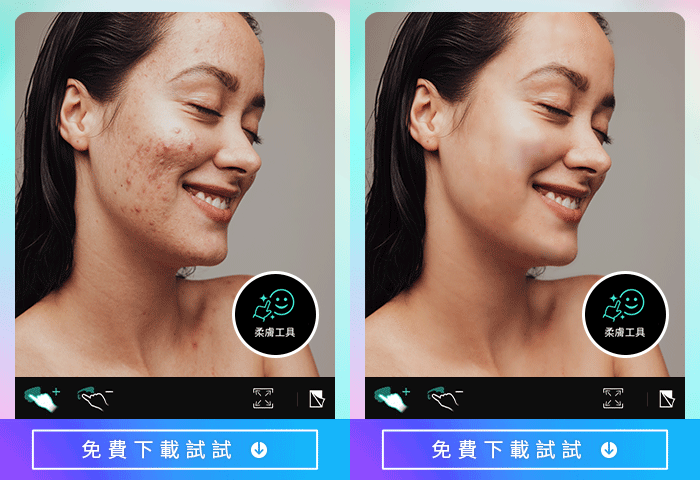
透過 AI 工具可進行去路人、去雜物與畫質修復,提升照片整體乾淨度與清晰度。

身形調整功能也支援腿長、腰身與身體比例調整,適合需要身形優化的照片編輯需求。

相片大師也內建貼圖、拼貼模板與濾鏡特效,適合製作社群貼文與限時動態內容,非常適合日常拍照修圖應用與社群內容創作者使用。
2. Vivid Glam
如果你是想找影片修圖軟體的話,具備影片瘦臉、瘦身和美肌等豐富功能的 Vivid Glam,會是你的好選擇!


Vivid Glam 是一款搭載強大 AI 功能的影片修圖 App,能輕鬆地進行臉部和身體塑形美化,並添加超吸睛的人物特效,讓你的影片牢牢吸住所有人的眼球!
Vivid Glam 擁有強大的臉部美化工具和塑身工具,除了為照片修圖之外,還可以輕鬆替影片中的人物瘦臉、放大眼睛、打造迷人長腿等等。
.gif)
.gif)
此外,Vivid Glam 還提供許多實用的影片編輯工具,例如「AI 調色工具」可以透過最新的 AI 技術讓影片色彩更吸睛,以及影片去背工具、創意轉場特效與濾鏡等等,是編輯影片上傳社群媒體時不可或缺的最佳幫手。
.gif)
現在,Vivid Glam 還推出全新「相機」功能,想美化影片不需要預錄起來再匯入 App 修圖,你可以直接用調好美化參數的相機拍攝影片!
Vivid Glam 的實時相機完美複製了它原本的強大人像工具,可以瘦臉、消除雙下巴、放大眼睛、拉高鼻樑等等,這些美化功能會隨著你的動作牢牢地跟在你臉上,再也不用擔心會在影片中不小心露餡。
綜合以上特點,有影片修圖需求的話,非常推薦可以用 Vivid Glam 修飾影片,讓你的每段影片都無可挑剔!
Q1:新手想找免費手機修圖軟體,建議用哪一款?
A:建議從「相片大師 App」開始使用。它提供免費版本,介面直覺好上手,內建 AI 自動修圖、調色與曝光調整等多種工具,也支援多圖層編輯與多款中英文字體。即使沒有修圖經驗,也能快速完成具有質感的照片編輯。
Q2:手機修圖軟體有哪些推薦類型或選擇方向?
A:如果依照需求分類,基本照片修圖可以選擇「相片大師 App」這類整合型工具;如果偏向影片修圖或短影音創作,則可選擇 Vivid Glam 這類支援 AI 美顏與影片後製的 App。依用途來選擇會更有效率,也能降低學習成本。
精選 3 大線上圖片編輯網站推薦
除了手機或電腦修圖軟體外,也有許多人喜歡用線上圖片編輯網站來簡單編輯照片。以下為 3 個熱門的線上照片編輯工具:
1. MyEdit

MyEdit 是一款整合圖片編輯與音訊編輯的免費線上工具,提供多種常用照片編輯功能,包括「AI 圖片去背」、「AI 物件移除」、「裁切 / 旋轉 / 翻轉圖片」、「AI 畫質修復」、「調整影像大小」與「圖片轉檔」等。
MyEdit 整體介面設計簡潔直覺,並提供操作教學與常見問題說明,即使是第一次使用的新手,也能快速上手。
無論是想去除照片中的路人與背景雜物,或進行裁切、旋轉等基本調整,都能快速完成。
如果平常只需要簡單修改圖片,不需要太複雜的進階修圖功能,那麼免費又好上手的 MyEdit 會是不錯的線上圖片編輯選擇。
2. Fotor

知名的線上圖片編輯工具 Fotor 有提供豐富的 AI 照片編輯和基本圖片編修工具。
你可以細膩調整圖片尺寸和色彩、幫照片美顏、加上特效、貼圖、文字和邊框等裝飾。
不過,除了基本的編輯工具外,Fotor 大多數的修圖工具都需要每月花新台幣 200 元以上付費訂閱才能下載及去浮水印,像是去背、P 圖等都必須升級才能下載。
3. Pixlr

Pixlr 是一個免費的線上圖片編輯網站,提供圖片裁切、調色、濾鏡、修圖等基礎修圖工具。
Pixlr 也有比較進階的圖層編輯工具,線上編輯照片也能層次分明。
每天可以免登入免費儲存 3 張圖片,如果想要解除儲存圖片的限制或是去除廣告的話,就必須付費訂閱。
此外,Pixlr 上有些功能並沒有提供中文翻譯,或是中文翻譯較不通順,不熟悉英文的話可能使用上會有點困惑。
Q1:有沒有可以直接在線上使用的修圖工具?
A:有,目前有不少線上圖片編輯工具可以直接在瀏覽器使用,不需要下載軟體。例如「MyEdit」、「Fotor」與「Pixlr」等,適合進行基本圖片編輯,例如裁切、調整圖片與套用效果,操作方式也相當直覺。
Q2:線上圖片編輯工具有哪些優點?
A:線上圖片編輯工具的優點是不用額外安裝軟體,只要開啟瀏覽器即可使用,對電腦容量需求也較低。許多工具還支援雲端操作,可以一次完成圖片排版、裁切、尺寸調整與基礎修圖,適合需要快速處理圖片的使用者。
照片編輯軟體常見問題
以下為 2026 年 5 款修圖軟體推薦清單,強大齊全的照片編輯功能,讓你能精準修飾人像、風景或食物照,創造出最專業的奇蹟美照:
- 相片大師:全方位AI照片編輯軟體
- Photoshop:最知名修圖軟體
- Lightroom:以調色聞名的修圖軟體
- Paintshop Pro:專業相片編輯軟體
- DxO PhotoLab:智慧RAW照片編輯軟體
想要免費進行圖片編輯的話,推薦可以下載免費的照片編輯軟體「相片大師」,不論是想要調整照片的亮度、對比、飽和、色彩,還是幫人物瘦身美顏,或是套用有趣好玩的 AI 特效等,都可以在這套強大的修圖軟體中一次搞定,打造出最符合理想的完美相片。
選擇照片編輯軟體時,可以依照「本身照片編輯技巧」、「預算」和「所需功能」三項指標來選擇。許多電腦修圖軟體的價格都不便宜,但功能不一定符合需求,難度也可能太高,建議都要先免費試用以後,再決定是否花錢訂閱或買斷。
推薦使用「MyEdit」,免安裝即可使用「物件移除」、「圖片去背」、「照片模糊修復」、「裁切/旋轉/翻轉」、「調整影像大小」、「轉檔成 JPG」和「轉檔成 PNG」等多種照片編輯工具,網頁也有操作教學和常見問題,非常簡單好用。
想找免費手機修圖軟體的話,推薦可以下載手機版的「相片大師」,它提供豐富的人像修圖、調色、P 圖、去背、照片加文字等實用功能,以及 AI 繪圖、照片卡通化、虛擬人像等有趣的 AI 應用,在手機上也能獲得媲美桌機的照片編輯體驗。


