






Copilot 生成圖片教學!Copilot 使用方法、生圖限制及免費繪圖工具一次看!

Copilot 生成圖片怎麼用?Microsoft 的聊天型 Copilot 不只會聊天,還能幫你根據指令提示生成風格多元的圖片!本篇將帶你快速認識 Copilot 是什麼、如何免費使用 Copilot 畫圖,並整理 Copilot 繪圖限制及實測結果!
除了 Copilot 之外,我們也將深入介紹 Copilot 生成圖片的理想替代方案 —「MyEdit」,這款全能型工具不僅能產出高品質的 AI 圖像,更集結了豐富的 AI 音訊與影像編輯功能,帶你解鎖更靈活高效的創作體驗!
- Copilot 是什麼?
- Copilot 可以生成圖片嗎?
- Copilot 費用為何?
- 怎麼用 Copilot 生成圖片?
- Copilot 生成圖片替代工具推薦
- Copilot 生成圖片替代工具教學
- Copilot 生成圖片常見問題
揭露聲明:本文由訊連科技編輯部製作,內容包含旗下產品「MyEdit」。
Copilot 是什麼?
你知道 Microsoft 也有出自家的 AI 聊天機器人嗎?聊天型 Copilot 是微軟近年推出的 AI 助手服務,背後技術由 OpenAI 的 GPT 模型驅動,功能上與 ChatGPT 類似,可以透過文字對話協助用戶完成各種任務,例如撰寫文案、解釋知識、翻譯內容、規劃行程等等。
Copilot 緊密地整合在微軟的生態系中,像是 Windows 11 側邊的 Copilot 面板、Edge 瀏覽器的側欄、Bing 搜尋頁面等地方,都可以直接開啟對話介面,對許多桌機、筆電使用者來說十分方便。用戶不需要安裝額外程式就能使用自然語言與 AI 互動,操作上也相當直覺~
Copilot 並不是單一產品,而是微軟整體「Copilot 策略」的一環。雖然 Word、Excel 裡的 Copilot 也使用類似技術,但本文聚焦的是可以像與人聊天一樣互動的 Copilot 網頁/App/Windows 版哦!
Copilot 可以生成圖片嗎?
可以的!聊天型 Copilot 支援圖片生成功能,用戶只需要輸入一段描述,例如「請幫我畫一隻在海邊散步的貓咪」,Copilot 就會根據這個指令生成對應風格的 AI 圖像。
而 Copilot 繪圖背後使用的是大家熟悉的 DALL·E 3 模型,能夠產出風格豐富、細節精緻的圖片。它同樣能處理繁體中文輸入,讓使用門檻變得更低。
此外,在使用 Copilot 繪圖時,你可以指定畫風,例如「水彩風」、「寫實風」等來體驗你喜歡的繪圖效果,目前也已可在生成圖片後簡單的重新生成變體」等操作,是一款功能完整又容易上手的 AI 生圖工具。
Copilot 費用為何?
Copilot 有免費版,但如果想在 Microsoft 365 軟體中使用更完整的 AI 功能,就需要搭配符合資格的 Microsoft 365 訂閱方案;實際可使用的功能、AI 點數與限制會依方案及功能而有所不同,建議訂閱前先確認目前的方案內容。
Copilot 免費版 vs Copilot 訂閱版
Microsoft Copilot 的收費方案與模型隨時調整變動,下表為截至 2026 年 8 月的年付型資訊,建議關注 Microsoft 方案與定價以確認當下的收費標準和使用範圍喔!
| 功能項目 | Copilot 免費版 | Microsoft 365 個人版 / 家庭版 | Microsoft 365 Premium |
|---|---|---|---|
| 費用 | 免費 | 約 NT$309-419 / 月 | 約 NT$670 / 月 |
| AI 模型 | DALL-E 3 基礎版模型 | DALL-E 3(部分支援最新旗艦影像模型) | DALL-E 3 頂級版(優先調用微軟後台最新高階影像引擎) |
| AI 圖片生成點數 | 每日固定 15 個 Boosts 快生成點數 | 每月固定 60 個 AI 點數,扣完降速 | 極高額點數,確保每一次生成皆享有最快速度 |
| Office 平台整合 | 完全無法整合(無法在 Office 軟體內呼叫 AI) | 有條件整合(僅限訂閱主帳號一人使用,家庭共享成員完全無 Copilot 權限) | 深度全面整合(完全解放 Word、Excel、PPT、Outlook、OneNote 桌面與網頁版 AI) |
怎麼用 Copilot 生成圖片?
Copilot 生成圖片的操作很簡單,透過對話下達指令就能生成 AI 繪圖:
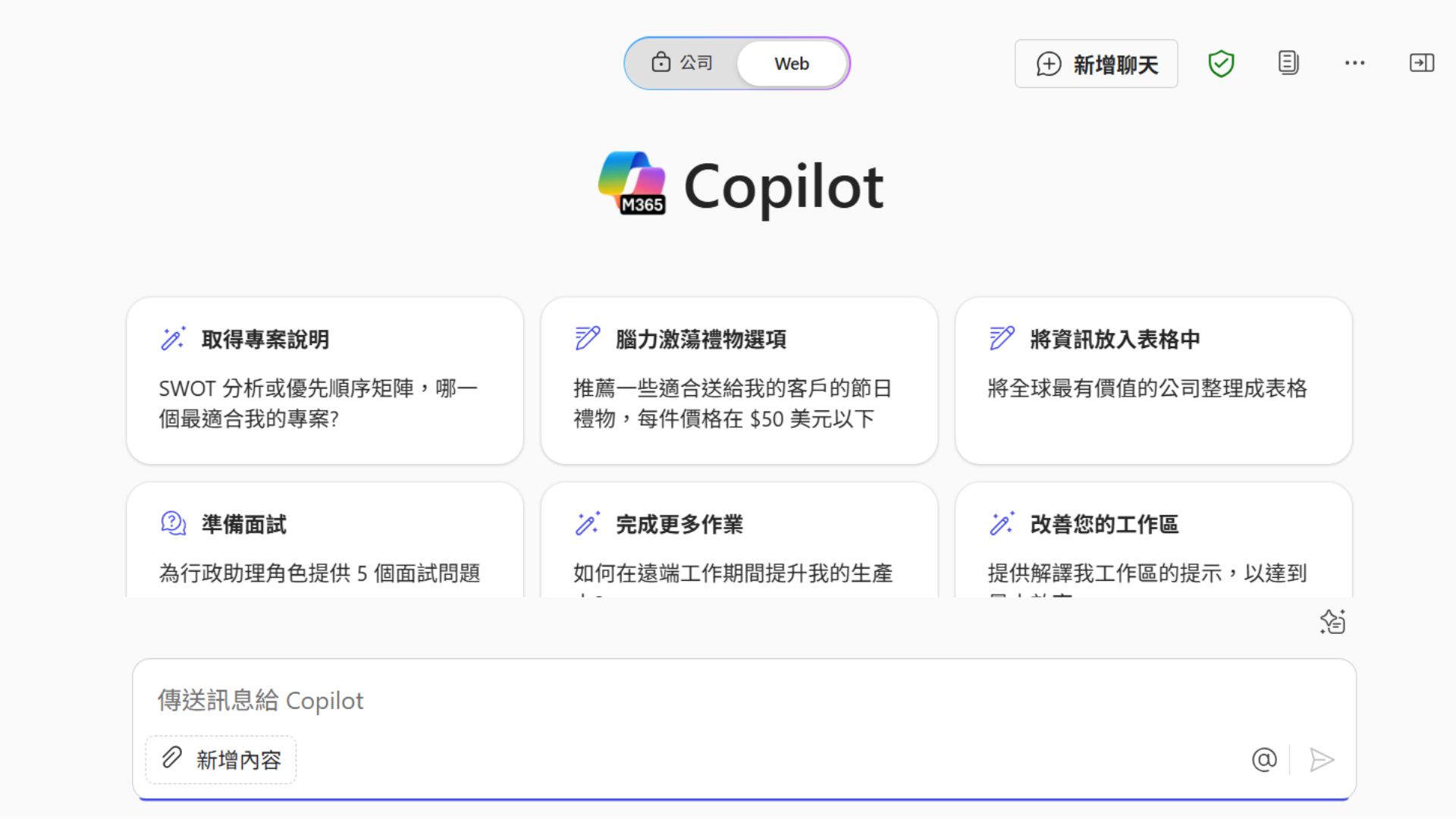
- 進入 Copilot 網頁。
請先登入 Microsoft 帳號才可以使用 Copilot,登入後可以獲得個人化回覆及使用圖像生成的功能!
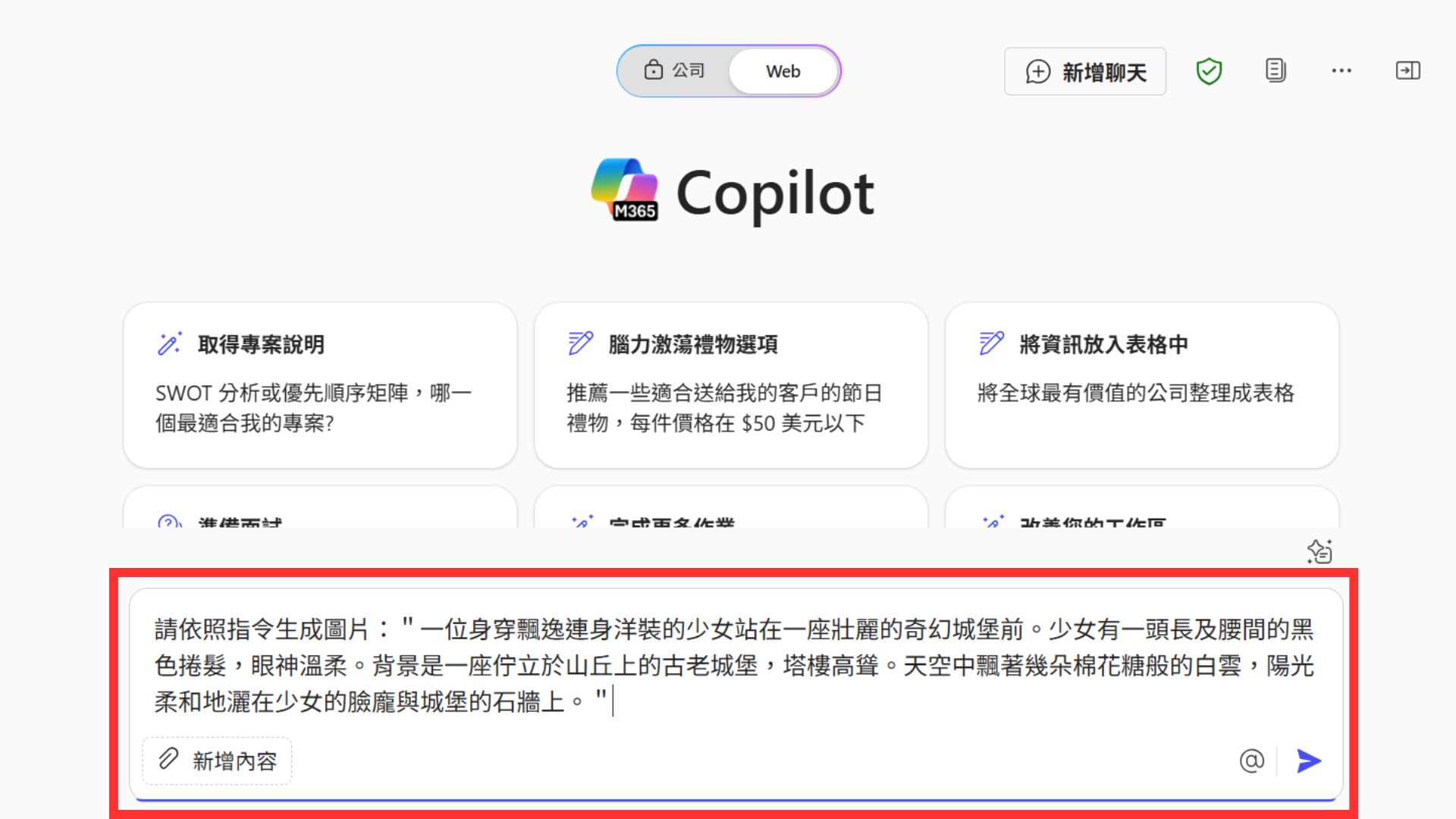
- 從對話框撰寫 AI 繪圖指令,中英文皆可。
在對話框中輸入你想要的圖片描述,越詳細越好。
💡描述越具體,AI 生成結果會越接近你的想法!
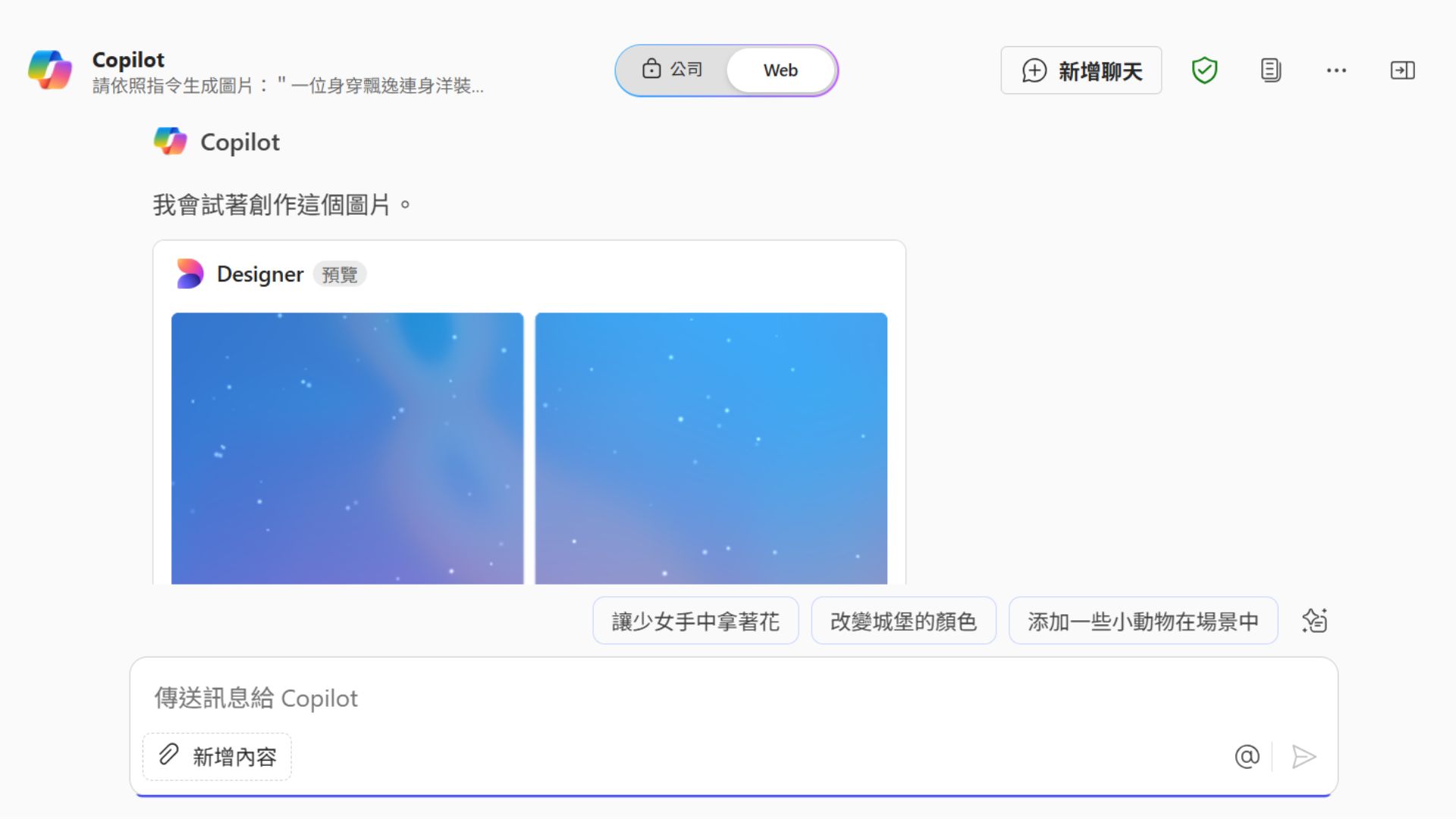
- 等待生成。
Copilot 會根據你的指令,開始生成圖片,視情況需要一些等候時間。
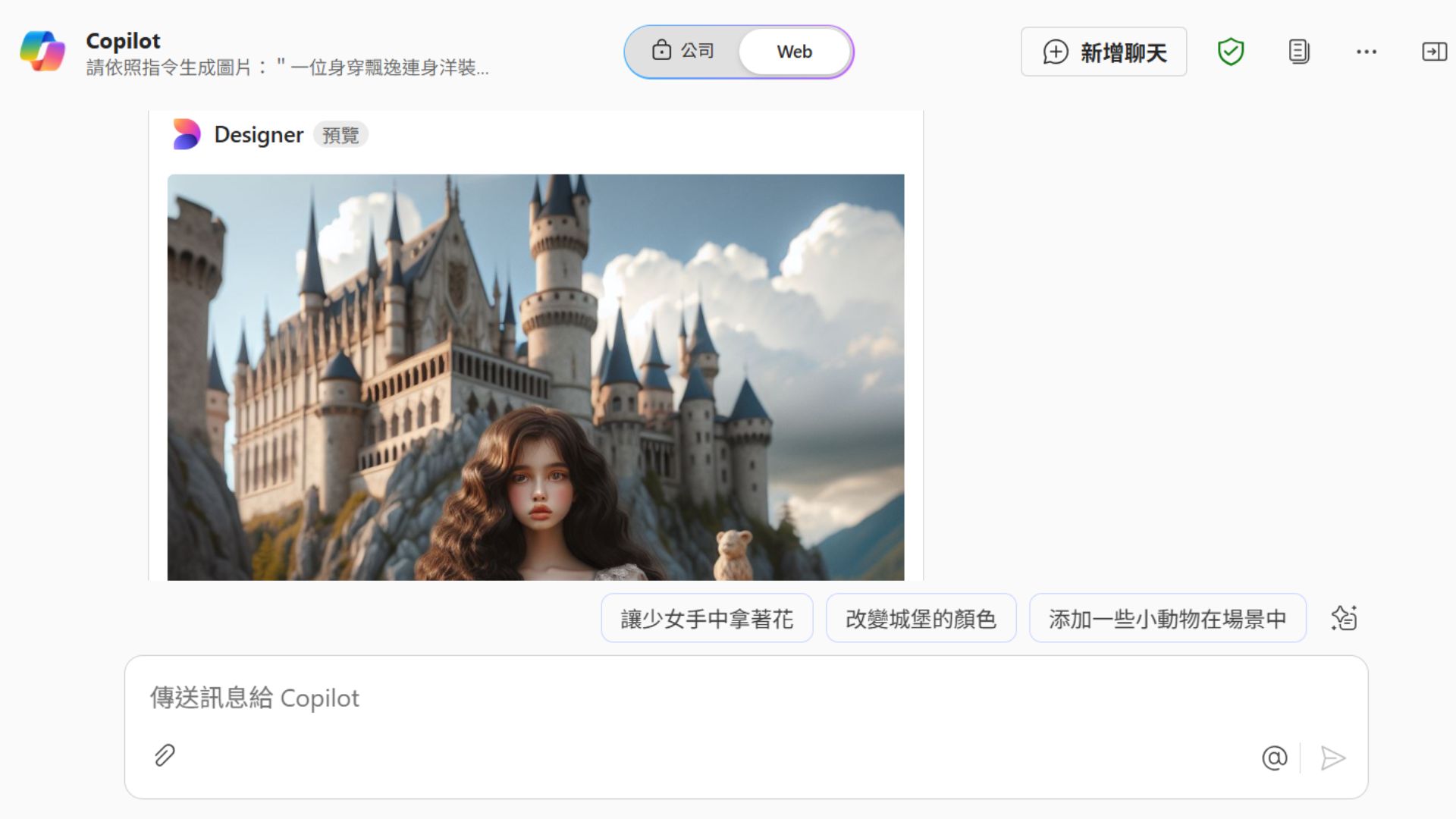
- 確認作品。
圖片生成後,Copilot 會將作品呈現給你,若有希望調整的地方可進一步再下指令修改。滿意作品的話點暗右下角的下載圖示,即可保存作品於裝置內囉!
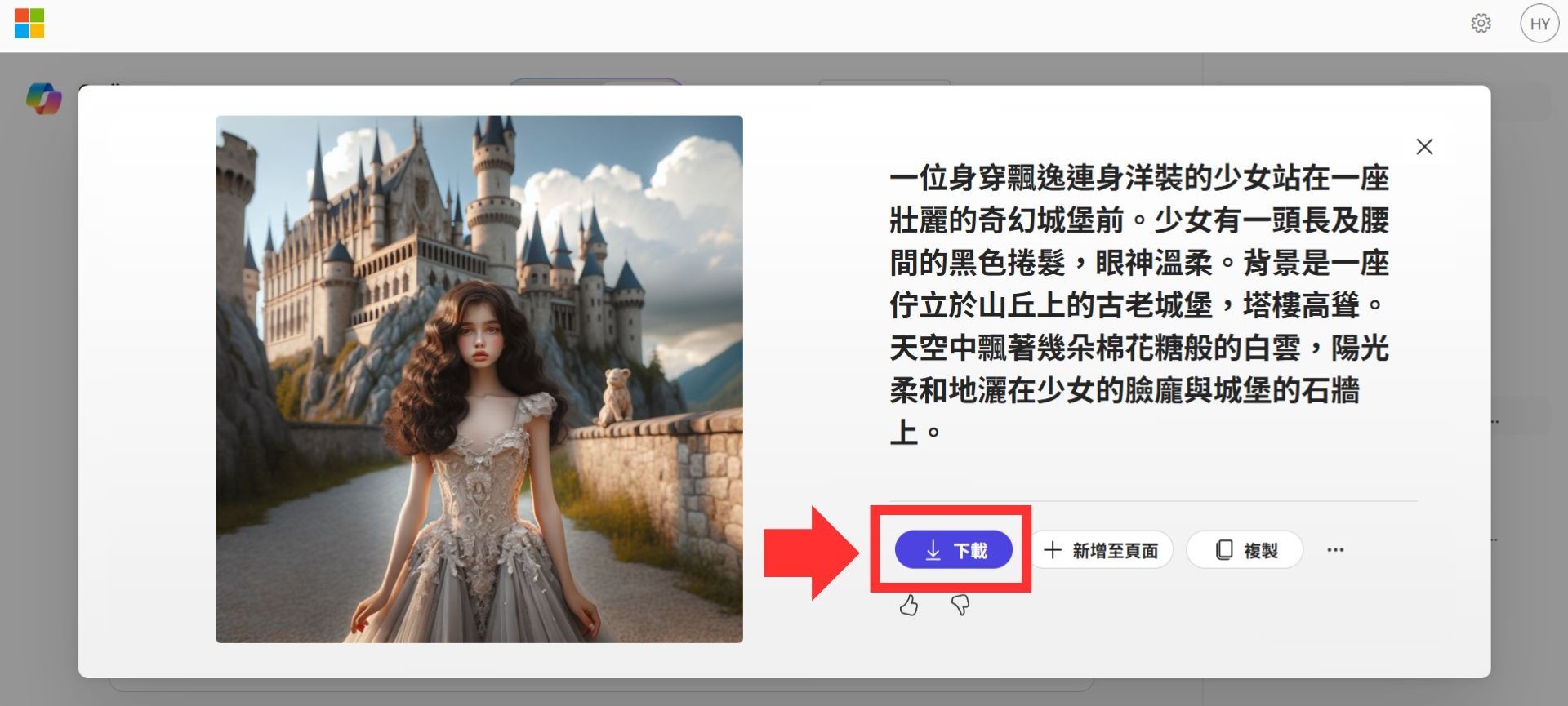
以下展示使用相同指令,請 Copilot 分別生成的水彩風與寫實風圖片,風格偏好則因人而異囉~


總結來說,如果原本就使用 Windows 系統且 AI 繪圖需求不大的用戶,很推薦可以使用 Copilot 體驗看看 AI 繪圖的功能。
免費版 Copilot 生成圖片限制
再次提醒大家,免費版 Copilot 每日圖片生成點數上限是 15 點,若達到上限將需隔日重設;生成一張圖片的平均等待時間為 10 至 30 秒,具體時間取決於伺服器需求和圖片的複雜度,圖片越複雜,等待時間越長。
另外,Copilot 生成的圖片尺寸大多為 1024x1024 像素,無法自訂解析度,也不支援上傳圖片進行重繪或擴圖,無法指定圖中某部分進行修改,因此想為照片轉換風格的話不適合使用 Copilot。
Copilot 額度用完或發生錯誤怎麼辦呢?接下來要推薦的工具「MyEdit」絕對值得一試!如果你想要更多編輯彈性,例如調整圖片細節、變更風格或體驗更強大的 AI 繪圖選項,就繼續讀下去吧!
Copilot 生成圖片替代工具推薦
想自由自在地生成圖片,或是想要提供參考圖片來還原姿勢或構圖,可以尋找其他 AI 繪圖工具。接下來,我們將為你介紹一款實用的線上替代工具,讓你能更靈活地創作高品質的 AI 圖片!
MyEdit
優點
- 免安裝、無廣告,手機桌機都能用
- 提供中文介面的 AI 圖片/影片生成工具
- 可直接輸入中文指令
- 內建多款熱門 AI 生成模型
- 每日有免費登入點數,可用於 AI 相關功能
- 提供豐富實用的圖片和音訊編輯工具
缺點
- 免費點數用完後需等待至隔天才會重新發放
- 生成品質因不同模型偶有失誤
面對琳琅滿目的 AI 繪圖工具,「MyEdit」無疑是實用與質感兼具的首選,只需隨手輸入幾句簡單的文字描述,強大的 AI 便能精準捕捉你的創意靈感,快速生成風格各異的圖像作品,讓創作變得無比輕巧且充滿樂趣!
MyEdit 是由台灣團隊專為創作者打造的全能型線上圖片與音訊編輯平台!平台一站式整合了多項頂尖 AI 技術,包含 AI 畫質修復、AI 擴圖、智慧去背、AI 換臉與物件移除等豐富功能,讓原本繁瑣的後製流程大幅簡化,輕鬆產出高品質的視覺作品。
相較於多數國外工具,MyEdit 具備全繁體中文介面與極致直覺的操作流程,能有效消除語言隔閡與學習門檻;更棒的是,平台每日皆提供免費點數,相較於市面上高門檻的 AI 繪圖工具,MyEdit 以完善的服務與實用的免費額度,成為高性價比的創作首選。
AI 繪圖生成
「AI 繪圖生成」能把你的文字靈感一秒變圖片!內建人像、風景等超多熱門風格範本,還能聰明為你的 AI 咒語自動補滿細節,不用苦思複雜描述,就能快速生成畫面精緻、風格多變的理想圖片!
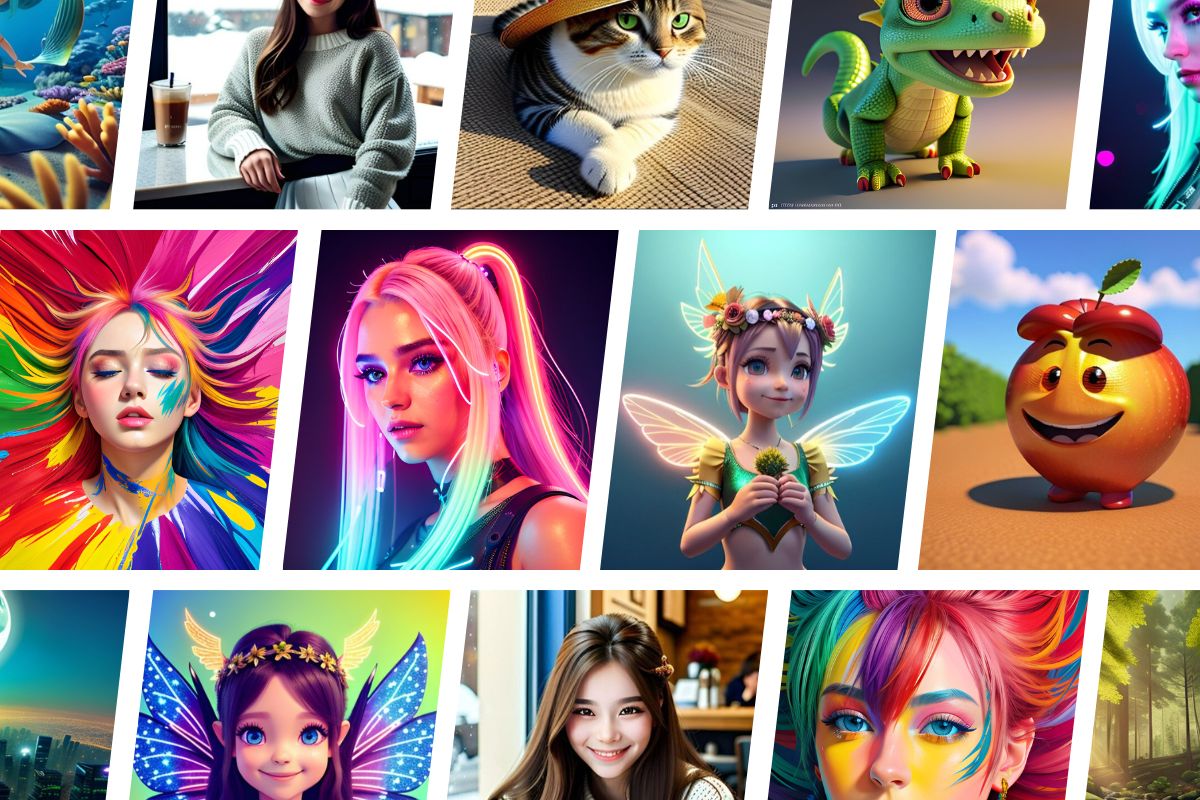
▼ 利用 MyEdit 生成的 AI 繪圖作品
而且,MyEdit 有提供 Copilot 沒有的預設藝術風格,包含:寫實、卡通、動漫、水彩畫等熱門選項,簡單一套就能獲得理想中的效果。
▼ MyEdit 的預設藝術風格

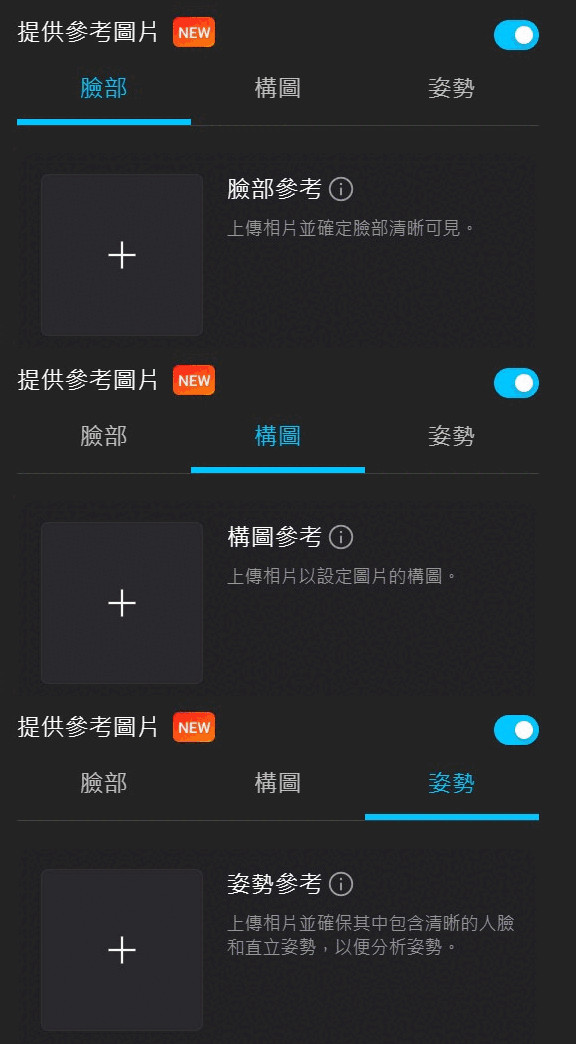
此外,MyEdit 更配備了市面少見的「提供參考圖片」功能。使用者只需上傳指定的底圖或範本,系統即可結合文字指令,精準維持生成圖像的視覺一致性與風格連貫度,大幅提升 AI 創作的控圖精準度與實用價值。
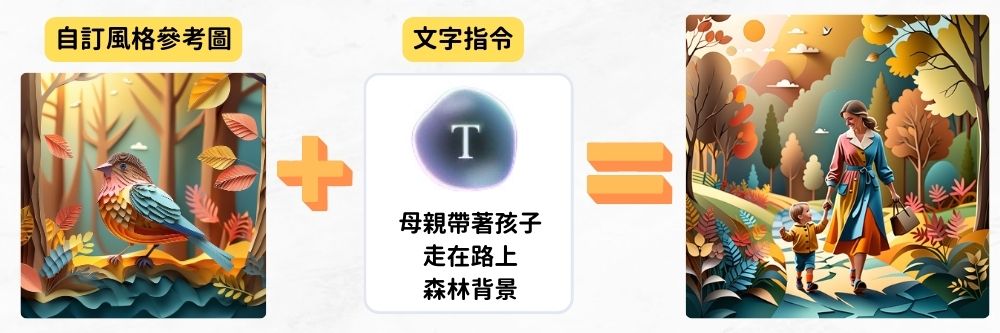
此外,還可以在風格的「自訂」區自行上傳喜歡的圖片當作風格參考圖,就能馬上生成出擁有類似效果的作品!
圖片轉 AI 繪圖指令
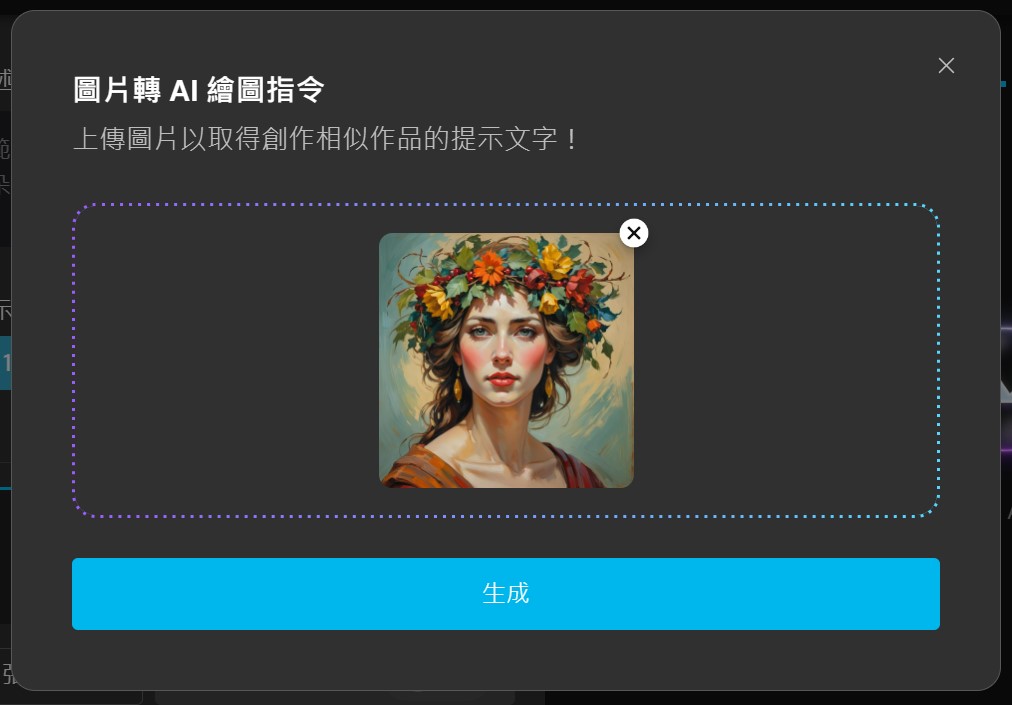
「圖片轉 AI 繪圖指令」可以根據上傳的參考圖片自動生成 AI 繪圖咒語,無論是人像、風景還是抽象藝術都能輕鬆實現,讓你快速寫出符合需求、詳盡的繪圖關鍵字,非常適合用來創作 AI 生成圖。

只要上傳一張想做為參考的圖片,AI 就會為你自動分析出適合的關鍵字,你可以直接套用這些指令或修改部分內容,獲得相似的圖片。
▼ MyEdit 的圖片轉 AI 繪圖指令工具
AI 手繪
如果想體驗近期很紅的幫照片換風格,「AI 手繪」功能就能辦到囉~想將照片變成卡通的感覺,可以選擇藝術風格,裡面包含麥克筆、塗鴉、油畫等等範本可一鍵套用!
▼ 使用 MyEdit 生成的 AI 手繪範例


AI 局部重繪
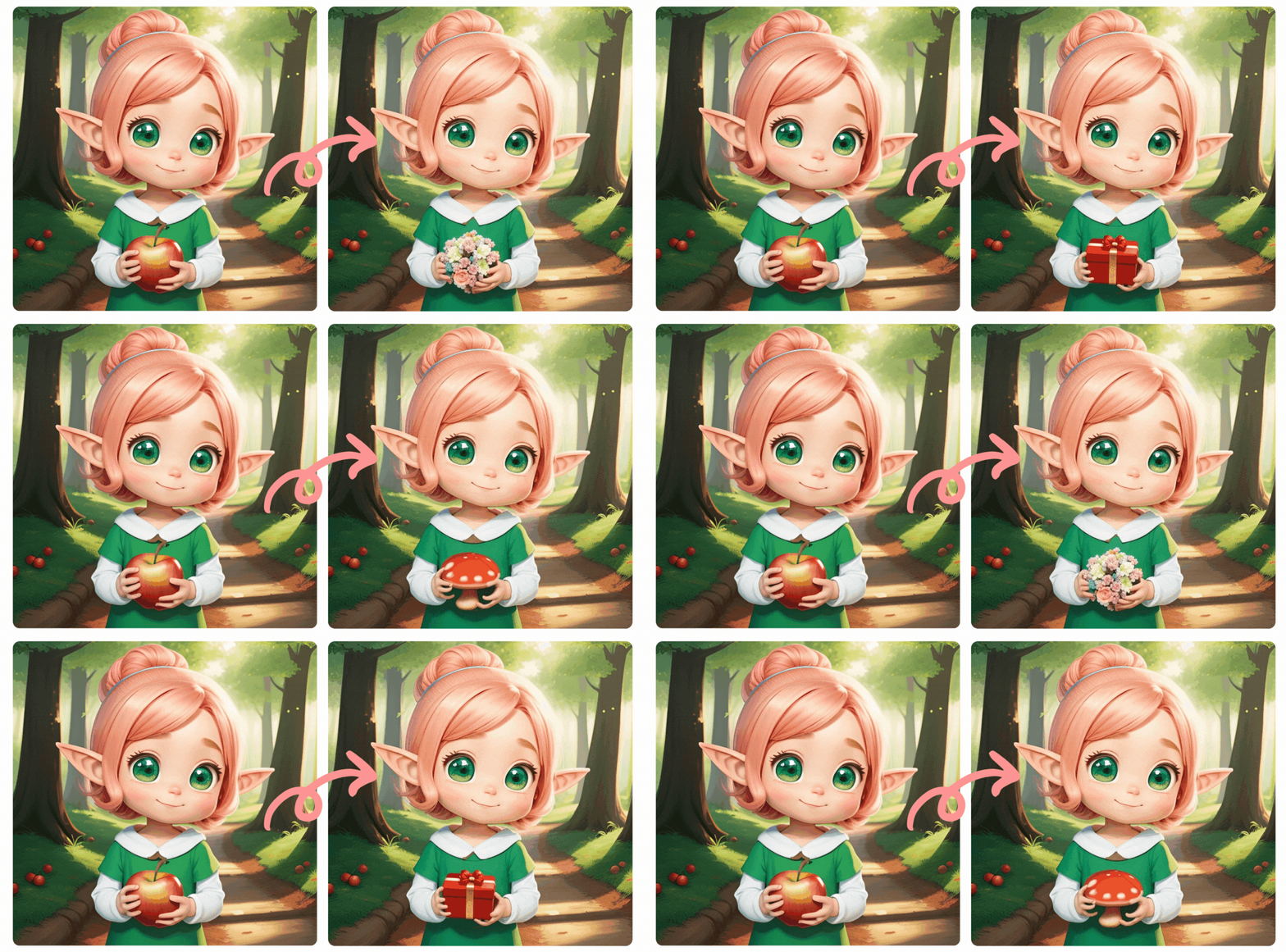
如果只想改變圖片中的局部或一角,MyEdit 也做得到!只要使用「AI 局部重繪」功能,就能針對圖像中你想調整的物件單獨改變。
透過塗抹圖片中想要更改的部分,並輸入敘述文字,即可運用 AI 生成並替換內容,立即達到 AI 改圖效果,讓你用更少的力氣完成你的 AI 生成圖!
▼ 利用 MyEdit 將圖中精靈手裡的蘋果局部重繪
除了生成圖片,MyEdit 還內建畫質修復、一鍵 P 圖、去背和裁切等超多實用功能,讓你不用換工具就能搞定所有圖片編輯!加上全中文介面直覺好上手、生成效果驚豔,還有每日免費點數可以領,絕對是比 Copilot 更強大、更划算的替代首選!
Copilot 生成圖片替代工具教學
實測過程:以下指令於 2026 年 8 月使用 MyEdit AI 繪圖生成器實測
測試裝置與系統:HP Laptop 14s 筆記型電腦 ( Windows 11 專業版 / Google Chrome 瀏覽器)
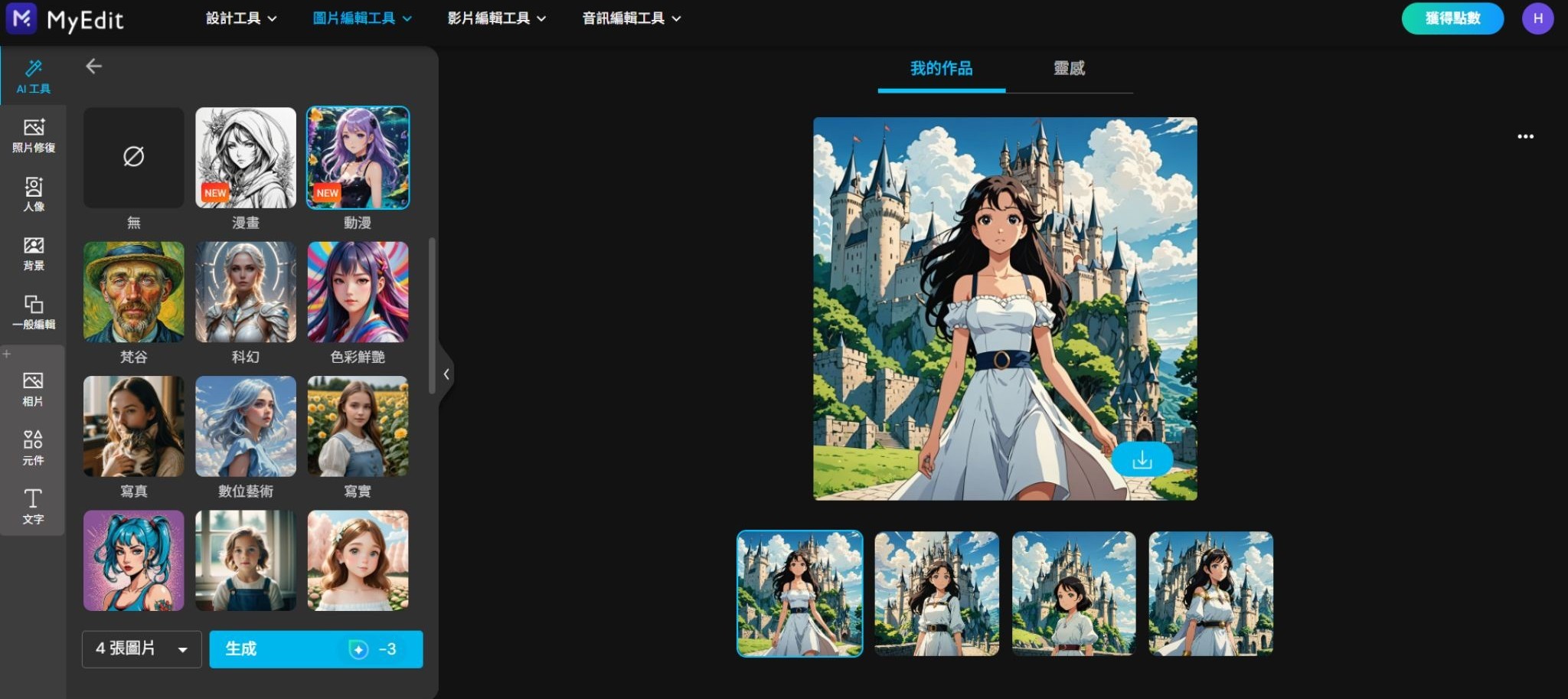
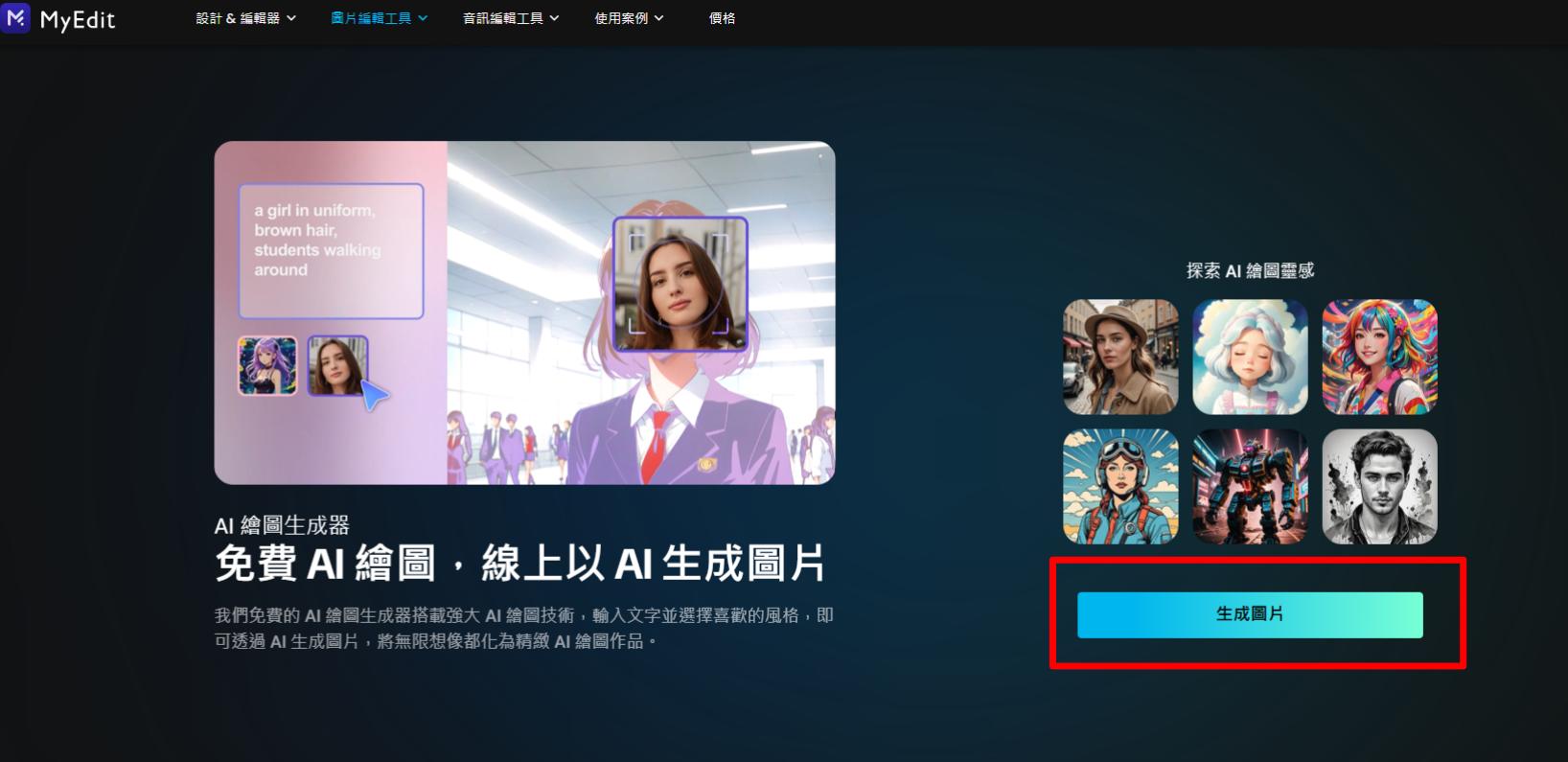
- 前往 MyEdit,並選擇「AI 繪圖生成器」。
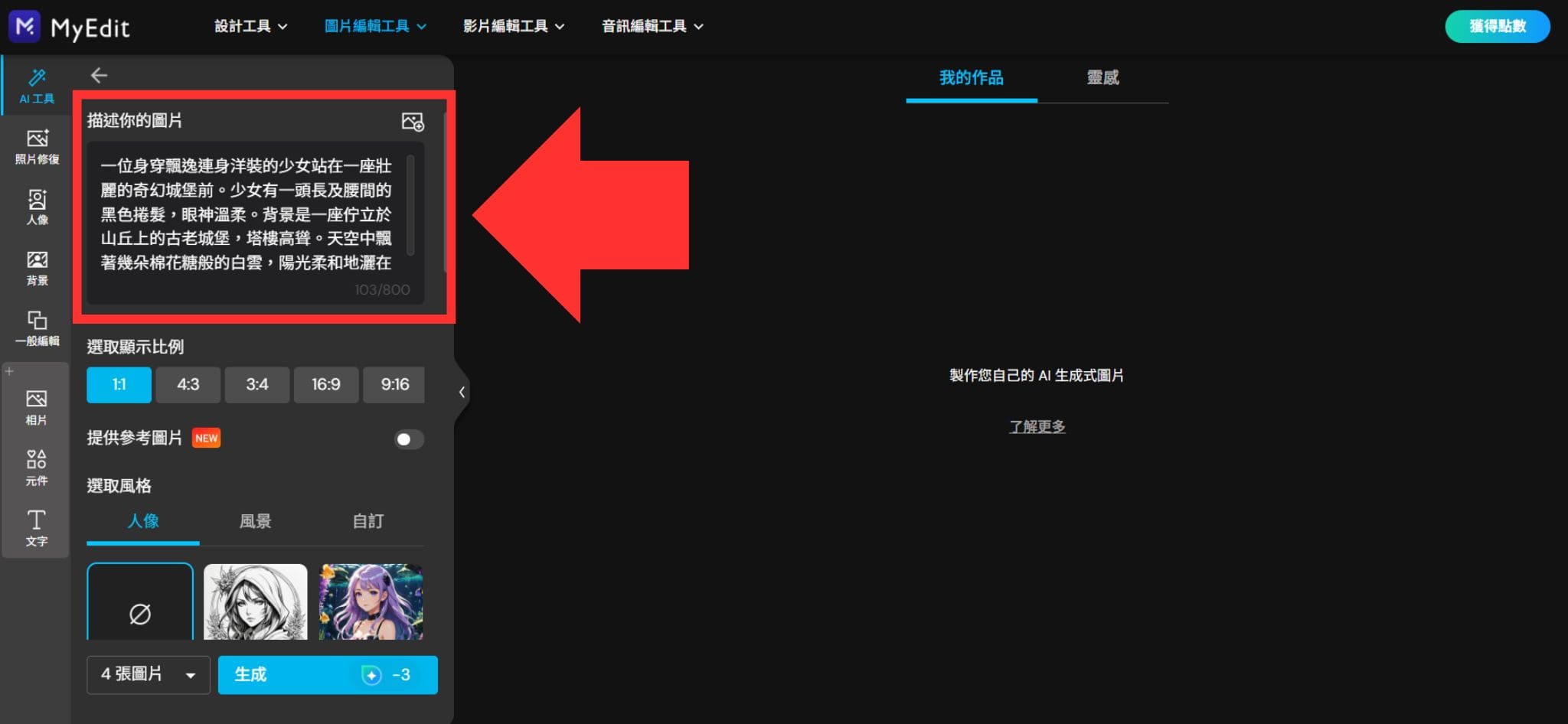
- 撰寫 AI 繪圖指令,中英文皆可。
✏️繪圖指令範例:「一位身穿飄逸連身洋裝的少女站在一座壯麗的奇幻城堡前。少女有一頭長及腰間的黑色捲髮,眼神溫柔。背景是一座佇立於山丘上的古老城堡,塔樓高聳。天空中飄著幾朵棉花糖般的白雲,陽光柔和地灑在少女的臉龐與城堡的石牆上。」
💡描述越具體,AI 生成結果會越接近你的想法!
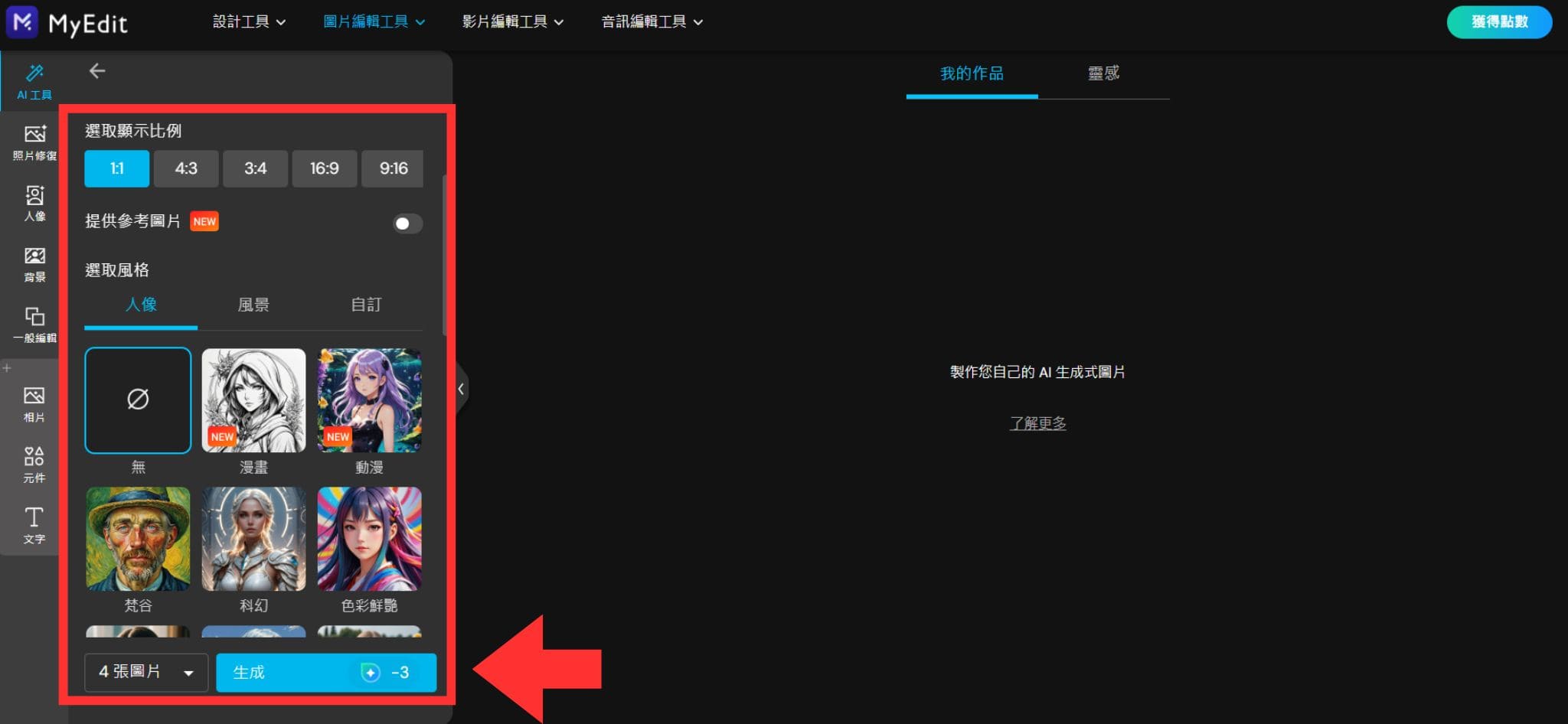
- 確定 AI 繪圖指令沒問題後,可自由選擇圖片的顯示比例、風格參考等,確認都沒問題後,就可以按「生成」圖片囉。
- 喜歡生成的圖片的話,只要按圖片右下角的「下載」圖示就可以了。
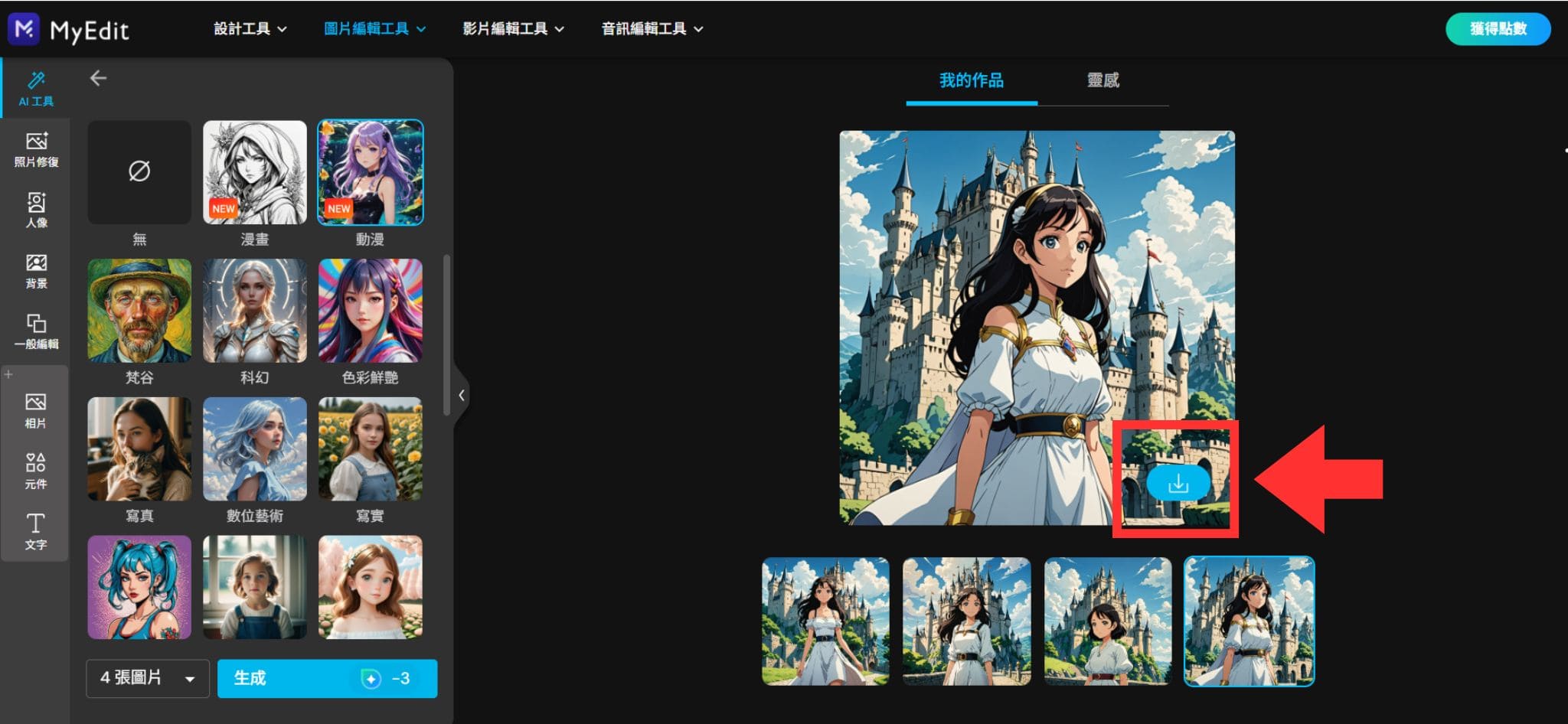


▼ 以下為實測 MyEdit 不同風格使用相同指令的結果:


MyEdit 具備強大的 AI 圖像生成技術,僅需四大步驟即可快速完稿,並支援一鍵隨心切換多元風格,是 Copilot 相當理想的替代工具。現在就前往免費體驗 MyEdit,將你的設計靈感無縫轉化為高質感的視覺作品!
免責聲明
本篇比較內容係根據公開資訊與文章發布時的實測結果彙整而成,僅供讀者參考。我們無意冒犯任何品牌,實際使用體驗可能因版本或操作環境不同而有所差異,也非常歡迎讀者親自體驗各種 AI 工具,找到最適合自己的選擇。
Copilot 生成圖片常見問題
Copilot 採用 DALL·E 3 模型來生成圖片,支援風格控制與變體生成,並可理解中文提示詞。
可以生成圖片,但有每日約 15 點的上限,生成速度較慢,且無法自訂解析度或上傳圖片進行編輯。
我們首推免費的線上圖片 & 音訊編輯工具「MyEdit」,透過內建的「AI 繪圖生成器」可以更細緻、更多樣的調整 AI 圖片生成。
除此之外 AI 聊天機器人也可使用 ChatGPT 或 Gemini,都是免費生成圖片的替代方案,但須注意免費使用均有額度上限。
MyEdit 生成的圖片是可以用於商業和個人用途的,不用擔心圖片版權問題!

專注於照片編輯與影音創作,長期關注熱門 AI 工具與社群創作趨勢。透過工具實測與教學分享,協助讀者快速掌握實用功能與操作技巧。


