





iPhone 桌布設定教學:免費桌布下載,還教你怎麼自己做 iPhone 桌布!
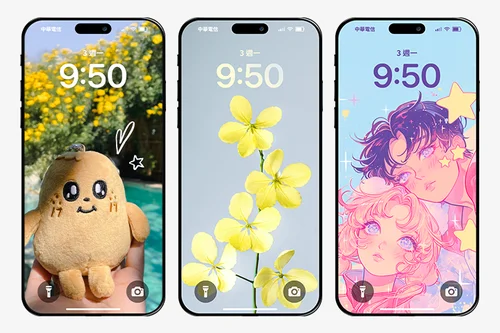
想幫 iPhone 換上新桌布卻沒有靈感?或是不確定該怎麼設定單張與輪播桌布?這篇文章整理了 iPhone 桌布的免費下載管道與詳細設定步驟,幫助你打造專屬的手機畫面。
另外,文章也會介紹一款照片編輯 App「相片大師」,讓你快速設計出美觀又別具風格的桌布🖼️
揭露聲明:本文由訊連科技編輯部製作,內容包含旗下產品「相片大師」。
五款 iPhone 桌布網站
想替 iPhone 換張新桌布,除了直接搜尋圖片,也可以從專門的素材網站找現成圖片。以下整理 5 個常見的桌布與圖片素材網站,從攝影作品、插畫到動漫與手機個人化素材都有,各自適合的使用情境也不太一樣。
💡搜尋小提醒:部分網站雖然支援中文介面或中文搜尋,但如果想找比較特定的風格,使用英文關鍵字通常會有更多結果。
1. Unsplash

Unsplash 以攝影作品為主,山景、海邊、城市街景、咖啡廳等自然或生活題材都很常見。如果偏好畫面乾淨、色調簡約的 iPhone 桌布,這類攝影素材會比較容易找到適合的圖片。
找桌布時可以從「nature」、「minimal」、「ocean」等關鍵字開始。挑選圖片時也可以順便注意構圖,例如主體不要太靠近邊緣,或選擇本身帶有留白的照片,之後裁切成手機比例時會比較好調整。
2. Pexels

Pexels 和 Unsplash 一樣有大量攝影作品,不過另一個方便的地方是照片與影片素材都能找到。如果平常除了更換桌布,也會製作社群貼文或短影音,可以順便在同一個網站找其他素材。
例如搜尋「wallpaper」後,再加入「cat」、「nature」或「city」等主題詞,就能縮小範圍。相較於單純搜尋桌布網站,Pexels 的素材用途比較廣,適合想一次處理不同影像素材的人。
3. Pinterest

如果還沒有決定想要什麼風格,Pinterest 會比較適合拿來找靈感,作品素材從可愛插畫、復古、極簡、手繪等各種風格通通有。實際瀏覽時,找到一張喜歡的圖片後,繼續往下看相似內容,很容易就能找到同類型的桌布。
它比較特別的地方是,不一定要從「手機桌布」開始找。例如想找可愛風格,可以搜尋「cute iphone wallpaper」;喜歡簡約設計,也可以試試「minimal wallpaper」。如果目前只有一個模糊的風格想法,也可以先從一張喜歡的圖片開始探索,讓推薦內容慢慢帶出更多相近的風格。
4. Pixabay

Pixabay 的素材類型比前面的攝影網站更廣,除了照片,也有插畫、向量圖等內容。如果不一定想用真人攝影,而是偏好卡通、奇幻或比較有創作感的桌布,可以到這裡找找看。
搜尋「anime」、「fantasy」、「illustration」等關鍵字,可以找到和一般風景攝影不同的素材。Pixabay 的優勢比較在於素材種類多,因此適合已經知道自己想找哪一類視覺風格的人。
5. Zedge

Zedge 和 Unsplash、Pexels 這類以攝影素材為主的網站不太一樣,內容更偏向手機個人化。除了桌布之外,還能找到鈴聲等素材,桌布主題也比較集中在遊戲、動漫、電影、明星等類型。如果已經知道想找的角色或作品,實際搜尋時直接輸入名稱,通常會比從一般風景類關鍵字慢慢找更有效率。
Zedge 目前沒有完整的中文介面,部分內容與搜尋結果也以英文為主,因此找特定角色、作品或主題時,使用英文名稱會比較方便。
iPhone 桌布怎麼設定?
設定 iPhone 桌布非常簡單,以下會教你設定單張和輪播類型的桌布:
設定單張桌布


- 在「設定」App 中,點一下「背景圖片」。
- 點一下「加入新的背景圖片」。
- 點一下「照片」、「人物」、「照片隨機顯示」或「原況照片」,以選擇你自己的照片。
- 如果想要客製化圖片,可以進一步自訂背景圖片,然後點一下「加入」。
- 點一下「設為背景圖片組合」,你的選項就會顯示在主畫面和鎖定畫面上。
設定輪播桌布

🔗圖片來源:iPhone 官網
- 在「設定」App 中,點一下「背景圖片」。
- 點一下「加入新的背景圖片」。
- 在「照片隨機顯示」畫面上,設定頻率,然後選擇一組照片,在你一整天使用 iPhone 時隨機顯示。
- 點一下「完成」。
💡 推薦輪播桌布可以放旅遊照或寵物萌照,每次解鎖都有驚喜!
iPhone 桌布製作 App:相片大師
除了從桌布網站下載現成圖片,也可以自己製作 iPhone 桌布,例如加入喜歡的偶像、動漫角色、寵物照片或其他個人素材,調整成符合自己喜好的版面。
「相片大師」是一款照片編輯 App,提供去背、文字、貼圖、濾鏡、照片拼貼等工具,也能搭配內建素材製作手機桌布。以下就介紹幾個製作 iPhone 桌布時比較實用的功能。

內建免版稅素材庫
製作 iPhone 桌布時首先一定先需要找一張底圖,相片大師內建的免版稅圖庫「Pexels」,可以從 App 中找尋喜歡的 iPhone 桌布底圖直接套用編輯。
如果想要更多圖庫素材,我們推薦升級為相片大師尊享版,每月也只要不到台幣 100 ,即可享受全方位且 AI 支援的照片編輯功能。

AI 擴圖調整照片尺寸
不同照片的比例不一定適合直接設定成 iPhone 桌布,因此可以先使用裁切工具調整尺寸;如果不希望裁掉原本的畫面,也可以使用「AI 擴圖」延伸照片背景。

使用 AI 擴圖時,上傳照片後可以調整圖片位置與大小,再拉動圖片外框並按下「生成」,讓 AI 延伸原本的背景。不過,如果原照片的背景比較複雜,生成結果可能會加入較多原圖沒有的元素,因此建議選擇背景相對簡單、主體明確的照片,效果通常會比較容易控制。

豐富的照片素材裝飾
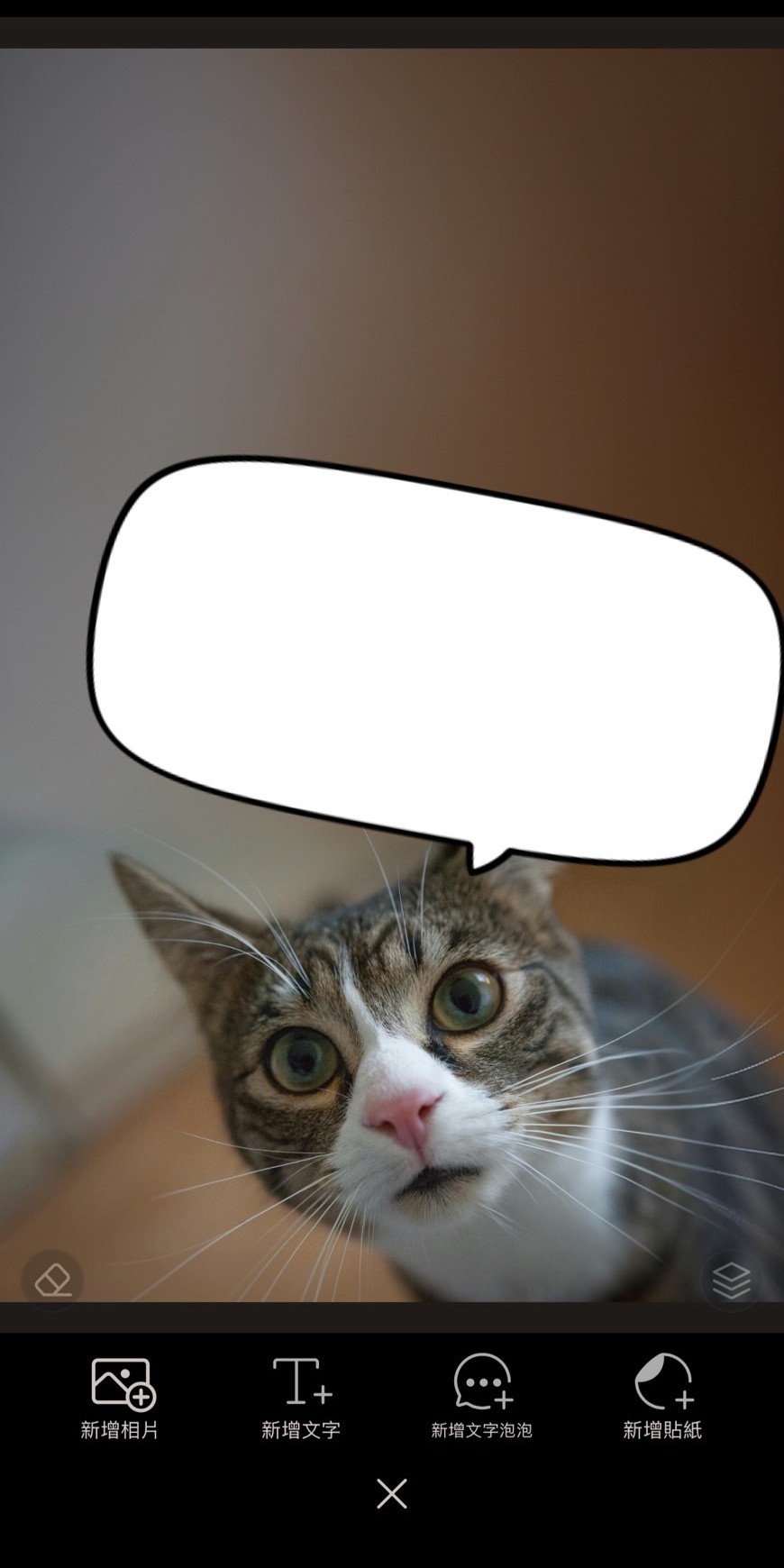
完成照片尺寸調整後,也可以依照個人喜好加入文字、貼圖、圖框或濾鏡,進一步調整桌布的版面。
你可以選用各式各樣的貼圖、邊框、濾鏡和特效工具,且 App 每月都會添加新的創意元素、功能和效果,想要每個月都換 iPhone 桌布設計也沒問題。
按下完成後,貼上的元素就無法再回到原本的狀態自由移動,建議在確認位置前先調整好大小與位置唷!

照片拼貼功能
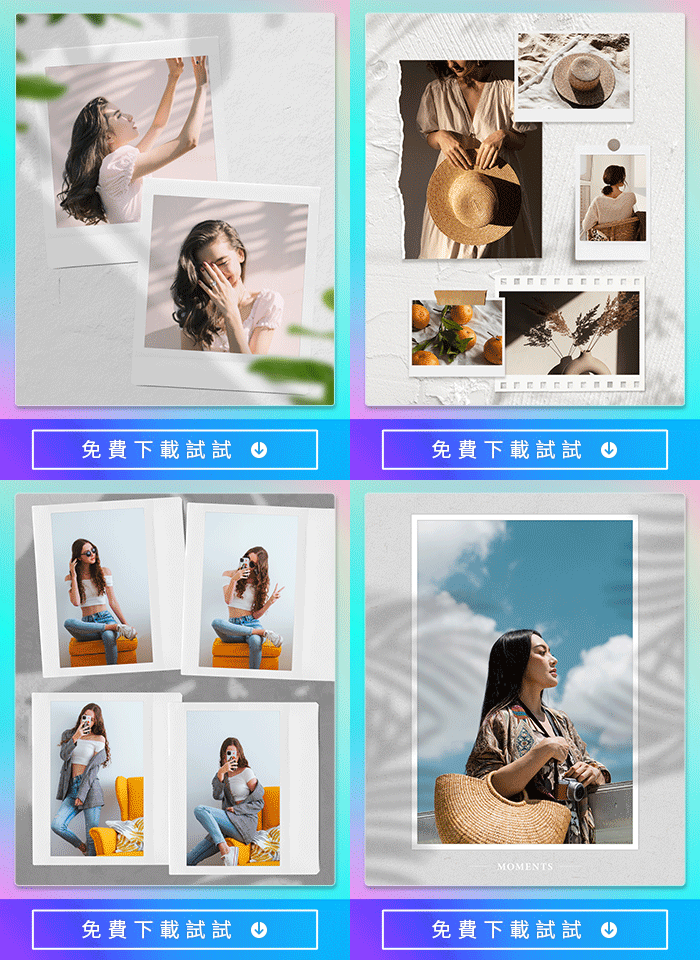
如果希望自己的 iPhone 桌布可以更有設計感,也可以搭配內建的多款照片拼貼範本,製作不同風格的 iPhone 桌布。
相片大師擁有豐富照片拼貼範本和全系列編輯製圖工具,照片拼貼模板超過 500 款,讓你能夠輕鬆快速地調整、組合和分享照片。
了解這款 App 後,接下來就實際使用「相片大師」示範如何製作 iPhone 桌布,只要 3 個步驟就能完成,跟著以下教學一起試試看吧!
iPhone 桌布製作教學
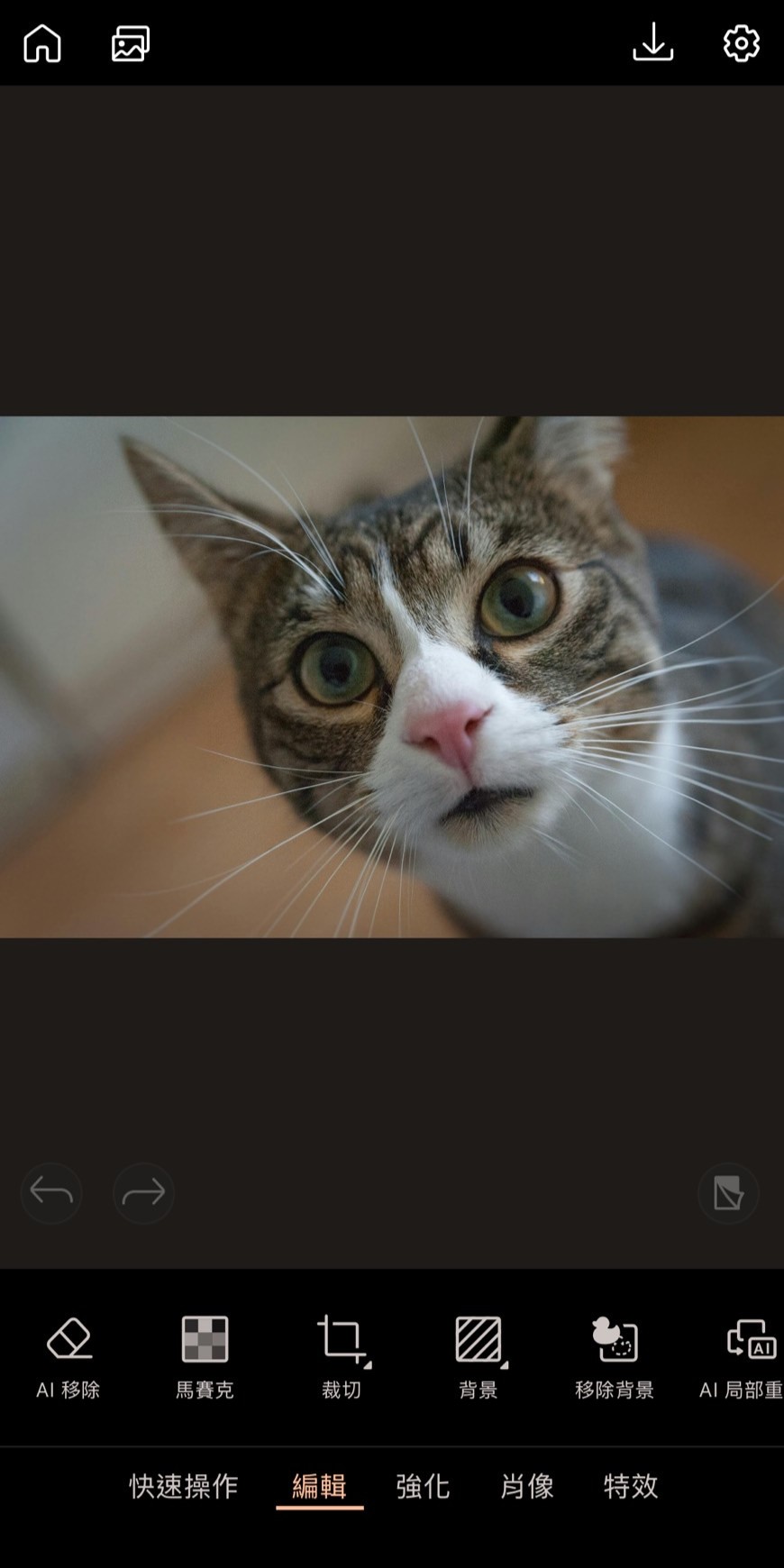
- 打開「相片大師」,上傳想做成桌布的照片,並調整成桌布尺寸。
💡桌布尺寸可以選擇 9:16 裁切,或是使用「AI 擴圖」調整照片。
進入編輯畫面 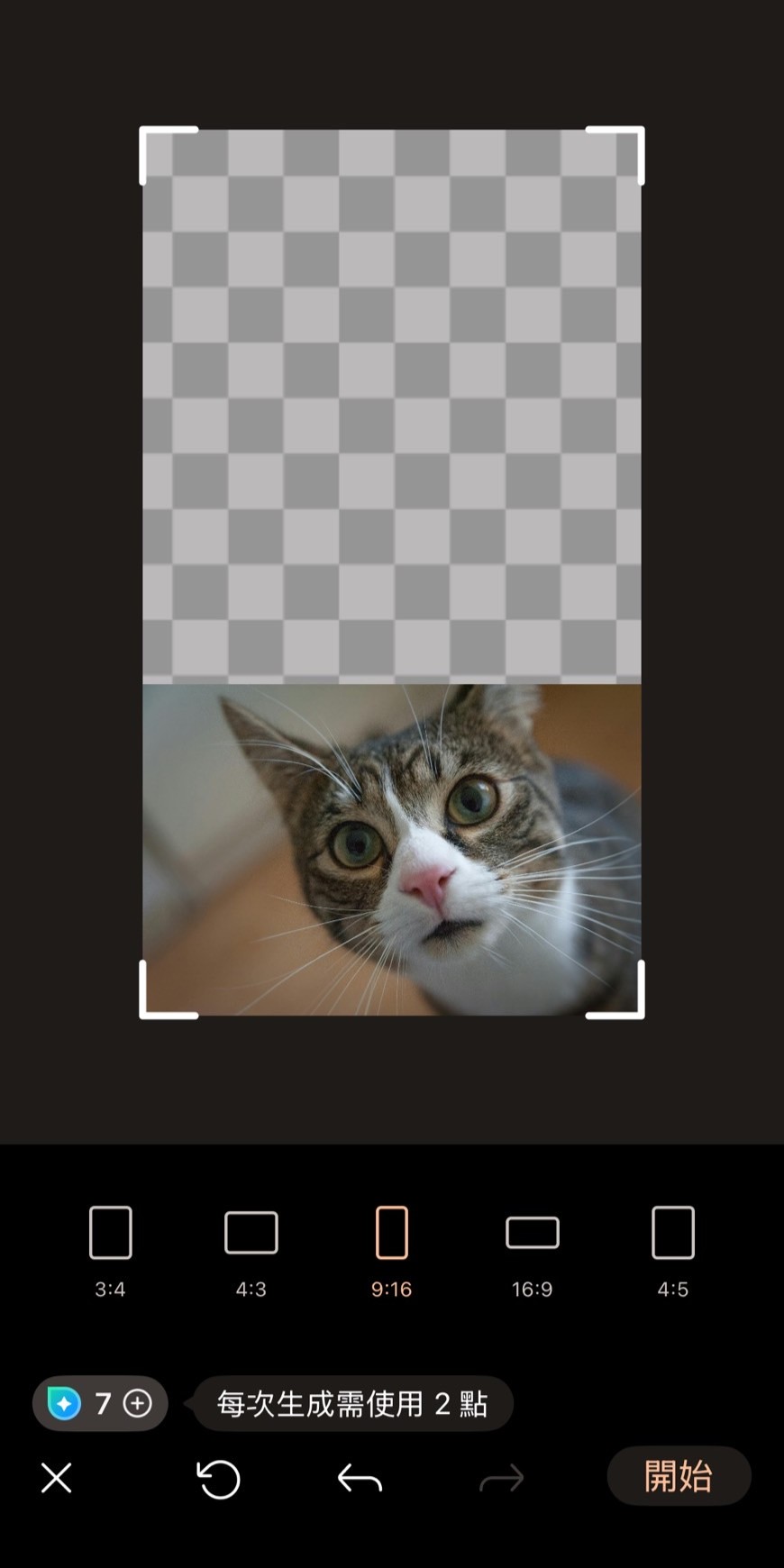
選擇 AI 擴圖,比例 9:16 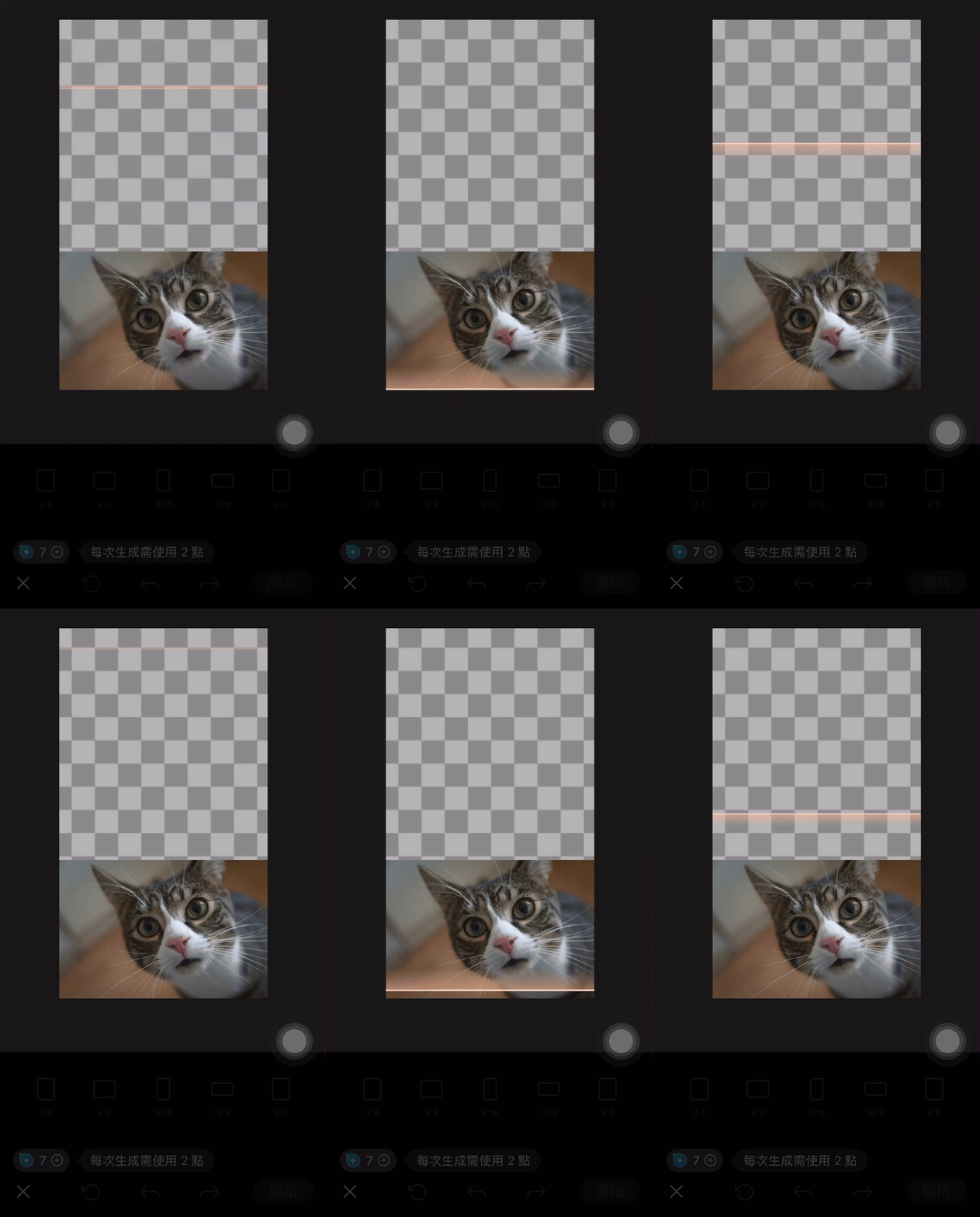
實際生成畫面 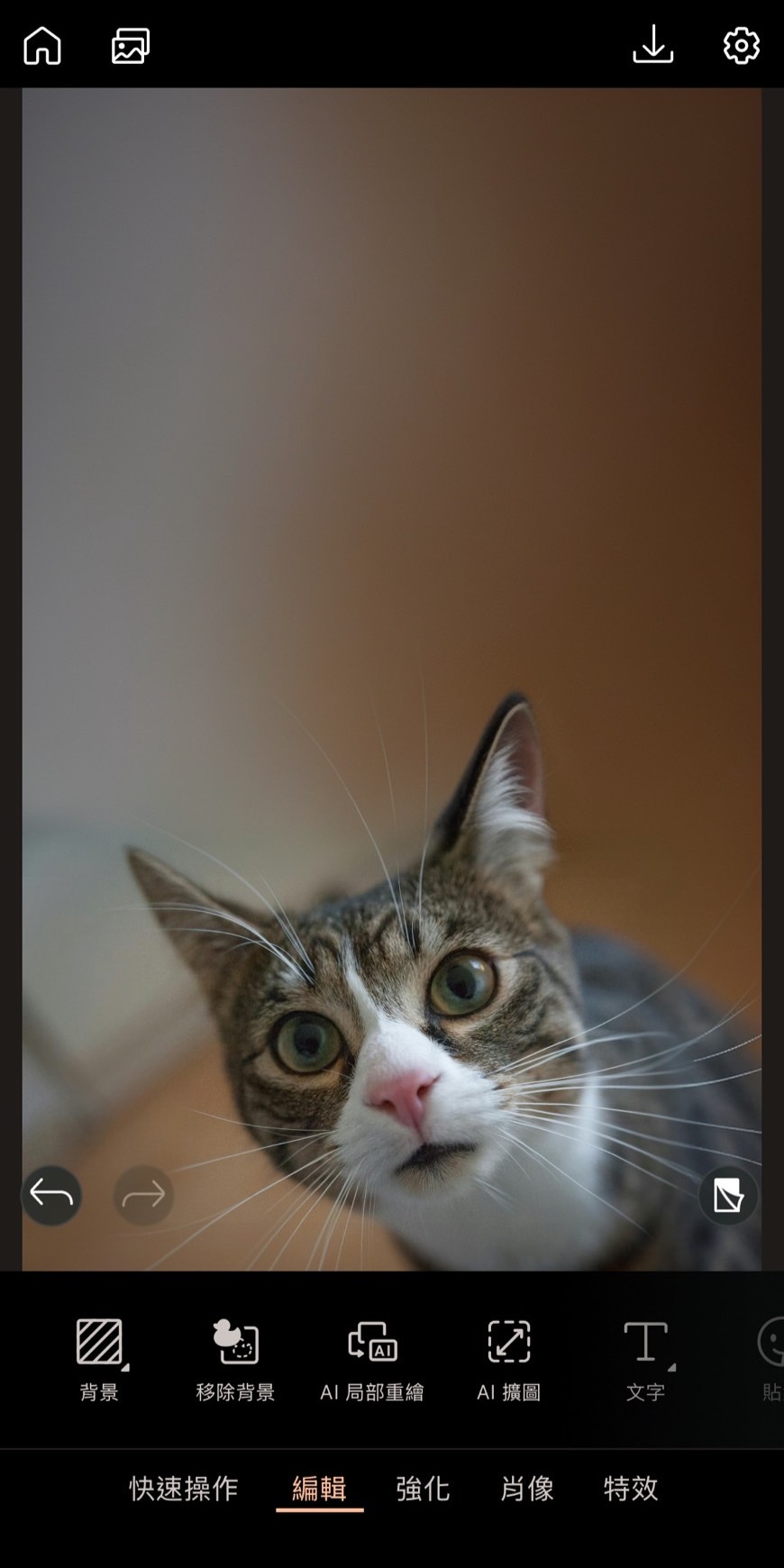
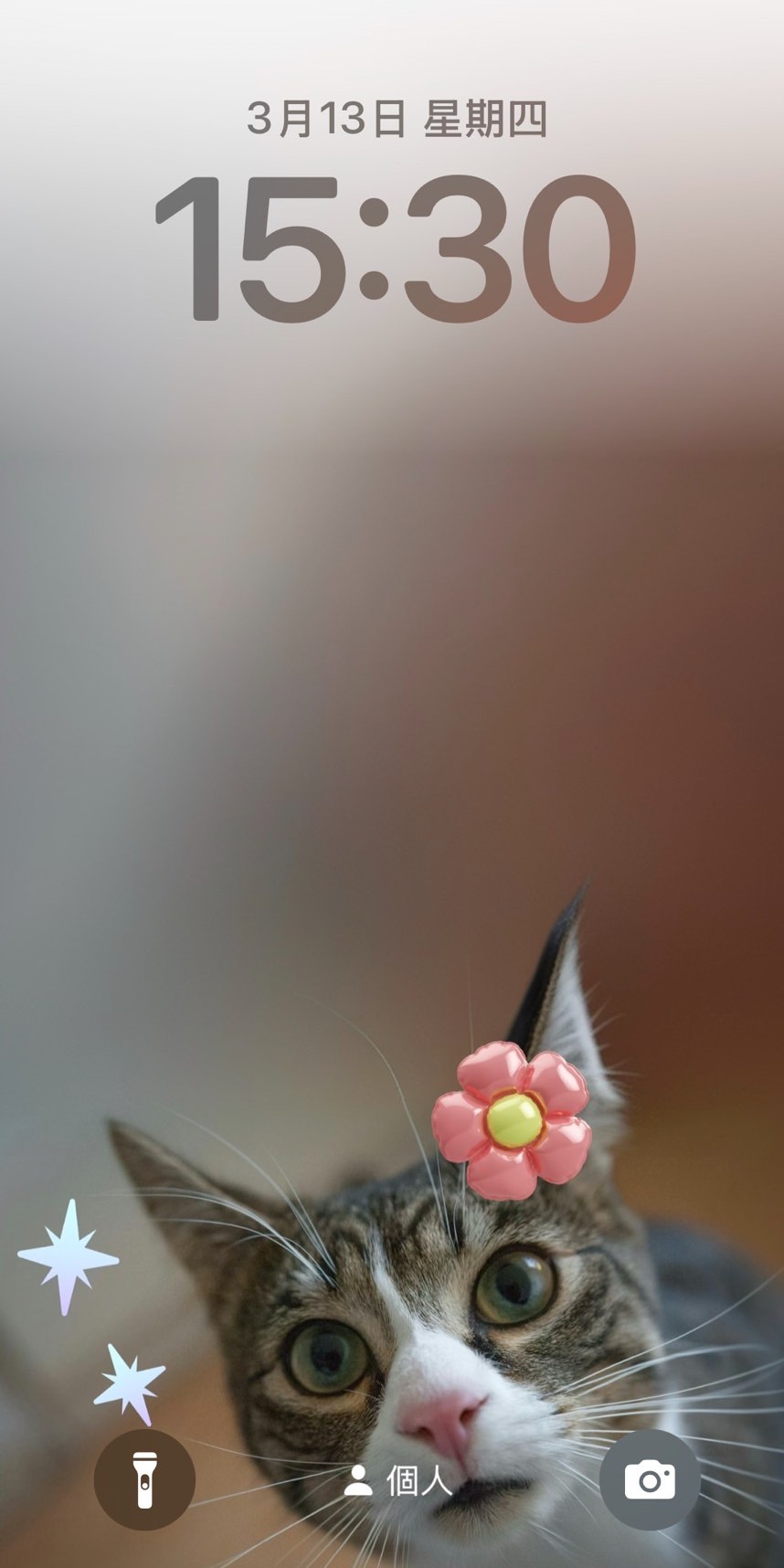
生成結果 - 視個人喜好增加喜歡的外框、貼圖或疊圖。
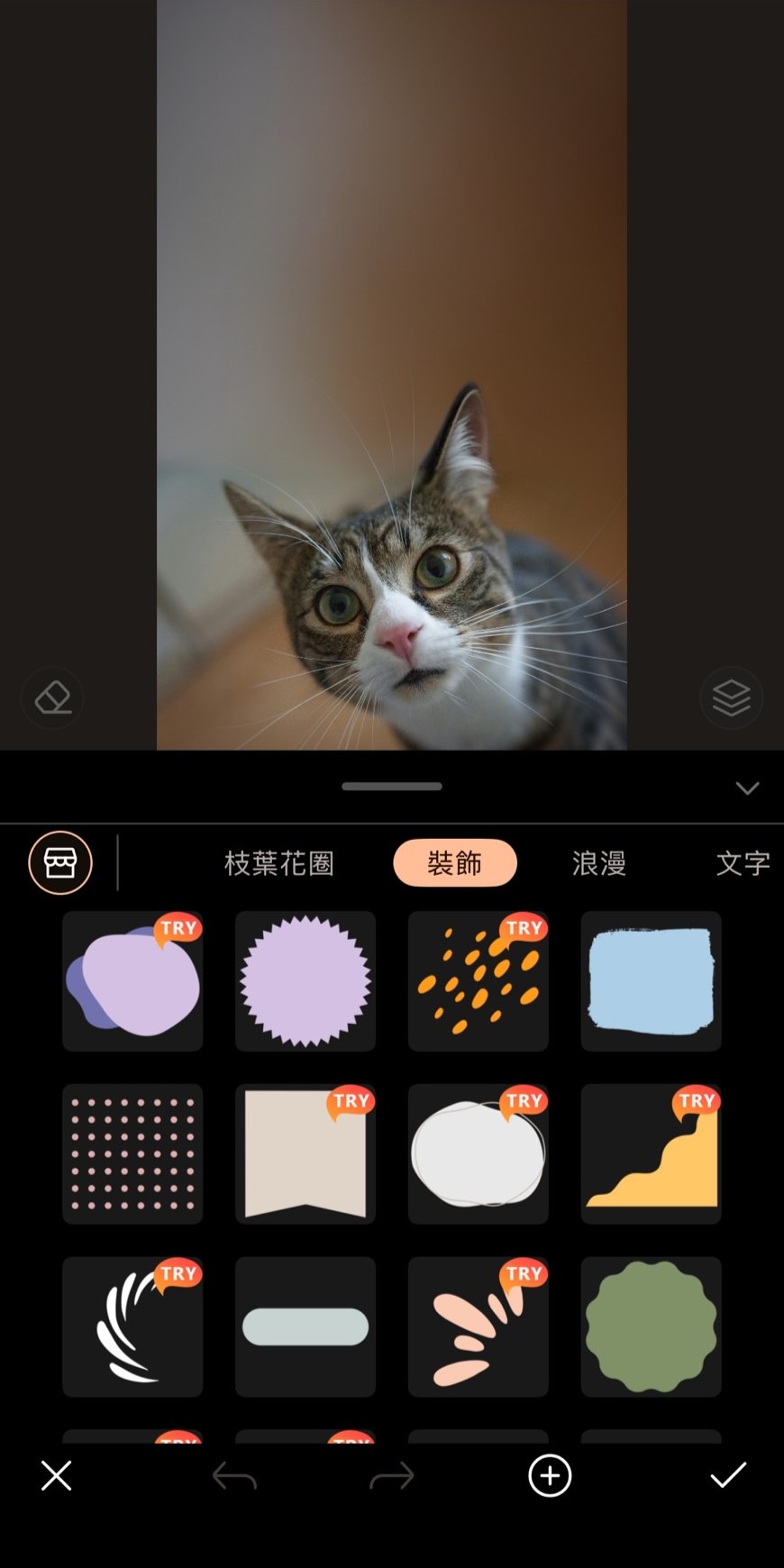
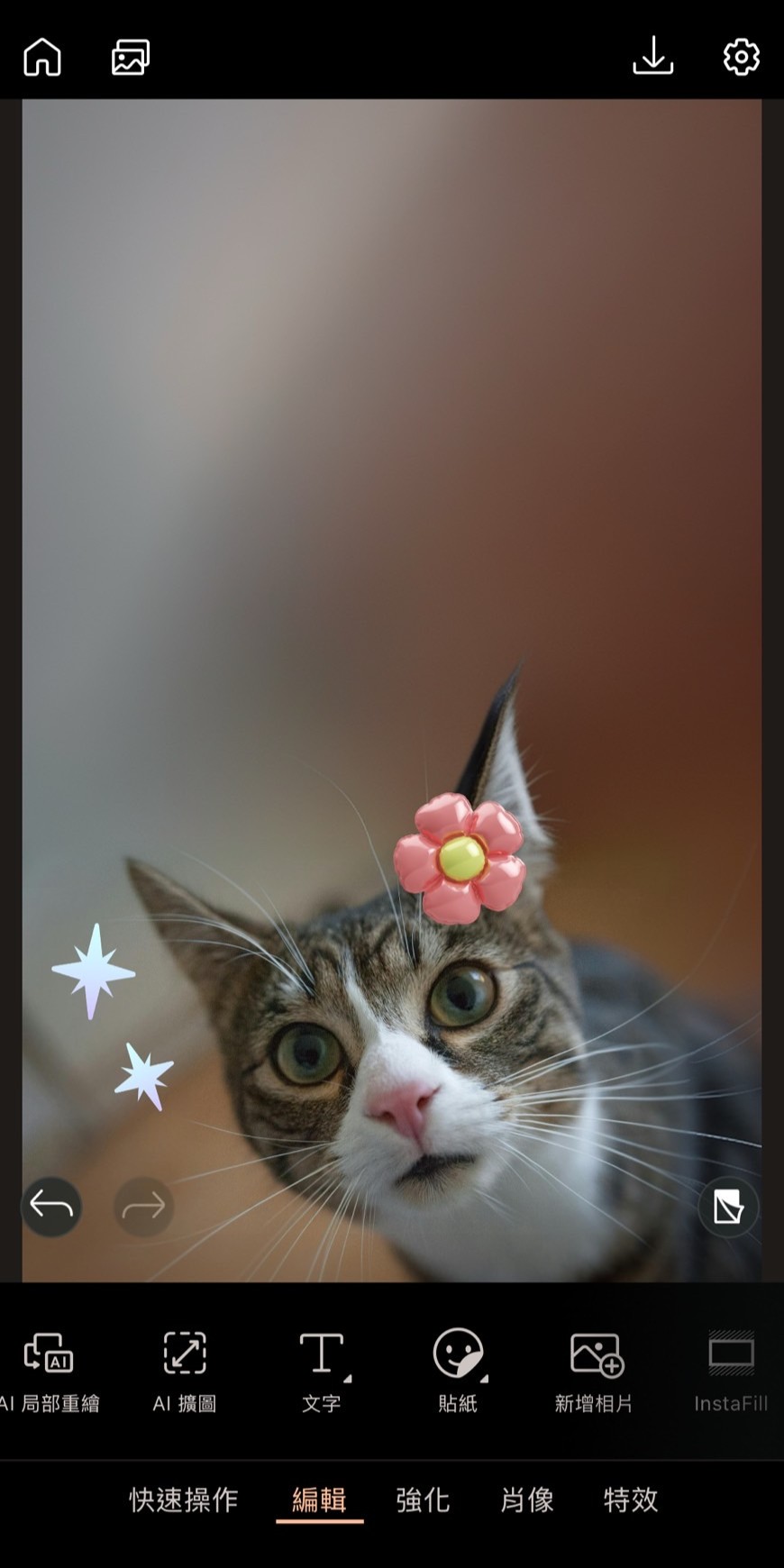
- 確認沒問題後,儲存製作好的 iPhone 桌布。
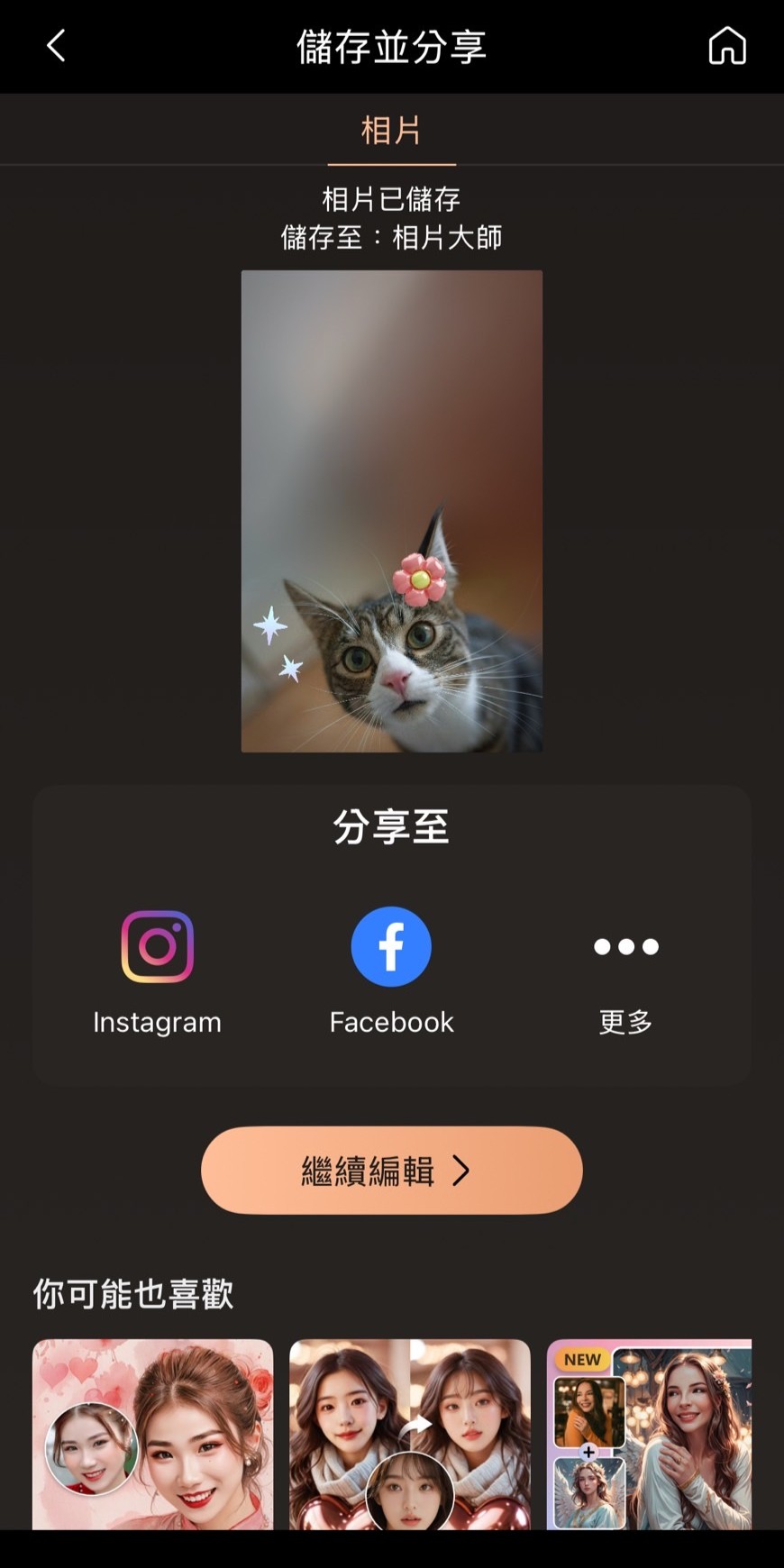
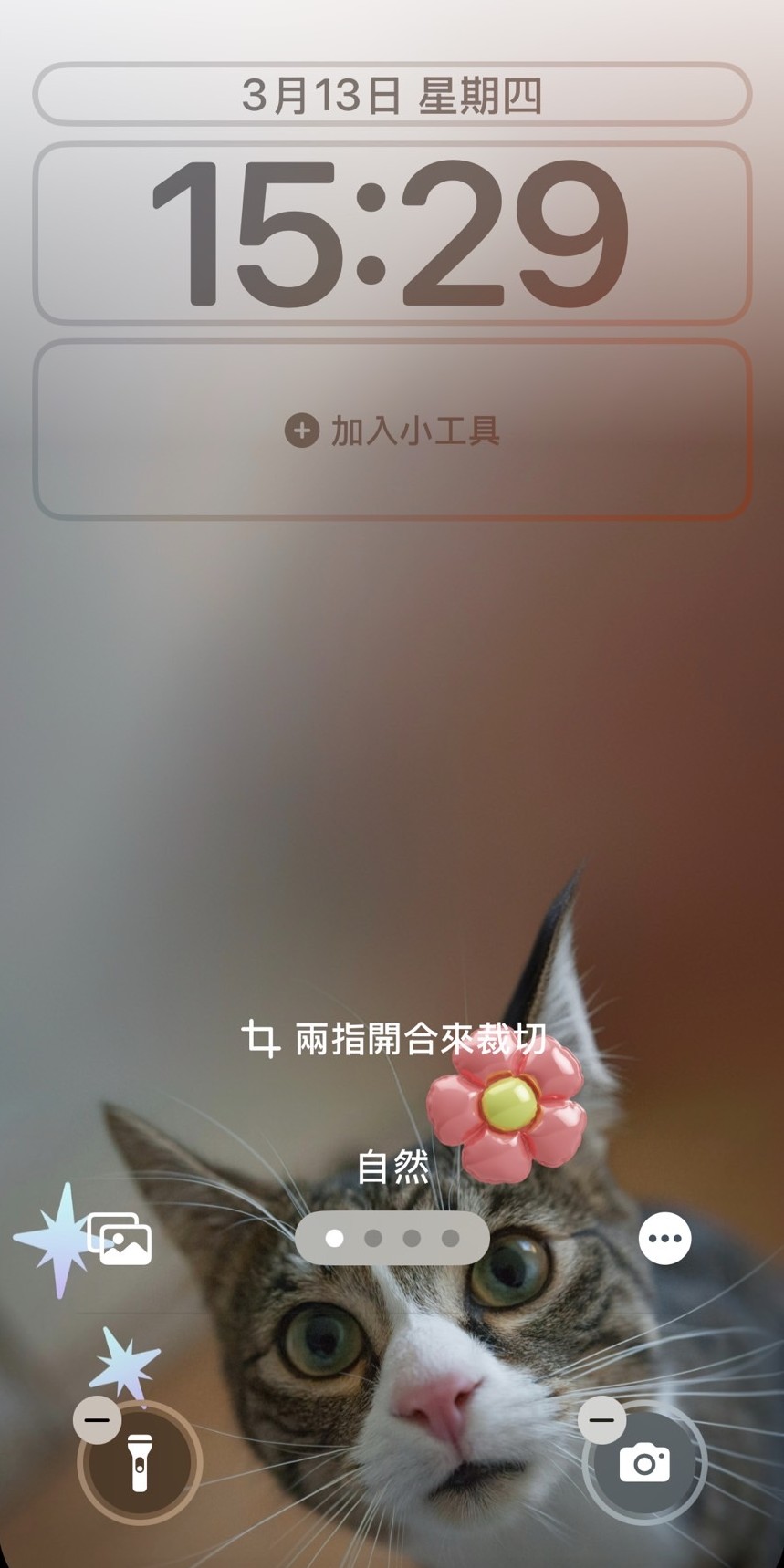
接著再設定成自己的手機桌布,這樣你就完成了專屬於自己的 iPhone 手機桌布囉!


iPhone 桌布常見問題
常見的 iPhone 桌布尺寸(如 iPhone 16 和 15 Pro 為 1179 x 2556 像素、Plus 為 1290 x 2796 像素,也可以選擇相片大師裁切圖片比例中的 9:16 最適用!
Unsplash、Pexels、Pixabay 這類圖庫網站以攝影師授權上傳為主,來源明確、授權清楚,安全性較高;但 Pinterest、Zedge 這類匯集平台的圖片出處較不明,要避免點到偽裝成下載按鈕的廣告連結。
可以,在設定背景圖片時,除了選擇「設為背景圖片組合」讓兩個畫面套用相同桌布,也可以點選「自訂主畫面」單獨編輯主畫面的背景圖片,讓主畫面與鎖定畫面呈現不同的桌布內容。