





載具桌布製作全攻略:把載具放到桌面,就可輕鬆付款不會手忙腳亂!

在行動支付與電子發票普及的消費情境中,快速出示發票載具條碼是提升結帳效率的關鍵!將專屬的手機條碼與個人圖片結合,並直接設定為手機的鎖定畫面,能大幅縮短開啟應用程式的時間,這種客製化的載具桌布設計,已成為優化日常結帳流暢度的主流趨勢。
本篇文章將教你如何利用照片編輯 App「相片大師 App」製作載具桌布,透過其內建的圖層編輯與版面配置功能,使用者即可輸出兼具美觀排版與高掃描辨識率的手機桌布圖片。
揭露聲明:本文由訊連科技編輯部製作,內容包含旗下產品「相片大師」。
發票載具是什麼?
發票載具是一種儲存電子發票的工具,你可以把它想像成一個虛擬的發票夾。
結帳時只要出示載具條碼,發票就會自動儲存在雲端,不用再拿一堆紙本發票,環保又方便!而且使用載具發票還有機會中額外的雲端發票專屬獎,增加中獎機會!
發票載具怎麼申請?
想要使用發票載具,可以透過財政部「電子發票整合服務平台」註冊,申請步驟如下:

- 進入財政部的「手機條碼申請」頁面
- 輸入基本資料(身分證、手機號碼等個人資訊)
- 設定密碼
- 完成驗證後,就會獲得專屬的載具條碼
申請完成後,你可以下載 「統一發票兌獎 APP」(財政部官方 APP)中查看條碼,直接把條碼放到桌面上或做成桌布,付款時開手機就能掃!
載具桌布製作 App 介紹:相片大師
想要每次結帳時都能不慌不忙,而且有客製化的載具桌布,放上你喜歡的偶像、角色或是心愛的狗狗貓貓嗎?
以下將介紹如何使用「相片大師」製作載具桌布。這款 App 不僅能去背、加字,還能套用各種設計元素,輕鬆製作出美觀又清晰的載具桌布!

相片大師提供多種照片編輯工具,其中「裁切」和「AI 擴圖」特別適合用來調整載具桌布的尺寸,能將原本不同比例的照片調整成適合手機桌布的版面。
AI 擴圖調整照片尺寸
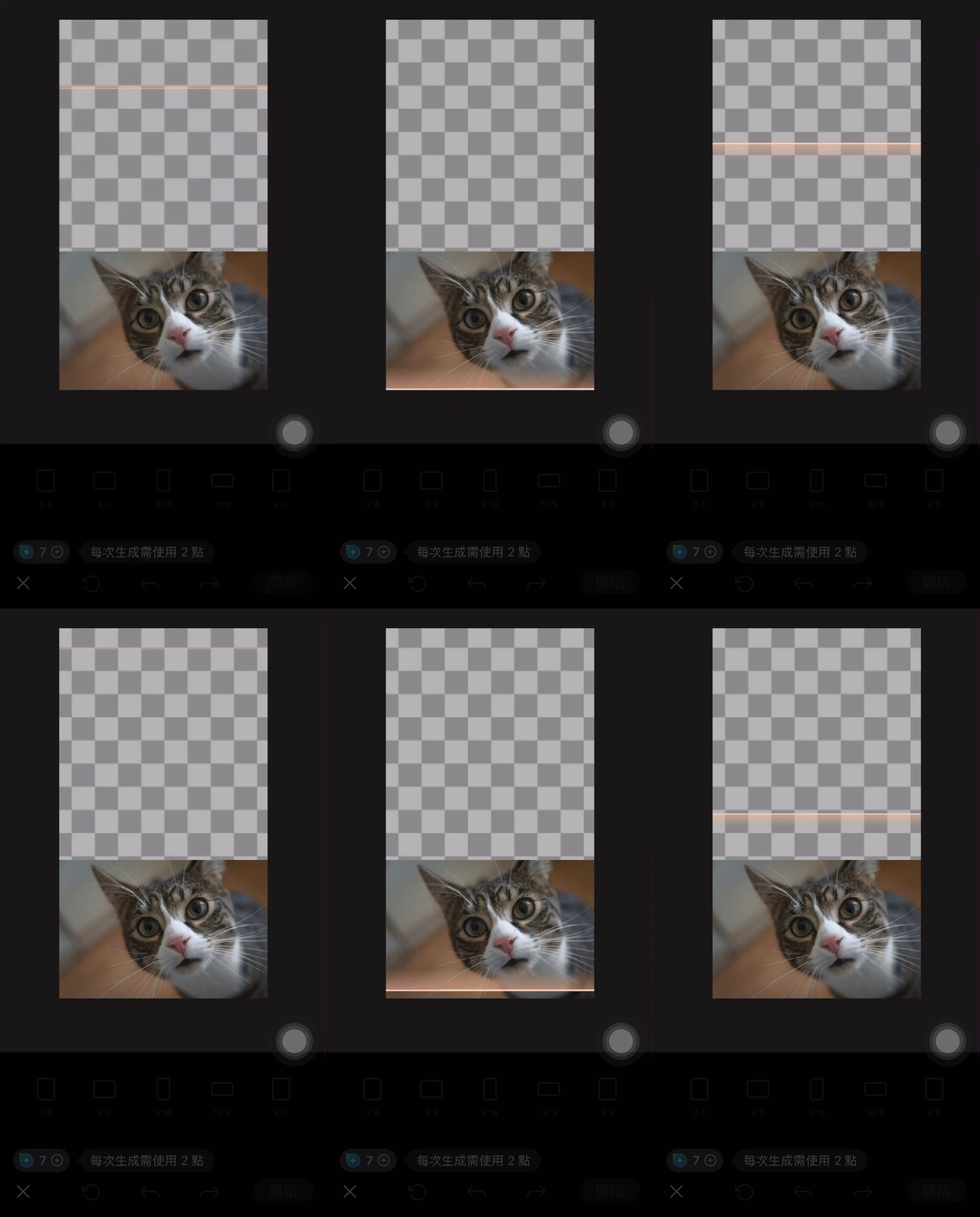
製作載具桌布時,首先需要將照片調整成適合手機桌布的尺寸。除了可以使用常見的裁切比例快速調整,相片大師也提供「AI 擴圖」功能,可以延伸照片背景,減少裁切原圖內容的情況。

使用 AI 擴圖時,只要上傳照片、調整圖片位置與大小,再拉動圖片外框並按下「生成」,就能延伸照片背景,將不同尺寸的照片調整成適合手機桌布的比例。

完成尺寸調整後,再將自己的載具條碼加入圖片並儲存,就能設定成手機桌布。接下來就直接跟著下面的 5 個步驟製作吧!
載具桌布製作教學
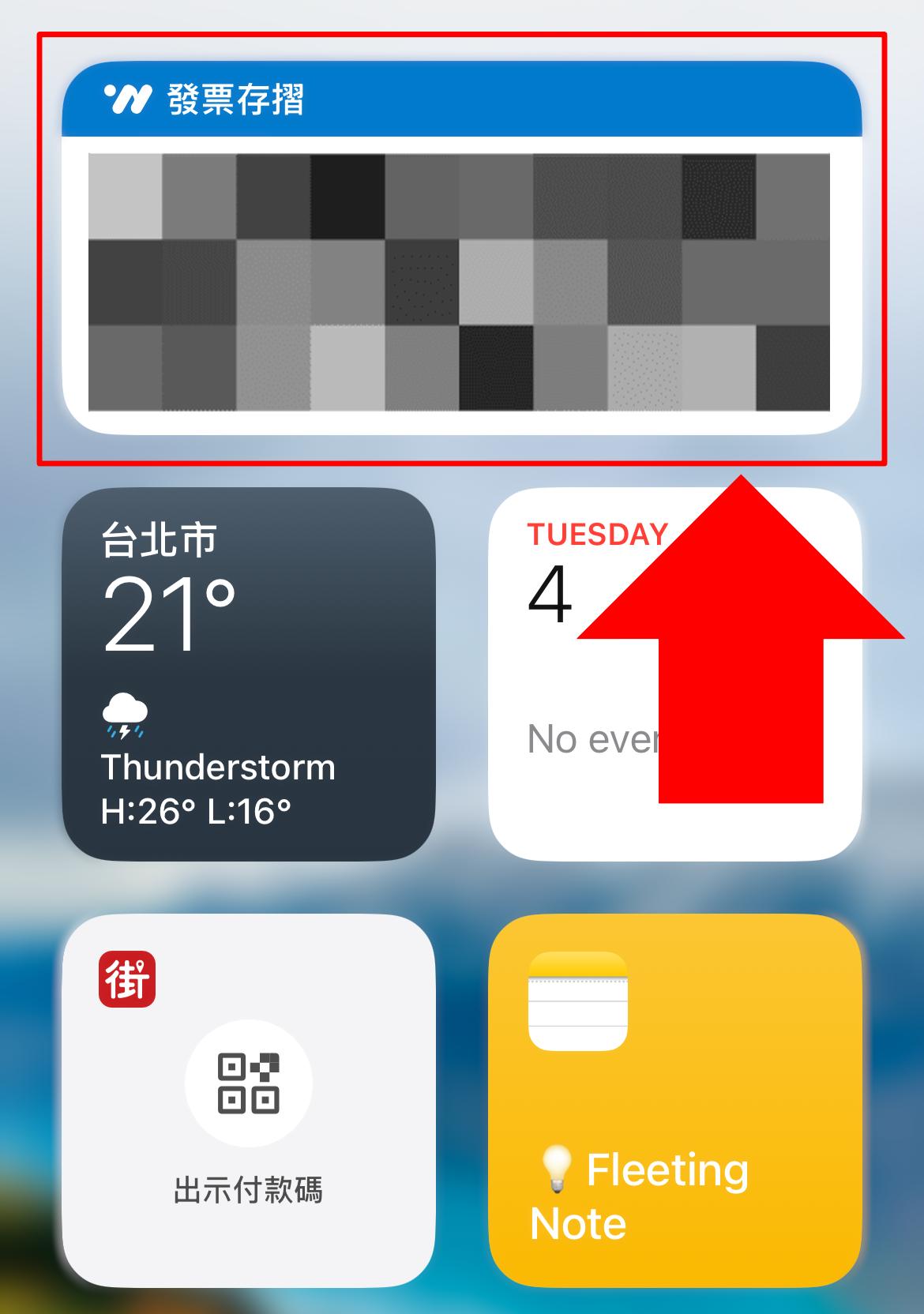
- 找到自己的載具條碼並截圖下來。
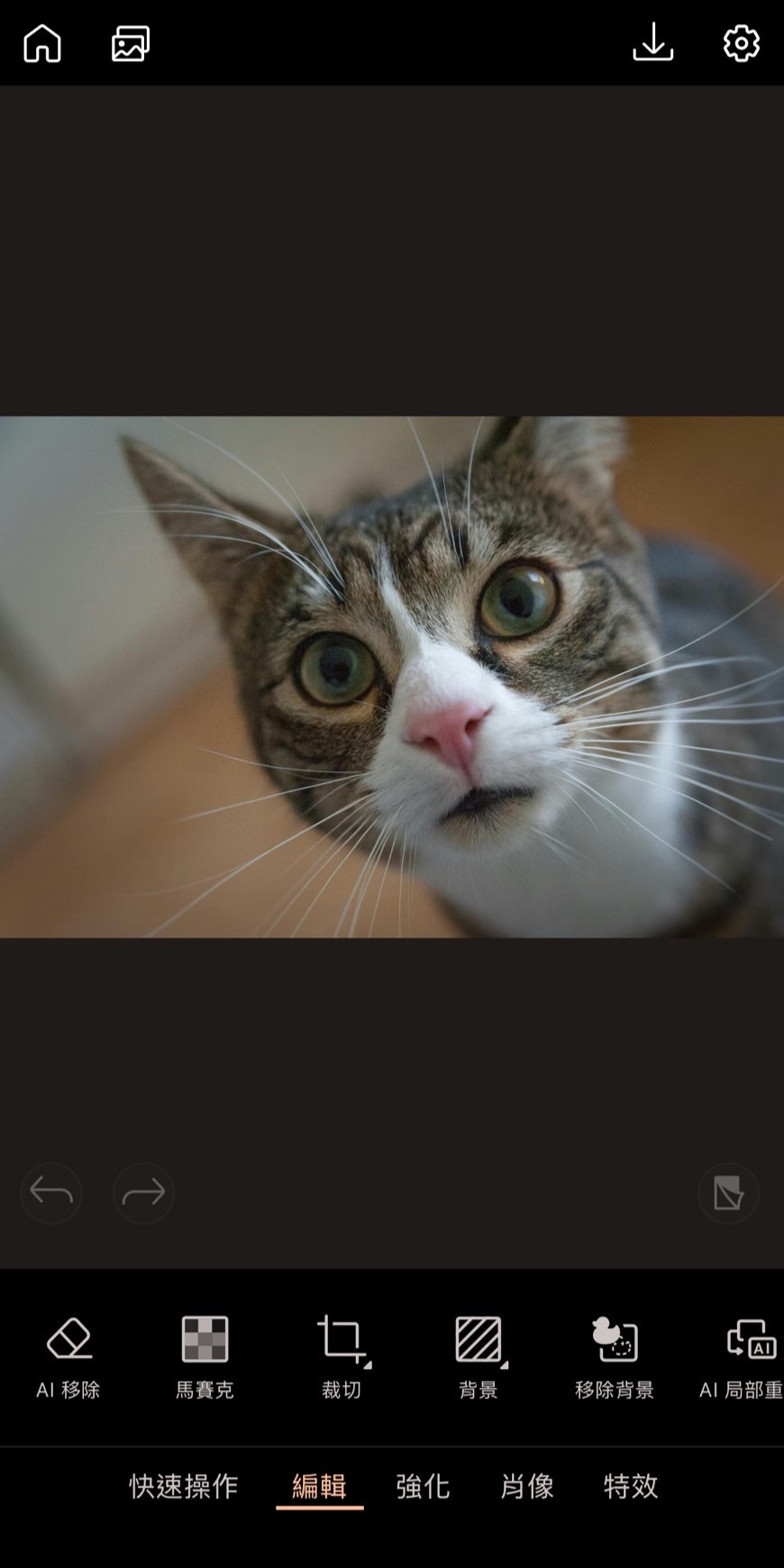
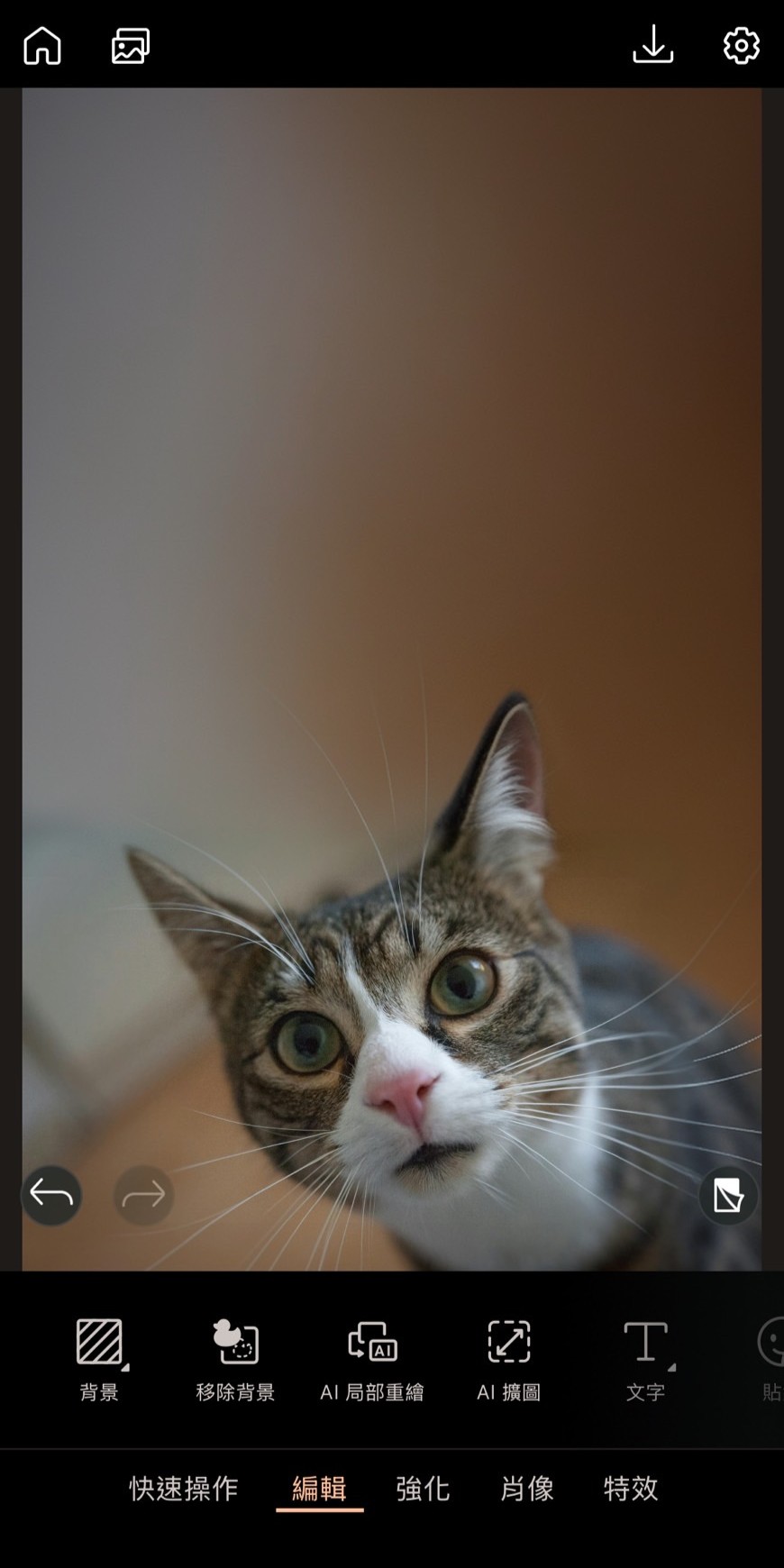
- 打開「相片大師」,上傳想做成桌布的照片,並調整成桌布尺寸。
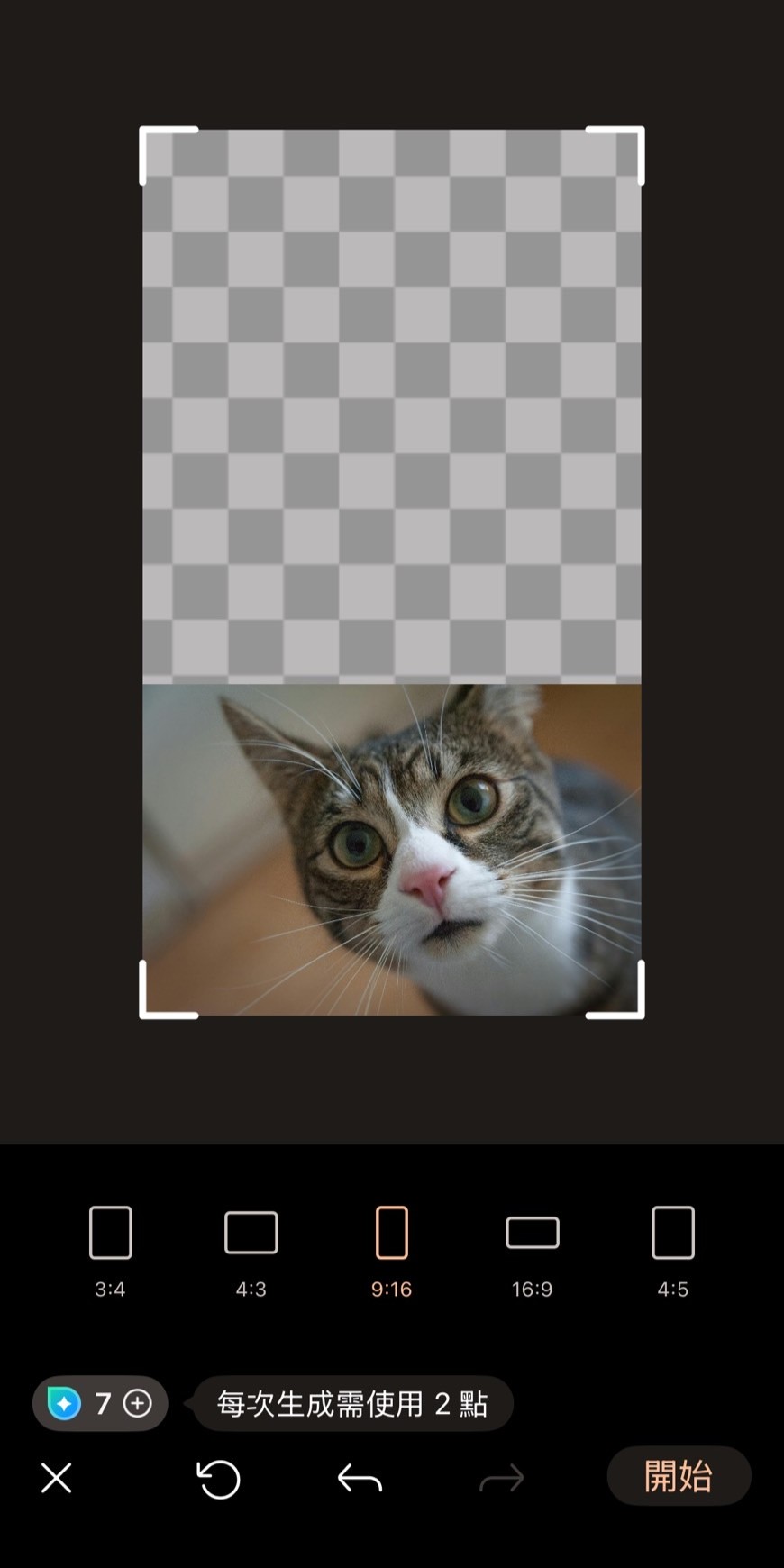
💡桌布尺寸可以選擇 9:16 裁切,或是使用「AI 擴圖」調整照片。
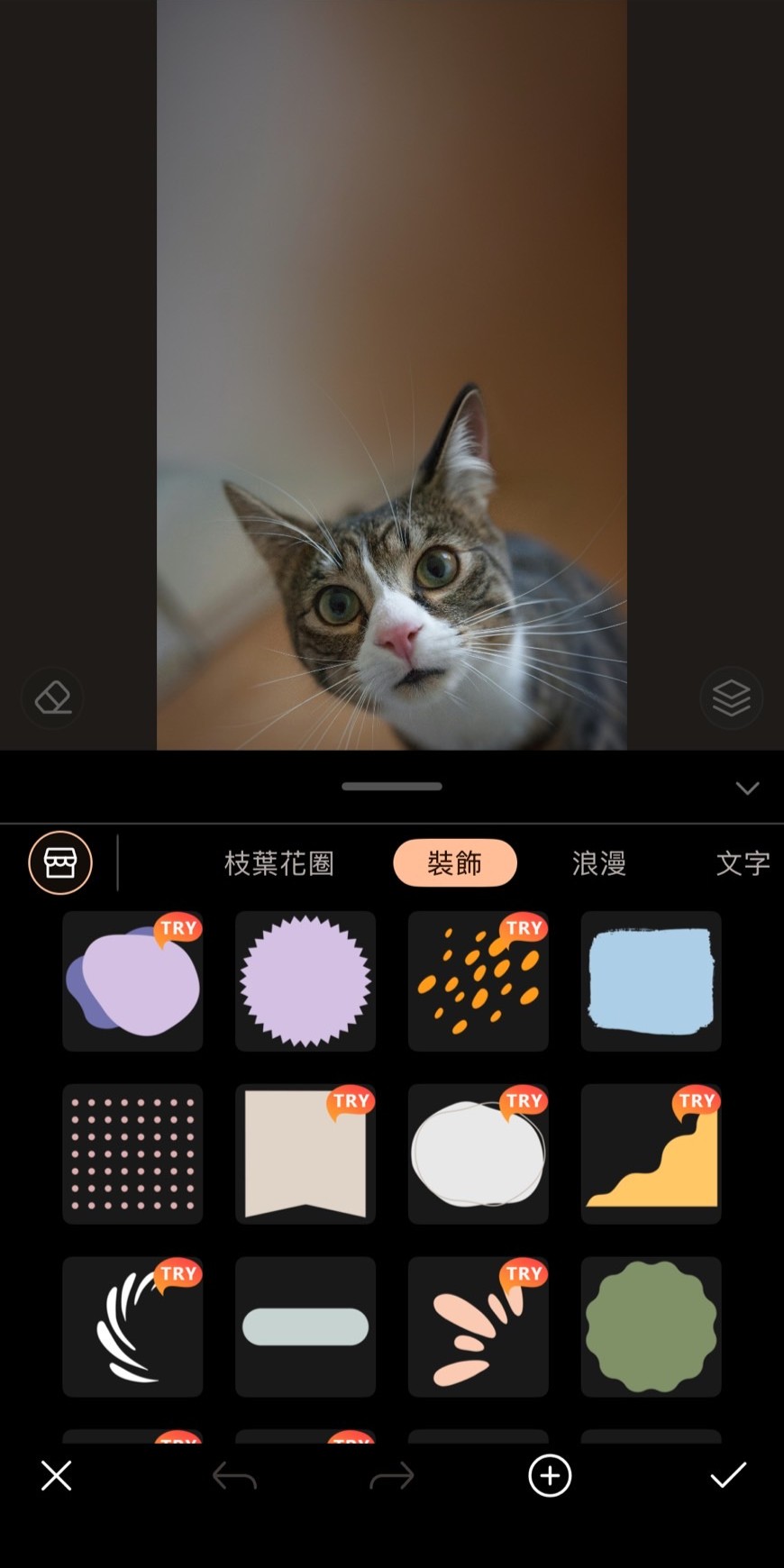
- 視個人喜好增加載具條碼的外框。
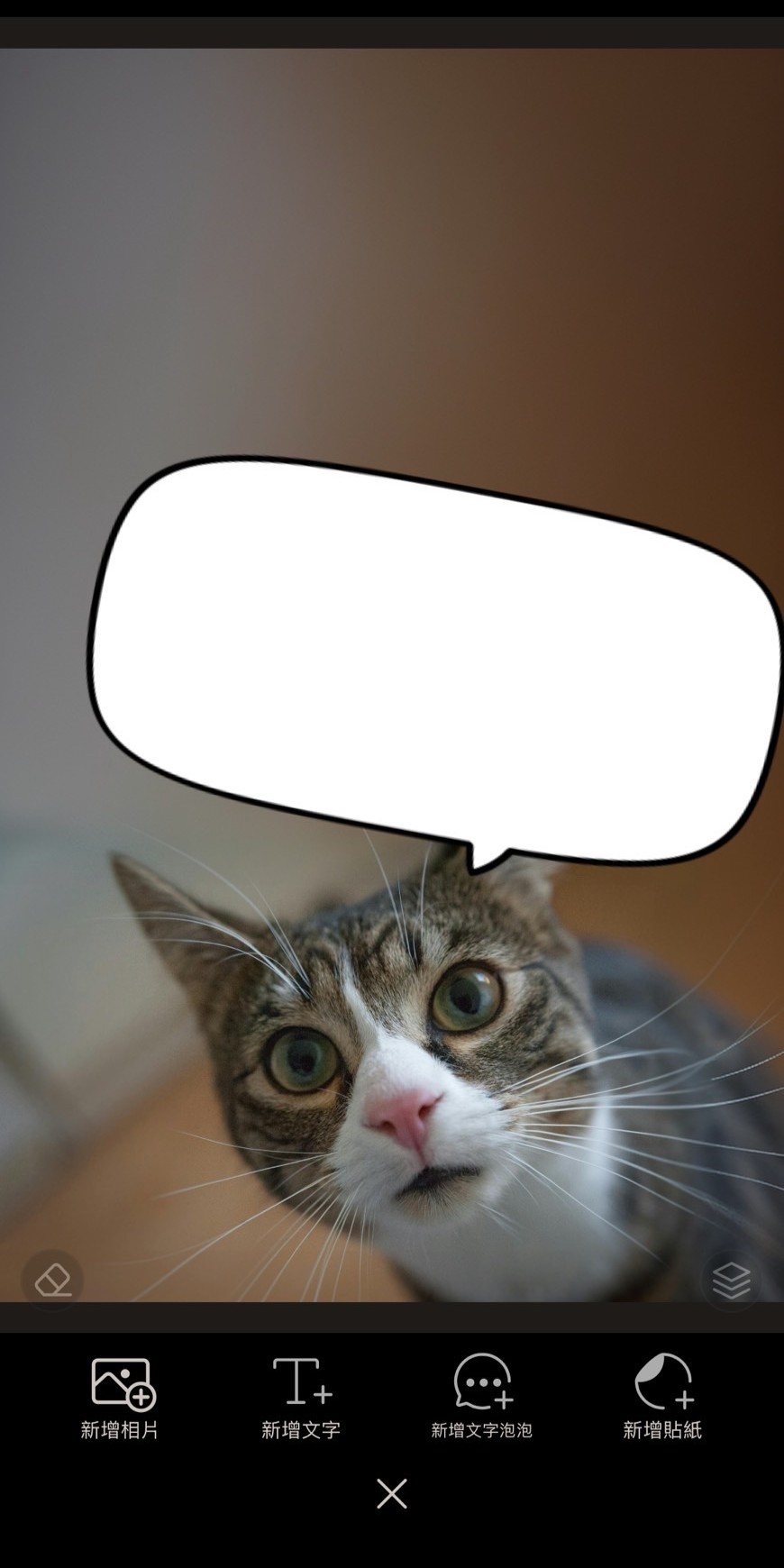
- 貼上自己的載具條碼在設計的位置。
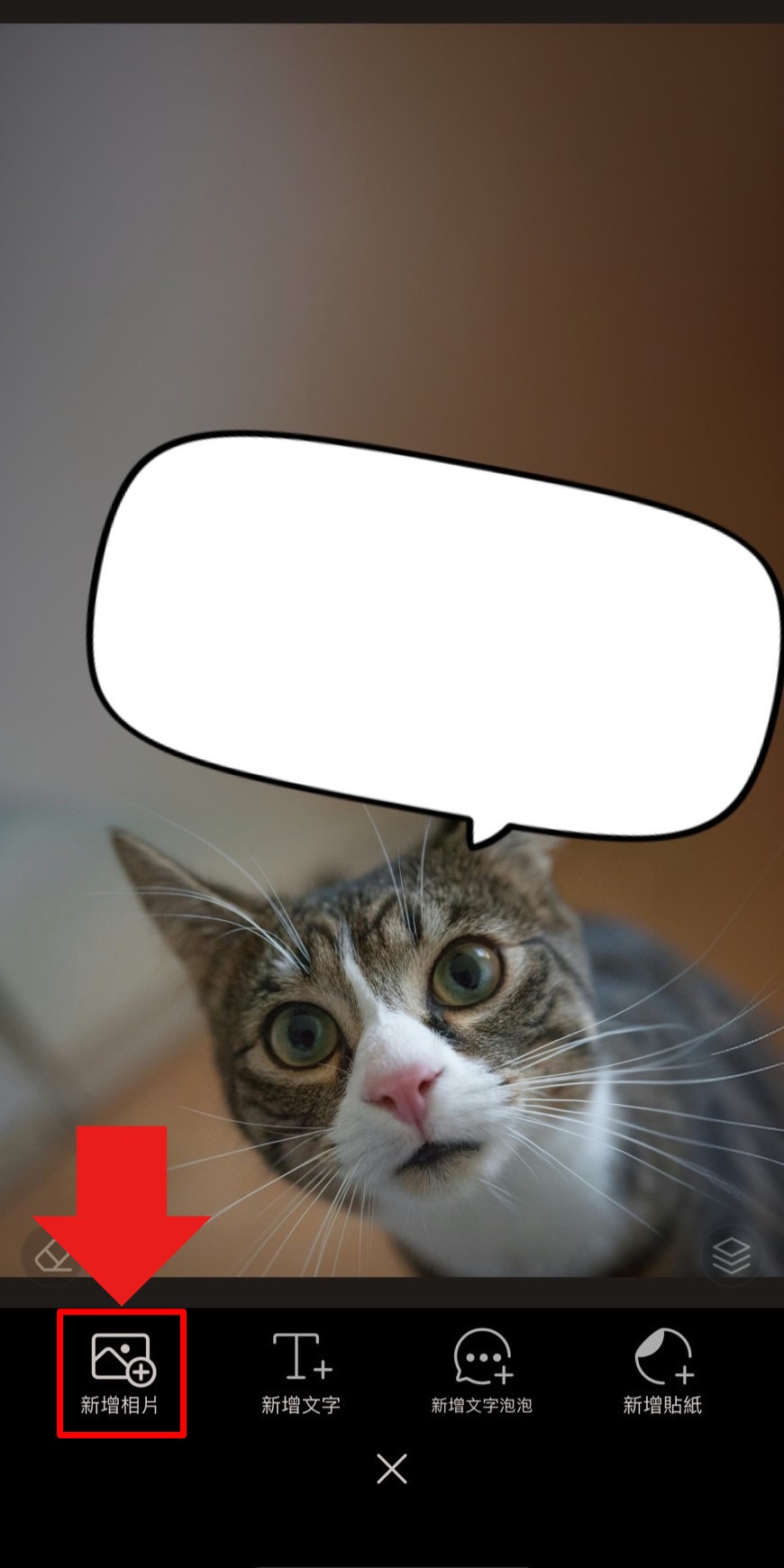
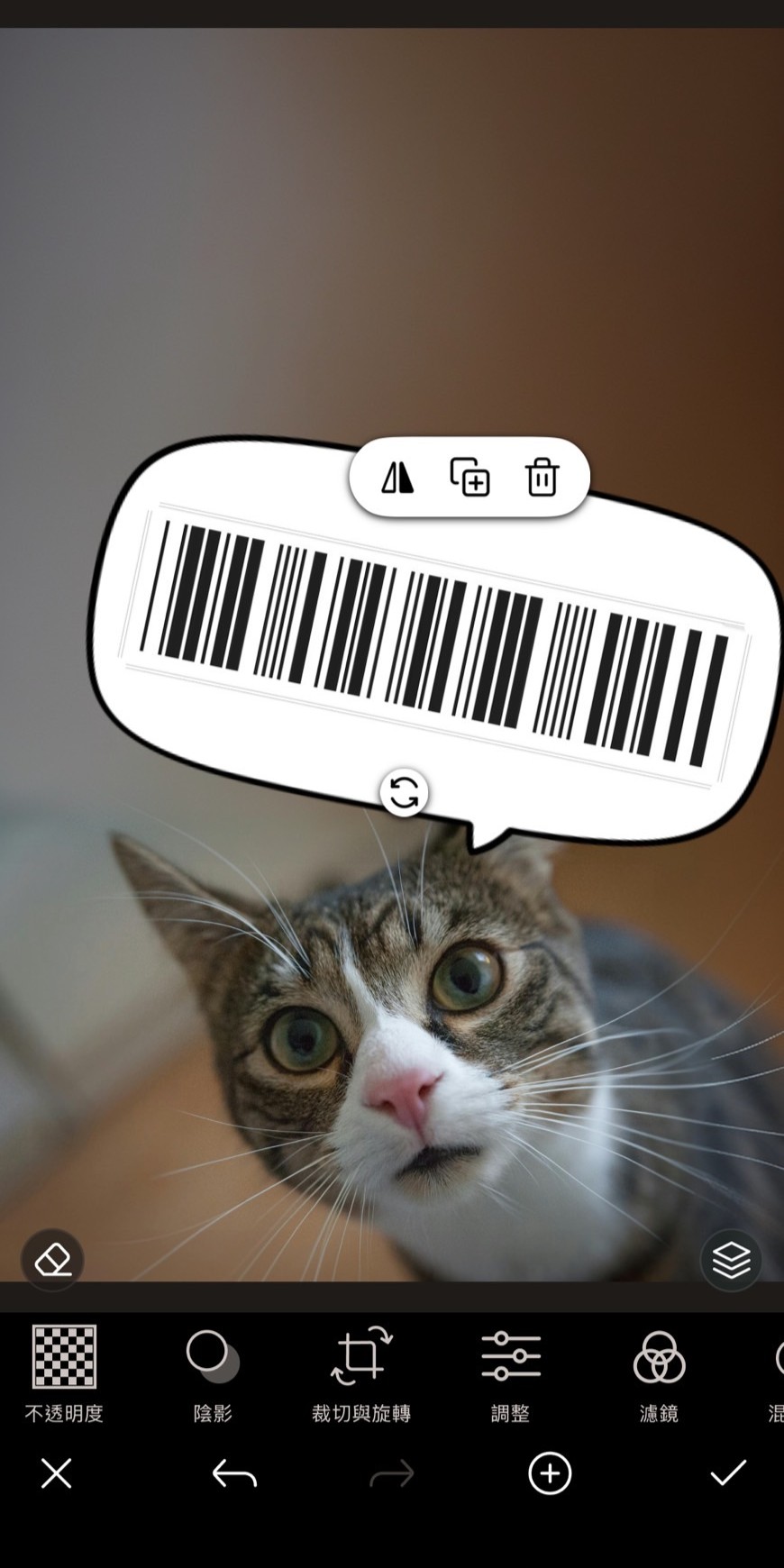
- 確認沒問題後,儲存製作好的載具桌布。
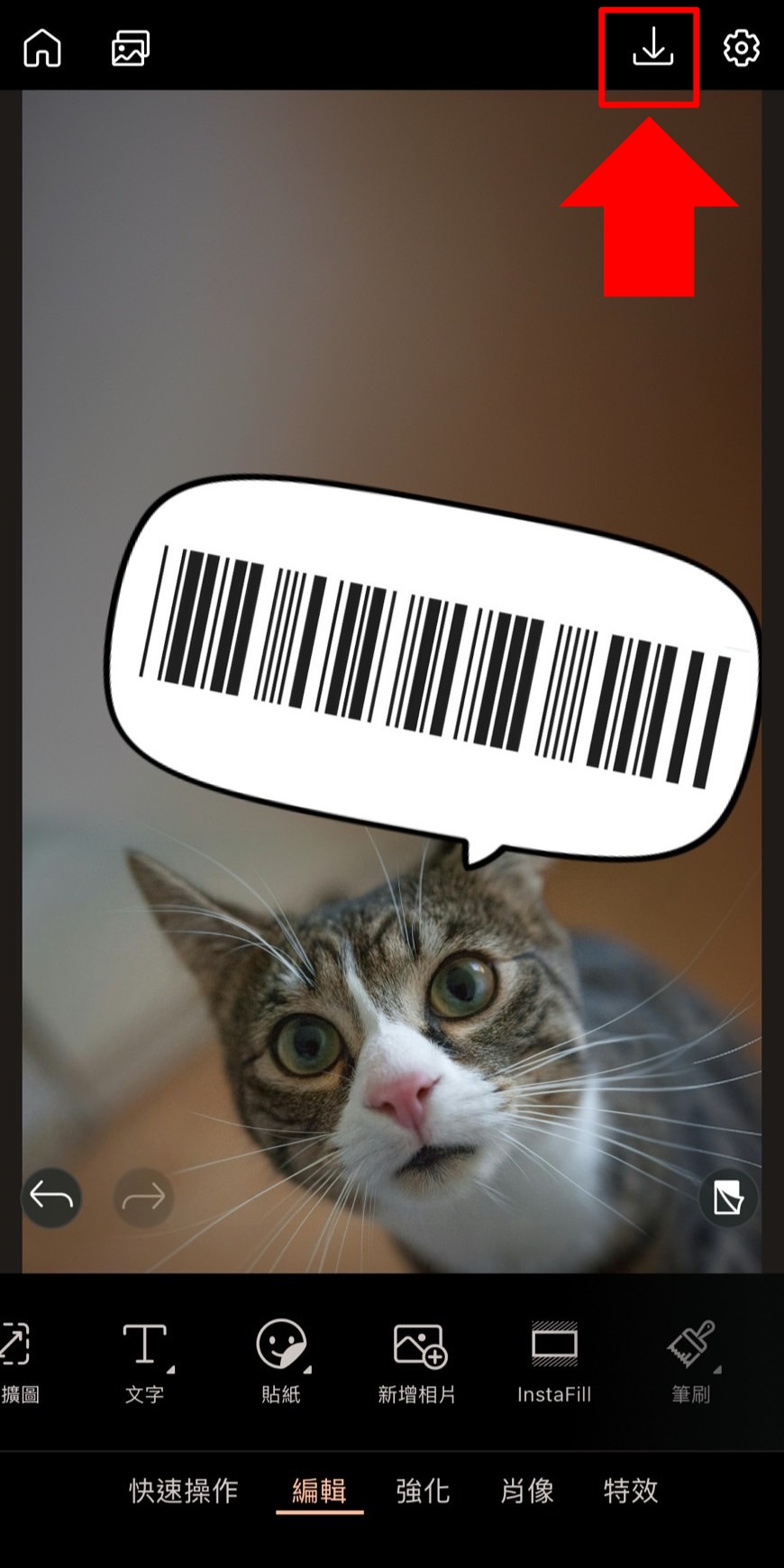
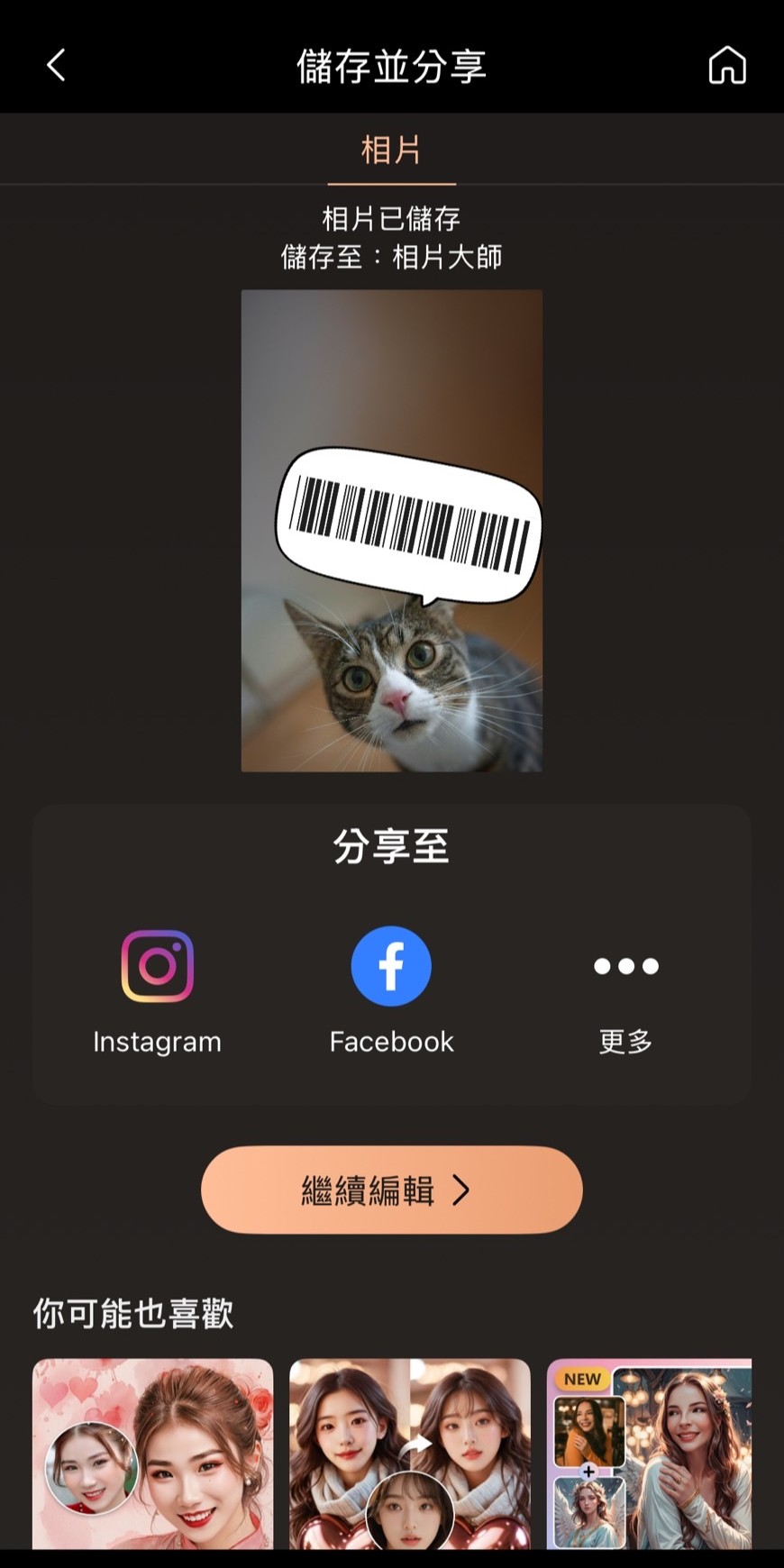
接著再設定為自己的手機桌布,這樣每次付款時只要螢幕亮著,就可以快速的掃載具囉!
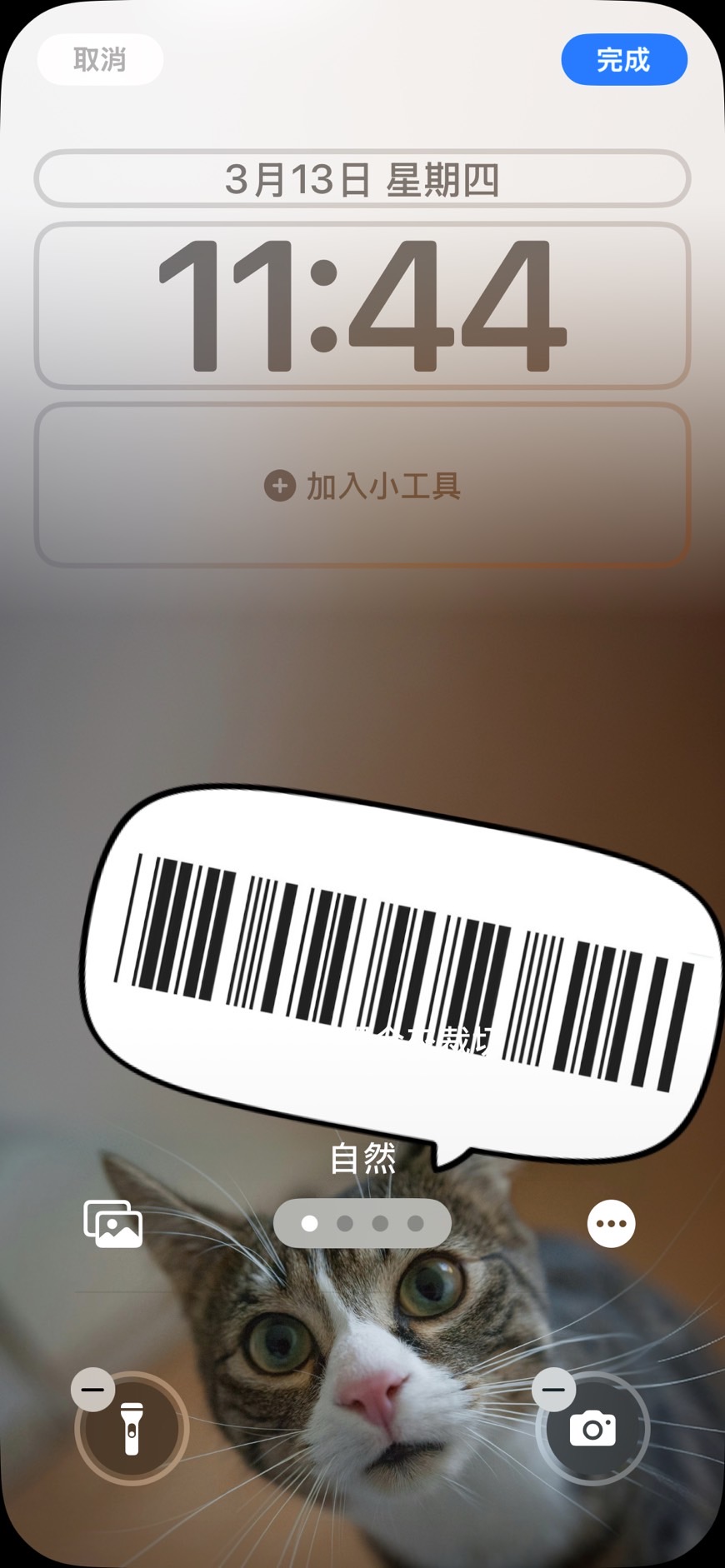
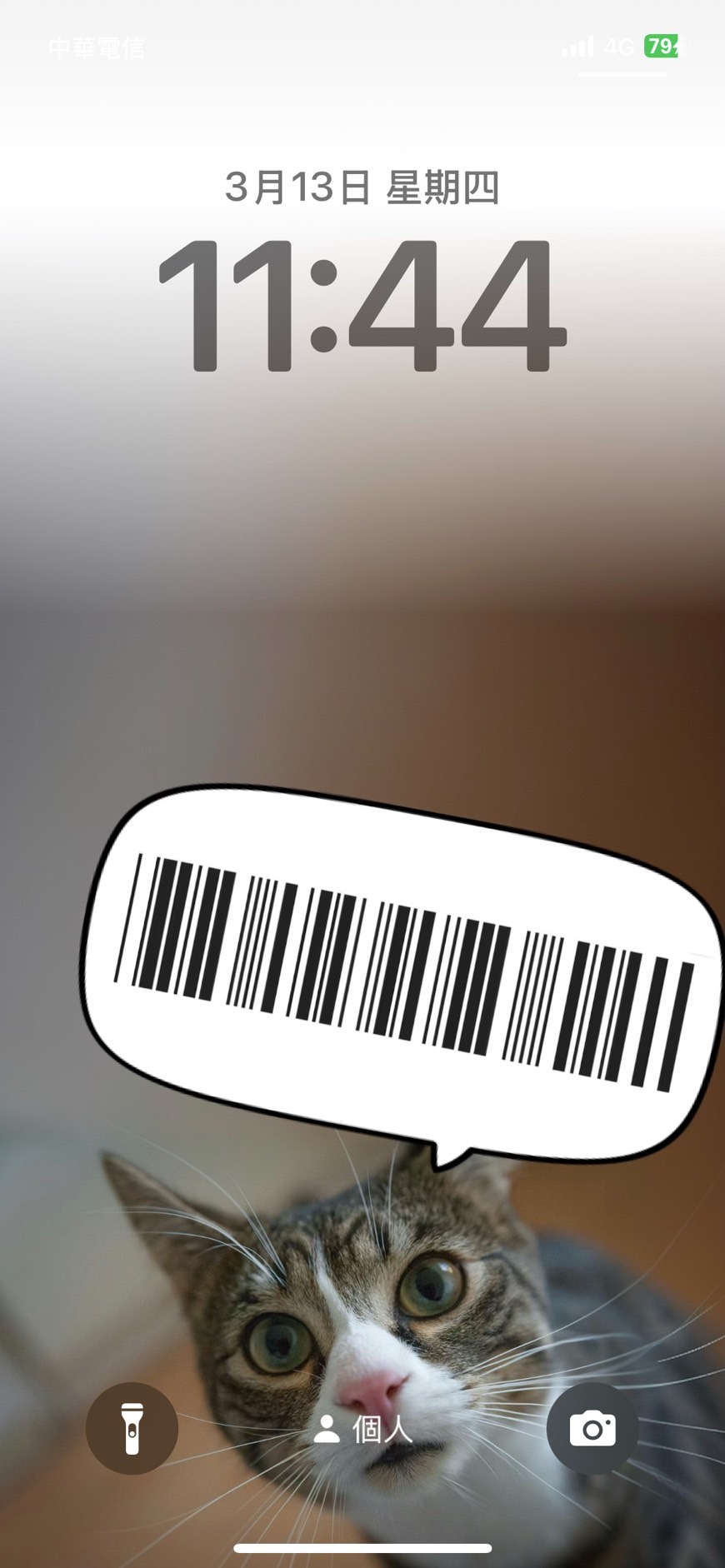


看完上述教學後,就可以將製作好的圖片設為手機桌布,之後結帳時即可直接出示載具條碼囉!
載具桌布常見問題
可以,只要載具截圖清晰,都是可以正常使用的喔。
你可以直接把條碼截圖設成桌布,或使用「相片大師 App」製作一個更個人化的載具桌布,這樣付款時更方便掃描!
如果你是 iPhone 用戶,可以使用「鎖定畫面小工具」來放載具條碼:
- 長按鎖定畫面,點「自訂」
- 選擇「小工具」並新增「照片」
- 選擇包含載具條碼的圖片
- 設定完成,鎖定畫面即可快速查看載具條碼!
建議放在螢幕下方或中央,避免被 App 圖示擋住,影響掃描。