





Viggle AI 免費玩!迷因生成神器教學 & 動作模仿替代工具全攻略

Viggle AI 這款「迷因神器」你聽過嗎?只要一張照片加上一段影片,就能生成搞笑又自然的迷因短片,許多網路上瘋傳的惡搞影片其實都是靠它完成的!
本文將帶你了解 Viggle AI 的特色、免費體驗方式,以及實際操作步驟,還會介紹替代工具 MyEdit,讓你輕鬆也能秒生成迷因影片😂
揭露聲明:本文由訊連科技編輯部製作,內容包含旗下產品「MyEdit」。
Viggle AI 是什麼?
Viggle AI 是一款主打「角色動畫+迷因創作」的 AI 影片生成平台,只要一進到網站,就會看到滿滿的搞笑短影片,幾乎都是在社群上爆紅過的迷因畫面。

它可以把一張靜態角色照片,直接套用到熱門影片的動作上,讓角色自然地模仿跳舞、走路、表演,做出超有梗的迷因影片。✨
Viggle AI 影片生成特色
- JST-1 物理引擎:角色動作符合物理規則,跳舞、走路都很自然,不容易變形或崩壞。
- Mix(混合模式):上傳角色圖+動作影片,就能完整複製動作,還支援多角色替換。
- Animate / Move(動畫/動作):可透過文字指令或內建的動作模板,讓靜態照片直接動起來。
- 語音同步:上傳音訊或文字後,角色會自動對嘴並搭配表情,甚至能模擬唱歌效果。

Viggle AI 免費嗎?
Viggle AI 是可以免費體驗的!目前官方提供 Free 免費方案,只要完成註冊,每天都能使用基本的影片生成功能,對於想嘗試角色動作模仿、迷因影片或短影音創作的新手來說已經相當夠用。
在免費方案下,你每天可生成 5 支 Relaxed 模式影片(會帶浮水印),並同時進行 2 個影片生成任務,生成的素材與影片則可保存 15 天。整體來說,這樣的免費額度非常適合先拿來試水溫;如果有更進階或大量製作的需求,則可以再參考 Viggle AI 官網。
Viggle AI 角色替換/動作模仿教學
操作裝置與系統:Lenovo IdeaPad Slim 3 筆記型電腦(Intel Core i5-13420H 處理器 / 16GB RAM / Windows 11 專業版)
Viggle AI 的操作流程相當直觀,只要跟著以下步驟,就能快速做出笑點滿滿的迷因影片!
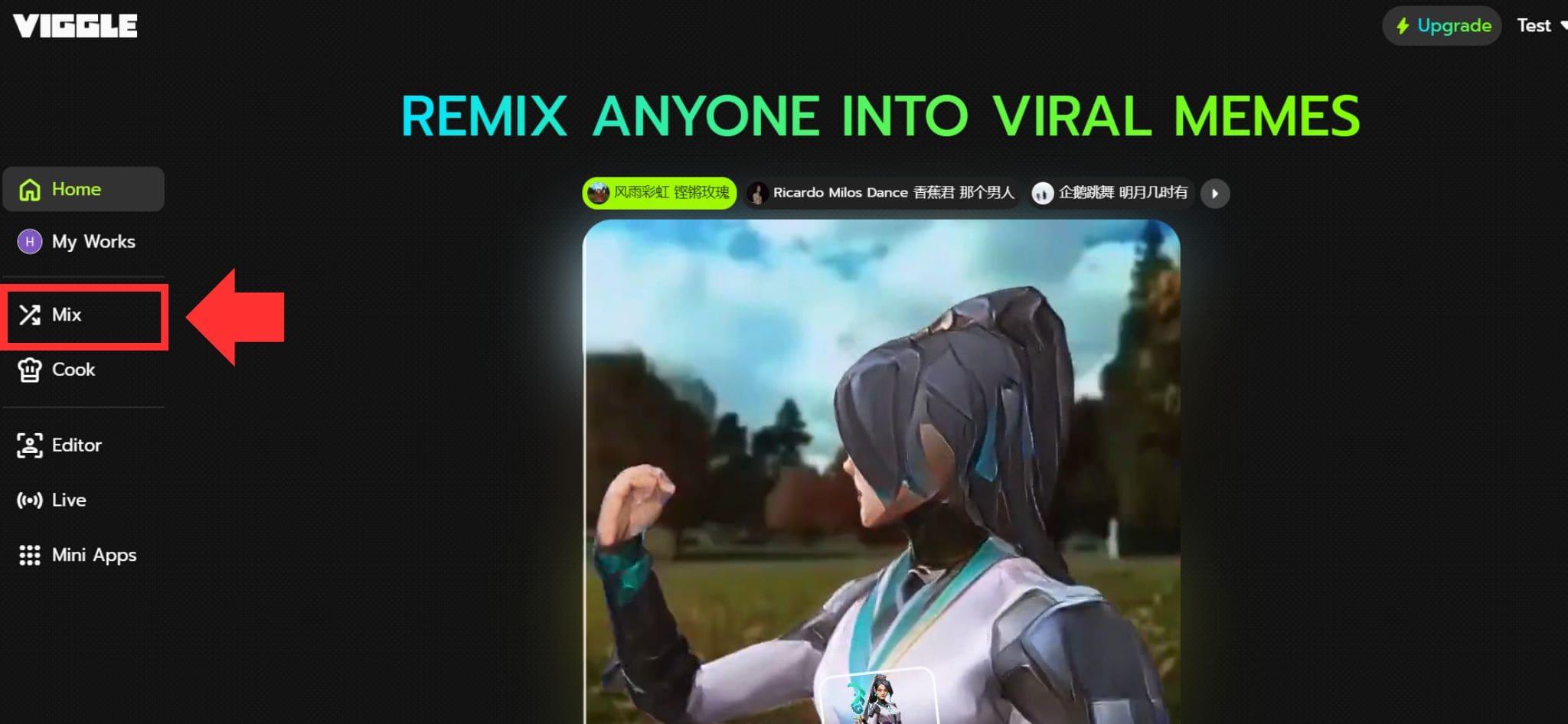
- 進入 Viggle AI 官網,點選目前最熱門的迷因製作功能 「Mix」。
- 上傳素材:A:動作影片;B:角色照片。
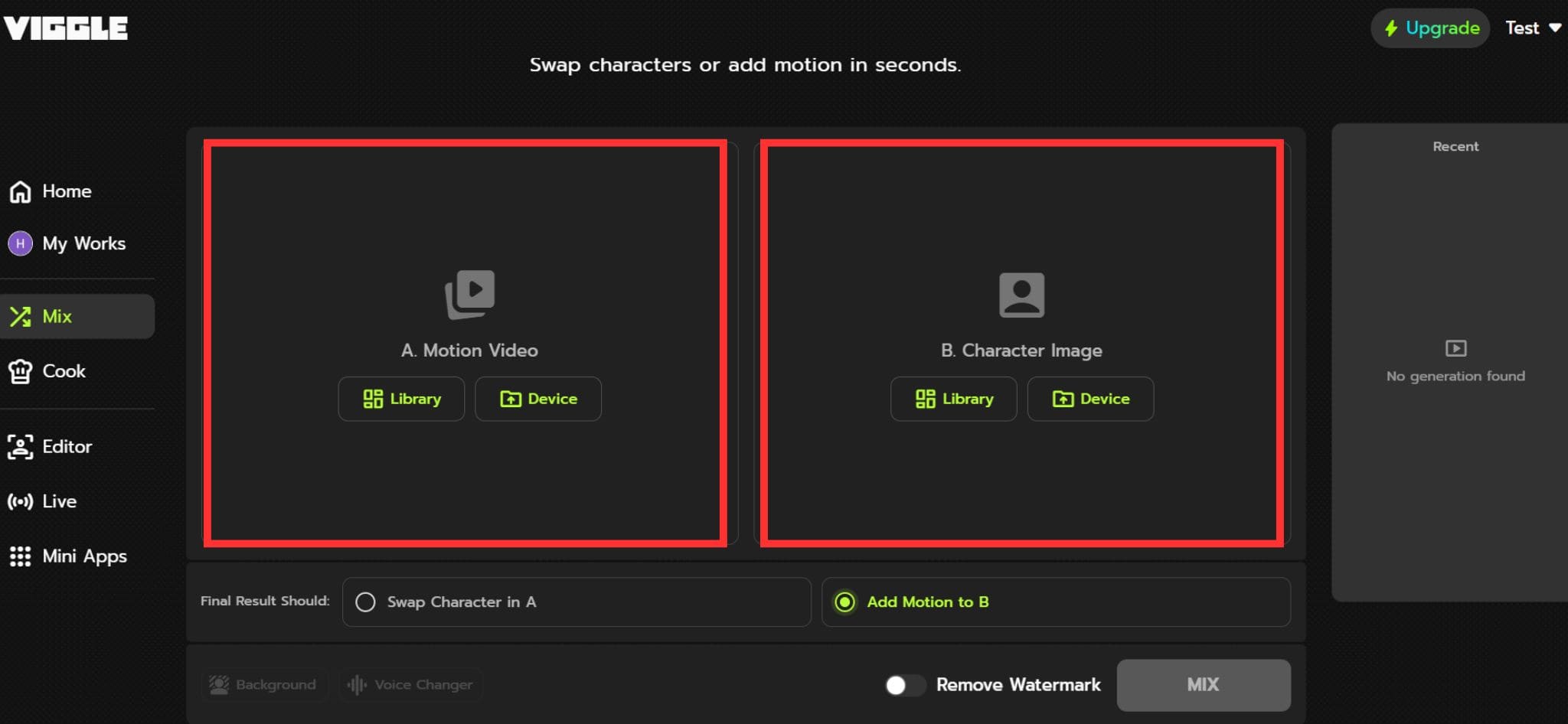
- 上傳完成後,選擇要使用的背景形式。選擇完成後,點擊 「MIX」 開始生成。
若希望「角色照片融入原本的動作影片」,請選擇左側的「Swap Character in A」;若想讓「靜態角色圖片套用影片中的動作」,則請選擇右側的「Add Motion to B」。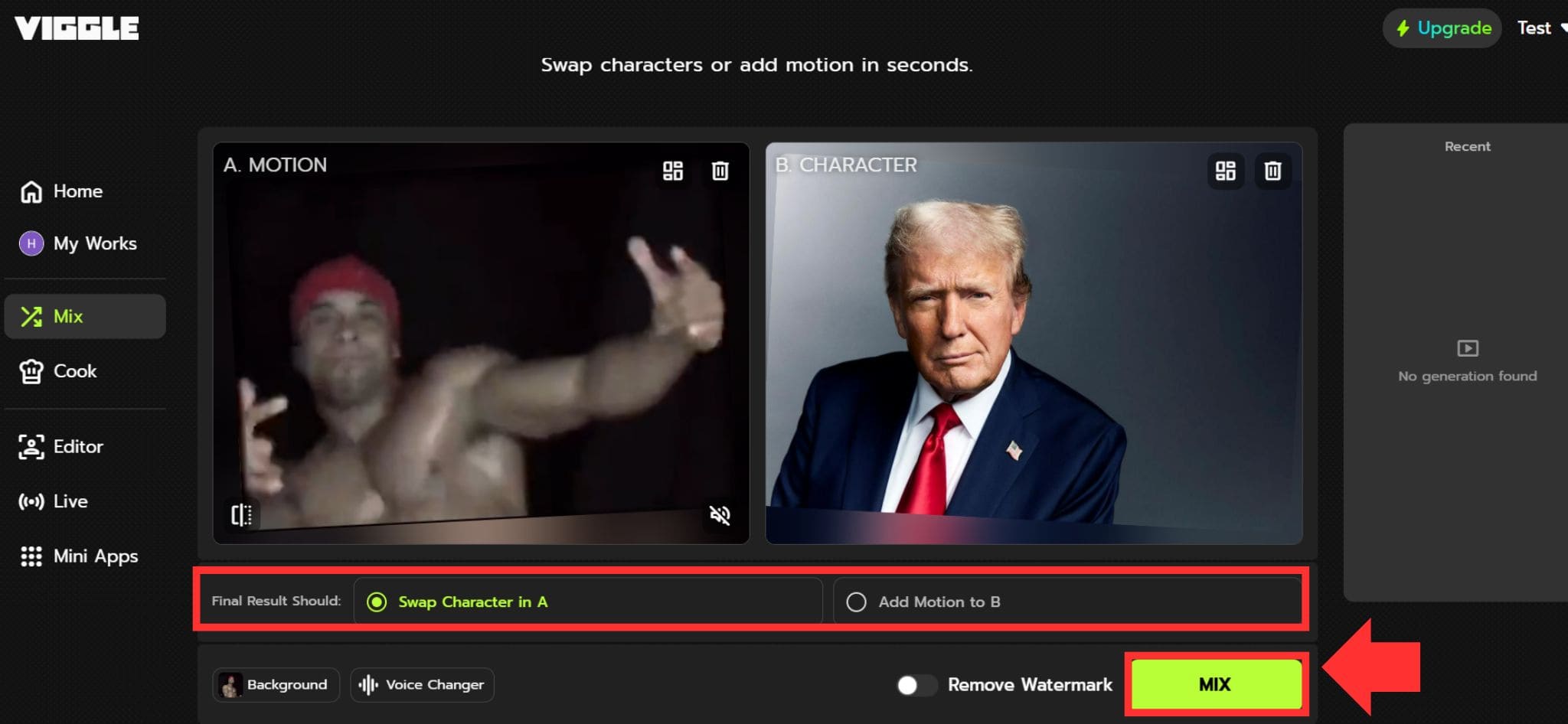
- 生成完成後,畫面會在右側顯示結果,稍等片刻即可點擊影片預覽,並下載成品。
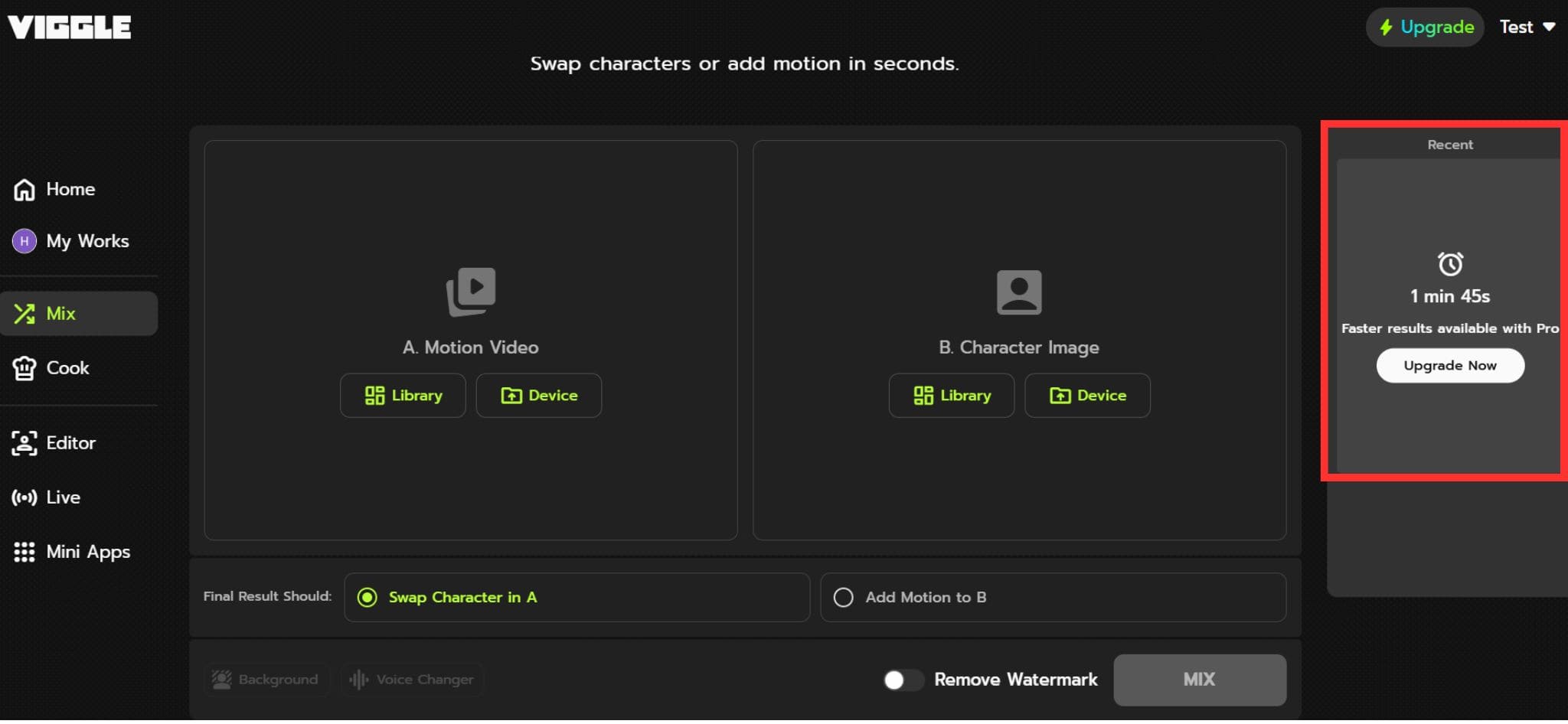
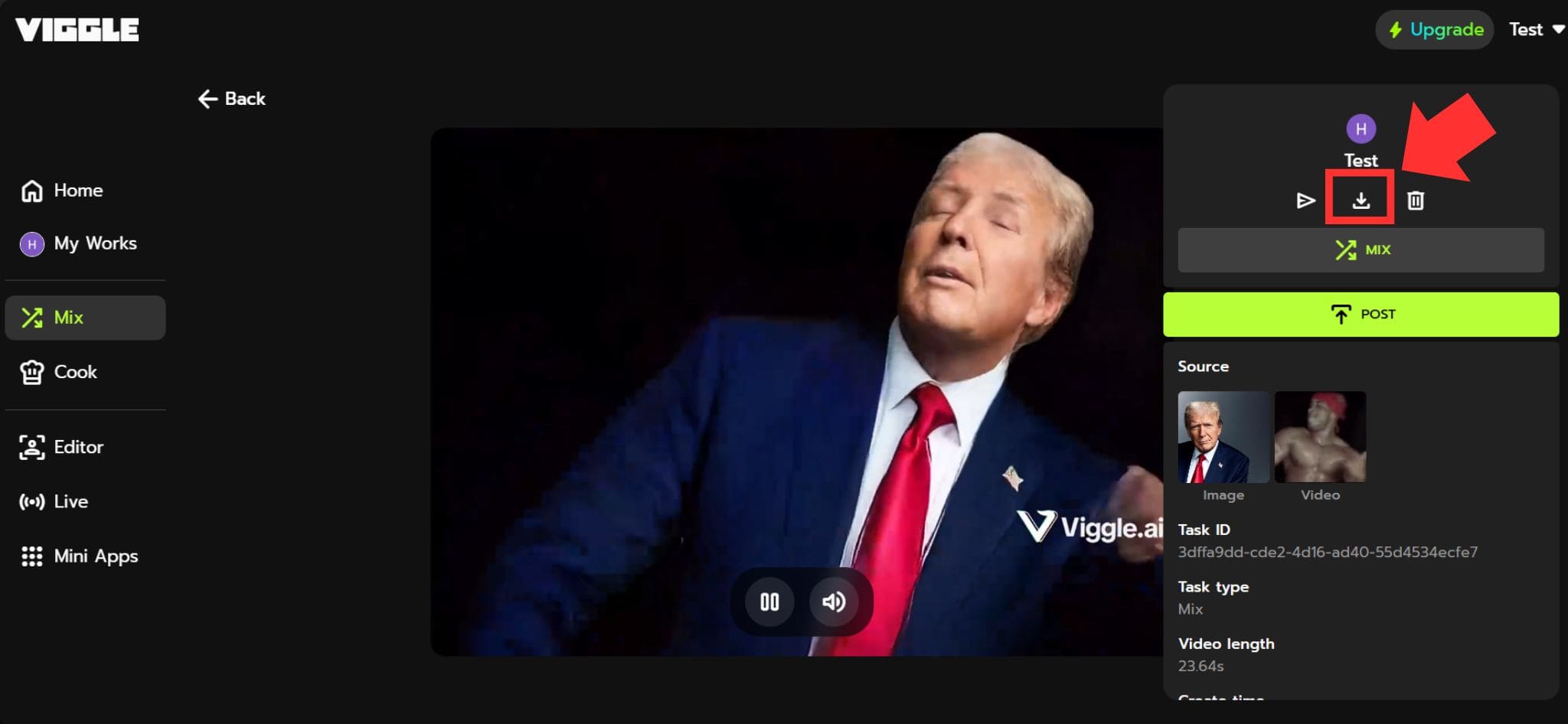
▲ 2026.01 使用 Viggle AI 完成影片生成


以上四個步驟是不是非常簡單呢?Viggle AI 在迷因生成上的效率相當高,通常很快就能完成一支動作模仿影片。
不過需要注意的是,免費版本會帶有明顯的浮水印,且在角色融合效果經常出現破圖情形,但以「迷因創作」的用途來說,這類小瑕疵大多仍在可接受範圍內,甚至成為笑點。
如果你已經用完 Viggle AI 每日的免費額度,或是覺得生成品質不夠穩定、不希望影片出現過大的浮水印,也可以考慮使用 MyEdit 作為替代工具,不只可模仿動作,也提供超過 100 種動態範本或自訂指令生成!
Viggle AI 替代工具推薦:MyEdit

工具特色:
- 免安裝、無廣告,手機與電腦皆可直接使用
- 提供全中文介面,支援中文指令操作,學習門檻低
- 內建 Wan 2.2 Animate 先進 AI 動作合成技術,可自然模仿影片動作
- 超過 140 種熱門「照片動起來」範本,一鍵快速生成短影片
MyEdit 是由台灣團隊開發的 AI 線上創作工具,主打圖片、影片與音訊相關的 AI 生成應用,同時也相當重視使用者的隱私與資料安全。平台採用全中文介面,功能分類清楚、操作流程直覺,就算是第一次接觸 AI 創作的新手,也能快速上手。
AI 動作模仿

MyEdit 推出的 「AI 動作模仿」 功能,採用 Wan 2.2 Animate 動作合成技術,只要上傳一張角色照片與一段動作影片,就能讓照片中的人物自然套用影片中的動作,同時完整保留臉部特徵與身形比例,生成效果流暢、不易變形。
和 Viggle AI 類似,這項功能也提供兩種常見用法:
- 角色替換進影片場景:將照片中的人物直接放進原本的影片場景中,像是接手影片裡角色的動作與走位。
- 動作模仿、背景不變:讓照片中的人物只模仿影片動作,但保留原本的照片背景。
不論是跳舞、走路、手勢示範,甚至電影片段中的動作,都能快速重現,完全不需要自己拍攝影片。也因此,不管你是想模仿迷因影片、製作動畫角色,或打造 VTuber 風格內容,MyEdit 都能輕鬆勝任。 查看教學 >
💡 關於 Wan 2.2 Animate
Wan 2.2 Animate 是由阿里巴巴推出的開源 AI 影片生成模型,也是 MyEdit AI 動作模仿功能背後的核心技術。該模型主打角色動畫與影片角色替換,只需一張靜態圖片搭配一段參考影片,就能自動擷取動作並套用到角色上,同時維持角色外觀、臉部表情與整體動作的一致性,整體效果與 Viggle AI 類似,但穩定度與可控性更高。
其他 AI 影片功能
如果你偏好快速體驗各種 AI 特效,而非特定迷因玩法,MyEdit 的「AI 照片動起來」功能提供多種預設動畫範本,可將照片轉換為不同風格角色或加入誇張動作。


若希望自訂影片內容,也可以使用「AI 圖片生成影片」功能,輸入簡單的中文描述即可將圖片轉換為動態影片。


而「AI 文字生成影片」功能則支援從零創作,根據文字描述生成包含場景、角色與動作設計的影片內容。例如以下範例指令:「賽博朋克女性戰士,穿著先進機械裝甲,背景為霓虹燈光的未來城市。戰士跳躍空翻,並揮舞能量劍。數位藝術風格,動態感強烈。」
不過,MyEdit 雖提供每日免費點數,影片生成所需點數仍會依模型、影片秒數、畫質與模式等設定而有所不同,通常需要累積多日點數才能體驗較多生成次數,相較於 Viggle AI,免費使用彈性較有限。
此外,MyEdit 的動作模仿功能目前需自行上傳影片素材,尚未提供如 Viggle AI 般大量熱門範本直接套用,使用前需先準備好影片喔 !
Viggle AI 生成影片替代工具教學
- 前往 MyEdit 「AI 動作模仿」頁面,點按「立即開始」。
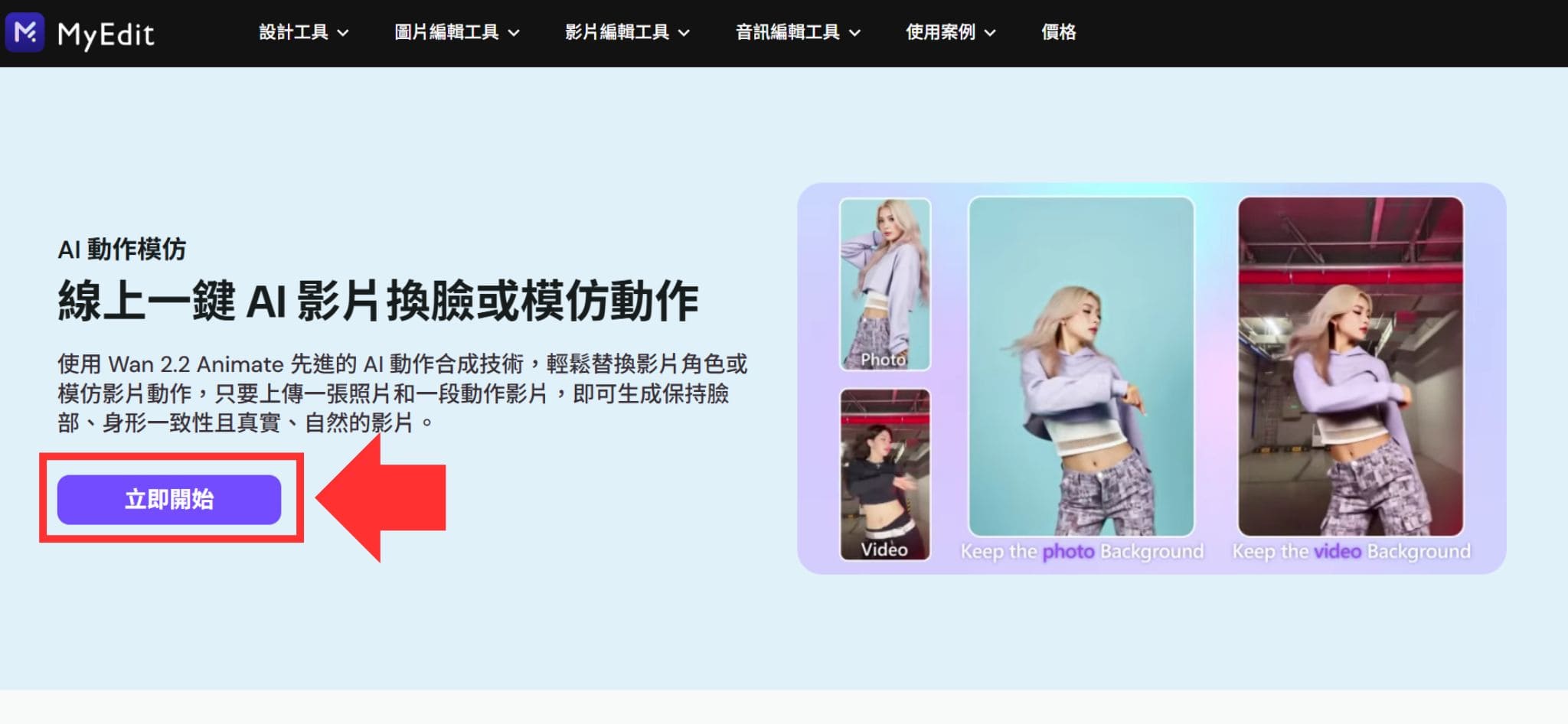
- 上傳照片與想模仿的影片動作,建議單一角色效果會比較穩定。
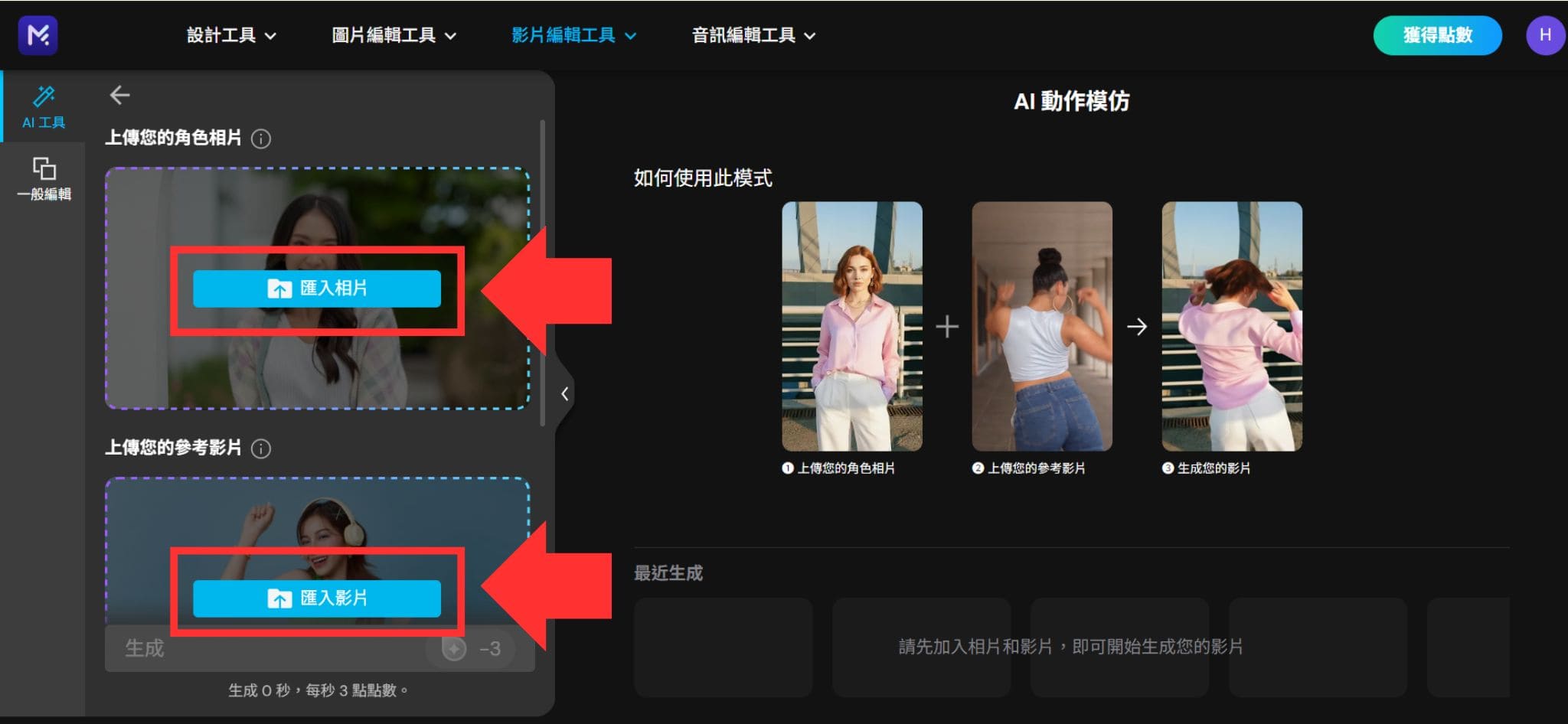
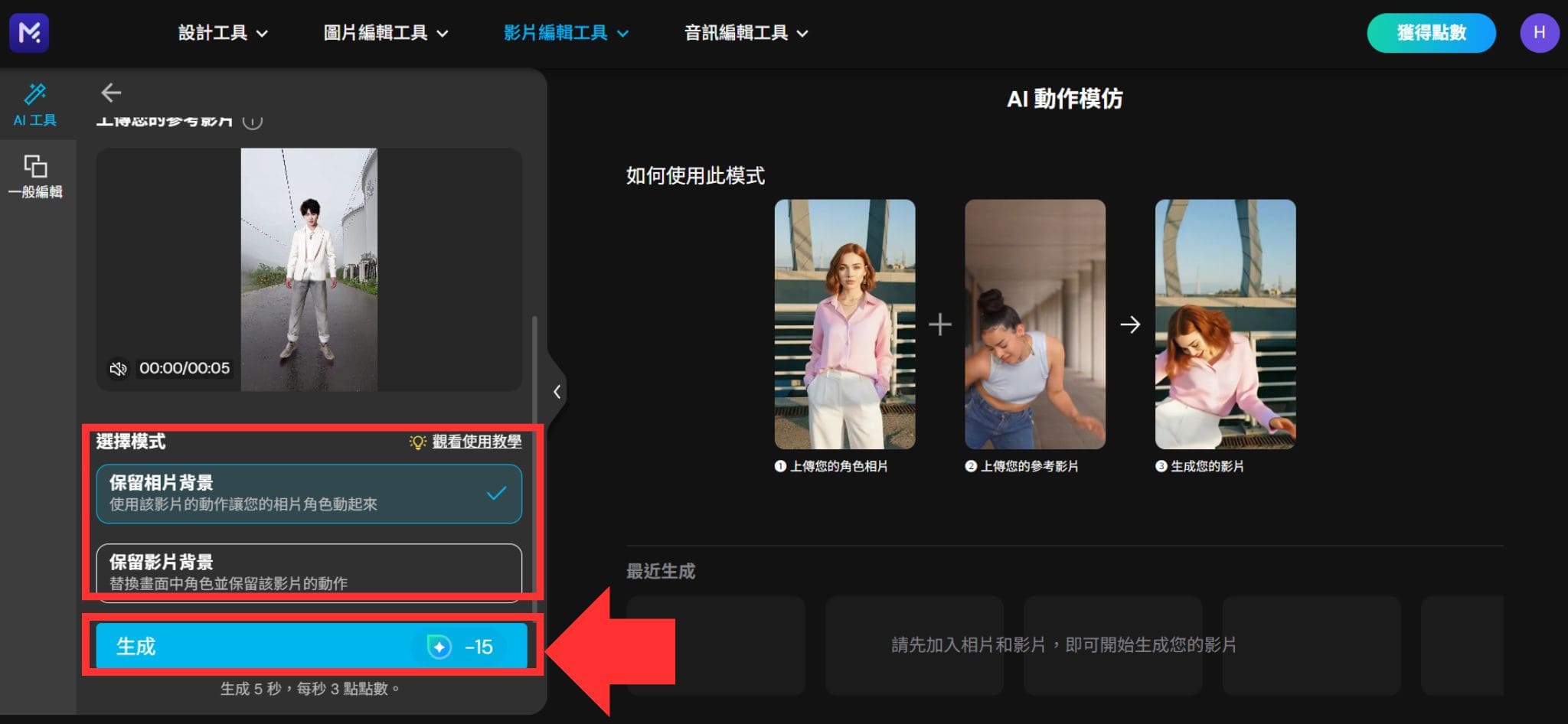
- 選擇背景模式,決定是以照片背景為主還是影片背景為主,選好後按「生成」。
這裡選擇的是保留相片背景,代表角色照片會直接模仿影片動作。
- 生成完成後,點下載圖示即可將影片儲存到裝置中。
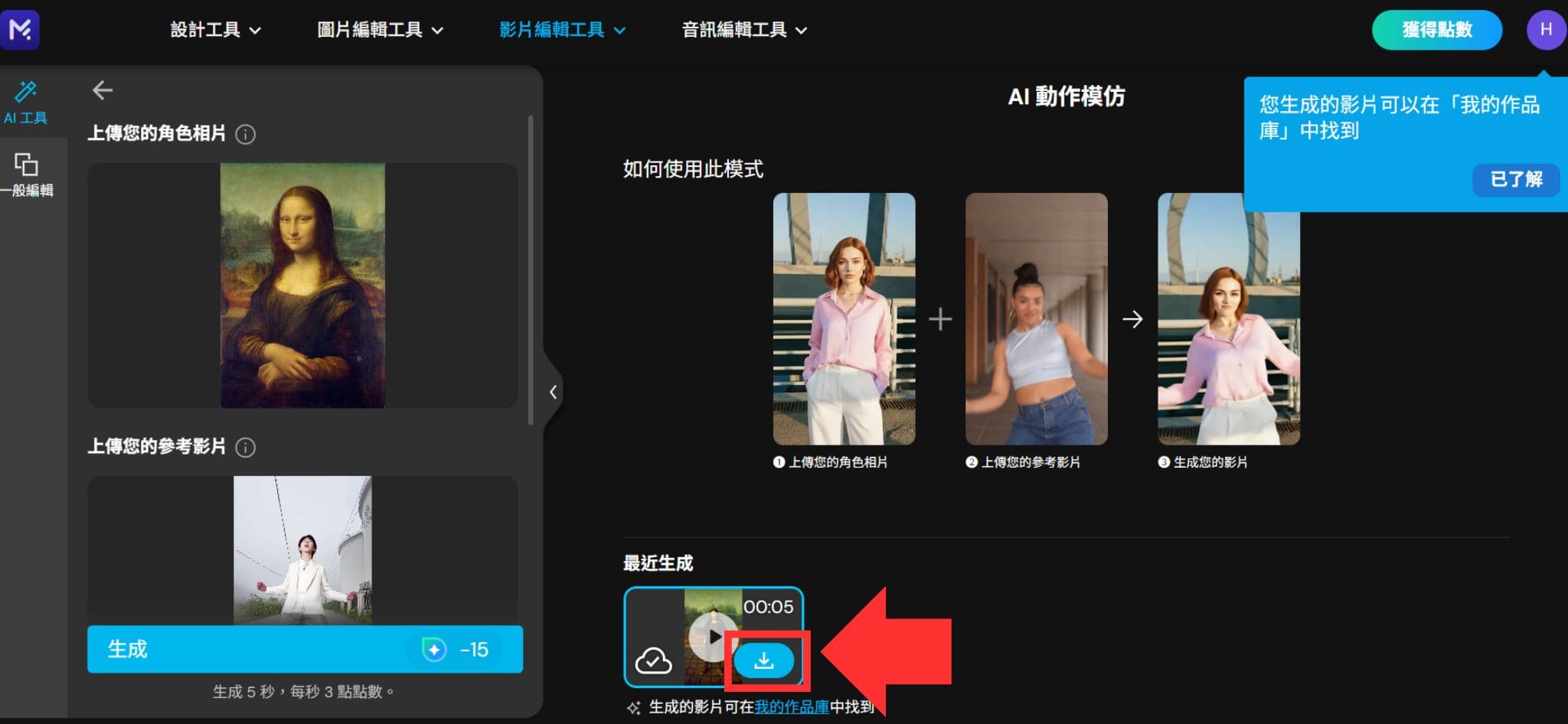
▲ 2026.01 使用 MyEdit 動作模仿功能


以上四個步驟就能輕鬆做出迷因效果,是不是很簡單呢?實際生成時,影片的 BGM 也會一併保留,動作和節奏自然對得上。
快來 MyEdit 親自體驗 Wan 2.2 Animate 技術,自己動手做出好玩又有梗的短片吧!
⚠️ 文中介紹之工具僅供用戶於藝術創作、視覺設計、風格模擬及正當娛樂用途上使用。請用戶秉持尊重、合法的態度操作。使用 AI 工具時,不得輸入或生成涉及違法或不當內容之提示詞,同時,請避免進行未經授權之深偽操作或其他侵犯隱私、名譽之行為。
免責聲明
本篇內容係根據公開資訊與文章發布時的實測結果彙整而成,僅供讀者參考。我們無意冒犯任何品牌,實際使用體驗可能因版本或操作環境不同而有所差異,也非常歡迎讀者親自體驗各種 AI 工具,找到最適合自己的選擇。
Viggle AI 常見問題
Viggle AI 最大的特色是它能將靜態圖片與影片動作完美結合,支援角色替換與動作模仿,並內建熱門迷因模板,生成短影片快速又自然,又被稱作「迷因神器」。
不需要,Viggle AI 提供免費方案,每天可生成 5 支 Relaxed 模式影片(帶浮水印),並同時進行 2 個影片生成任務,生成的素材可保存 15 天,適合新手免費體驗。
有,MyEdit 也是一款功能強大的 AI 影片生成工具,採用 Wan 2.2 Animate 技術,只要上傳照片與動作影片,就能讓照片角色自然模仿影片中的動作,並保留臉部特徵與身形比例,生成流暢的 AI 影片。


